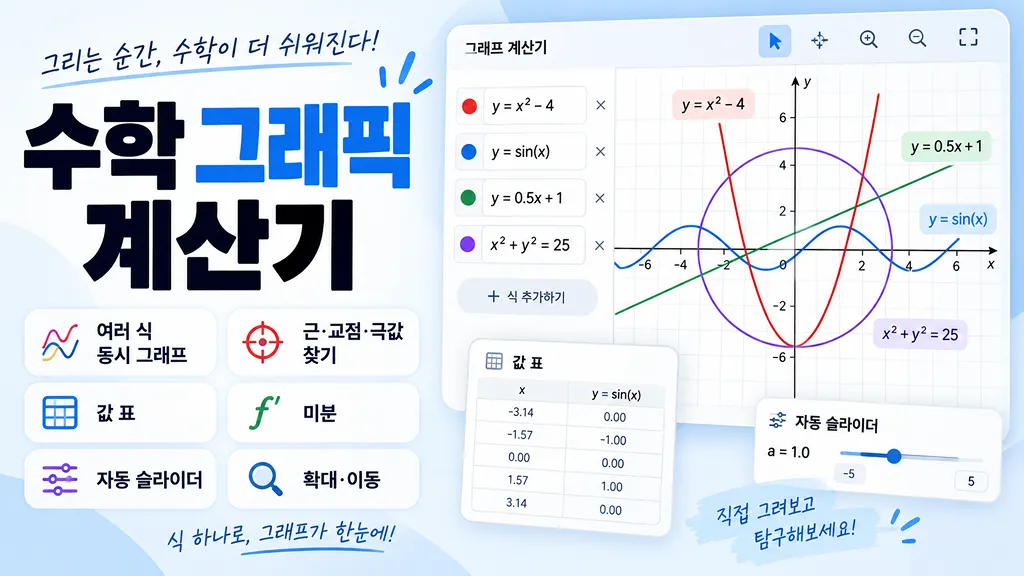
그래픽 계산기란?
그래픽 계산기는 함수나 방정식을 입력해 좌표평면에서 모양과 관계를 시각적으로 확인하는 수학 도구입니다. 숫자만 계산하는 일반 계산기와 달리, x가 변할 때 y가 어떻게 변하는지, 두 함수가 어디에서 만나는지, 그래프가 x축과 어디에서 교차하는지를 한눈에 확인할 수 있습니다.
이 계산기는 함수 그래프 그리기, 여러 그래프 비교, 값 표, 근과 교점 탐색뿐 아니라 수학 키패드, 그래프 위 수식 표시, 전체 화면, x·y 데이터 그래프, 매개변수 슬라이더를 지원합니다. 상단의 그래프 편집기 안에서 수식과 데이터를 전환하고, 수식 입력칸 바로 아래의 키패드와 하단 분석 도크의 매개변수·값 표를 함께 사용할 수 있습니다. 예를 들어,
a*sin(b*x)를 입력하면 a와 b가 자동으로 슬라이더가 되어 진폭과 주기의 변화를 바로 관찰할 수 있습니다.수학 키패드와 지원하는 수식 입력 방법
수식은 계산기에서 자주 사용하는 형태로 입력하면 됩니다. 거듭제곱은
^, 원주율은 pi 또는 π, 제곱근은 sqrt(x)처럼 입력할 수 있습니다. 수식 입력칸을 선택하면 같은 입력 패널 안에서 바로 아래에 수학 키패드가 열리고, 숫자·함수·기호를 클릭해 현재 커서 위치에 넣을 수 있습니다. 입력한 식은 KaTeX 형태로 함께 표시되어 분수·거듭제곱·제곱근처럼 실제 수학식 모양으로 해석된 결과를 확인할 수 있습니다.x^2 - 4→ 자동으로 y = x² - 4로 해석y = sin(x)→ 사인 함수 그래프f(x) = 2x + 1→ 일차함수 그래프x = 3→ x가 3인 수직선x^2 + y^2 = 25→ 반지름 5인 원 형태의 암시적 방정식a*x^2 + b→ a, b 값을 슬라이더로 바꾸며 그래프 변환 확인
값만 입력해서 그래프 만드는 방법
수식이 없어도 왼쪽 입력 패널을 데이터로 전환해 x와 y 값을 직접 입력할 수 있습니다. 입력한 좌표는 P1, P2, P3 순서로 좌표평면에 표시되며, [선 연결]을 켜면 입력 순서대로 점을 이어 변화 추세를 확인할 수 있습니다. 함수 그래프와 데이터 그래프를 같은 좌표계에 함께 표시할 수 있어 실제 측정값과 이론식을 비교할 때도 활용할 수 있습니다.
대표적인 함수 그래프 공식
일차함수는 형태입니다. a는 기울기, b는 y절편을 나타냅니다. a의 절댓값이 커질수록 직선이 가파르게 보이고, b가 바뀌면 직선 전체가 위아래로 이동합니다.
이차함수는 형태이며, 대표적으로 포물선이 나타납니다. 원은 처럼 x와 y가 함께 있는 방정식으로 표현할 수 있습니다. 이 계산기는 이런 방정식을 격자에서 수치적으로 추적해 선으로 표시합니다.
근, 극값, 교점은 무엇인가요?
근(영점)은 함수값이 0이 되는 x로, 그래프가 x축과 만나는 위치입니다. 즉 을 만족하는 값을 찾는 것입니다. 교점은 두 함수 와 가 같은 값을 갖는 위치이므로 를 만족합니다.
편집기 하단 상태 영역의 R, E, I 표시는 각각 근(Root), 극값 후보(Extremum), 교점(Intersection)을 뜻합니다. 현재 보이는 좌표 범위를 수치적으로 샘플링해서 찾기 때문에 복잡한 함수에서는 확대·축소 범위에 따라 탐색 결과가 달라질 수 있습니다.
그래픽 계산기 사용 방법
- 왼쪽 [수식] 패널에서 식을 입력하거나 새 수식을 추가합니다.
- 수식 입력칸을 선택하고 바로 아래에 열리는 키패드에서 숫자·함수·기호를 눌러 식을 작성합니다.
- 수식이 없다면 왼쪽 패널을 [데이터]로 바꾸고 x·y 값을 직접 입력합니다.
- 그래프 상단의 [수식] 스위치로 각 그래프의 식을 그래프 위에 표시하거나 숨깁니다.
- 오른쪽 그래프에서 확대·축소, 이동, Y축 맞춤 기능으로 관심 구간을 조정합니다.
- 상단 전체 화면 버튼을 누르면 편집기 전체를 화면 가득 확장해 사용할 수 있습니다.
- 하단 [매개변수]에서 자동 생성된 슬라이더를 움직여 그래프 변화를 관찰합니다.
- 하단 [값 표]에서 선택 함수의 x 범위와 간격을 지정해 수치값을 확인합니다.
어떤 상황에서 유용한가요?
중·고등학교 함수 학습, 방정식 해의 위치 확인, 두 함수 비교, 삼각함수의 주기 확인, 미적분에서 원함수와 도함수의 모양 비교 등에 활용할 수 있습니다. 인수분해한 식과 그래프의 근 관계를 확인하고 싶다면 다항식 인수분해 계산기와 함께 사용하면 이해하기 쉽습니다.
그래프가 끊기거나 이상하게 보이는 이유
1/x, tan(x)처럼 특정 지점에서 값이 정의되지 않거나 매우 커지는 함수는 그래프가 끊겨 보이는 것이 정상입니다. 또한 sqrt(x)는 실수 범위에서 x가 0 이상일 때만 값이 존재합니다. 화면 범위가 너무 넓으면 세밀한 모양이 작게 보일 수 있으므로 관심 구간을 확대해 확인하세요.자주 묻는 질문
- Q. 여러 함수를 동시에 그릴 수 있나요?
A. 네, 최대 8개의 식을 추가할 수 있고, 각 수식 왼쪽의 색상 버튼으로 그래프를 숨기거나 다시 표시할 수 있습니다. - Q. 원이나 타원처럼 y=f(x)가 아닌 그래프도 가능한가요?
A. 네, x²+y²=25처럼 등호가 있는 암시적 방정식을 입력하면 2차원 격자에서 0이 되는 경계를 찾아 그래프로 표시합니다. - Q. 각도는 도(°)인가요, 라디안인가요?
A. sin(x), cos(x), tan(x)의 기본 각도 단위는 라디안입니다. 예를 들어, 180°는 pi 라디안입니다. - Q. 정확한 방정식 풀이 결과인가요?
A. 그래프와 특수점은 화면 범위에서 수치적으로 탐색한 결과입니다. 증명이나 고정밀 기호해석이 필요한 경우에는 별도의 CAS 결과와 함께 확인하는 것이 좋습니다. - Q. 휴대폰에서도 사용할 수 있나요?
A. 네, 모바일에서는 그래프가 먼저 보이고 입력 패널이 아래로 재배치됩니다. 상단 버튼으로 입력 패널을 접어 그래프 영역에 더 집중할 수도 있습니다.