아스키 아트 변환기란?
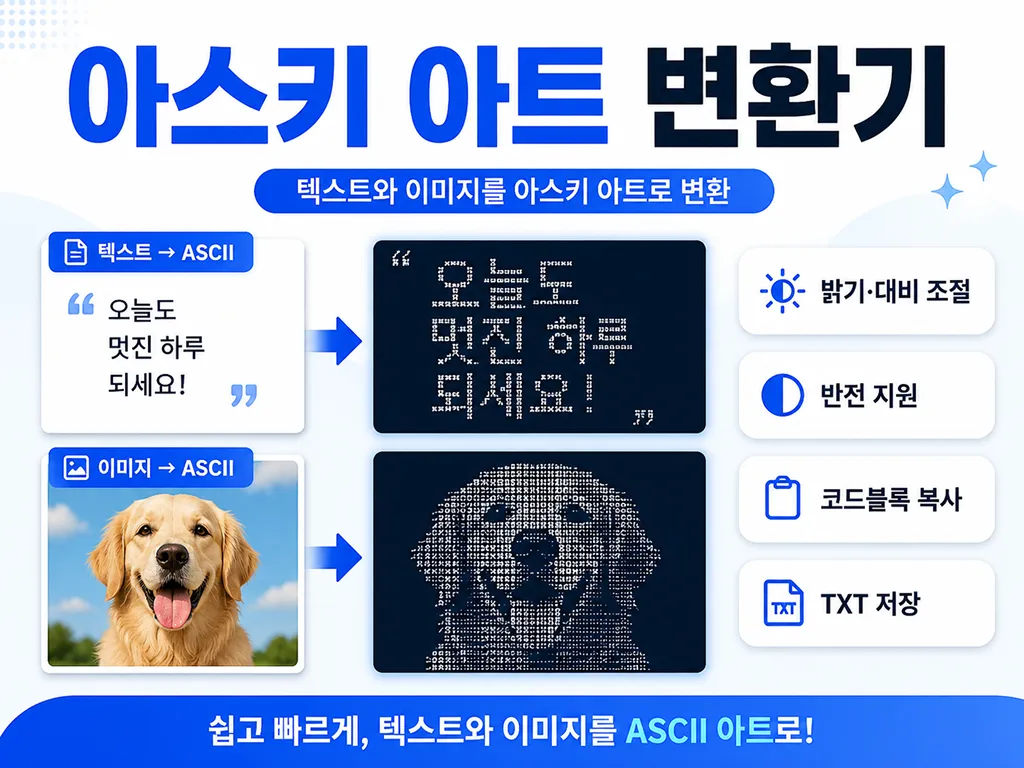
아스키 아트(ASCII Art)는 문자, 숫자, 기호를 배치해 그림이나 글자를 표현하는 텍스트 기반의 표현 방식입니다. 원래 ASCII는 영문자와 숫자, 기호 등 제한된 문자 집합을 뜻하지만, 오늘날에는 블록 문자나 여러 유니코드 문자를 이용한 텍스트 아트까지 넓은 의미로 ASCII 아트라고 부르기도 합니다.
이 아스키 아트 변환기는 사진이나 그림의 밝기를 작은 격자로 나눈 뒤, 어두운 영역에는
@, #처럼 시각적으로 진한 문자를, 밝은 영역에는 .이나 공백처럼 가벼운 문자를 배치해 이미지를 문자 그림으로 바꿉니다.이미지를 ASCII 아트로 변환하는 원리
이미지의 각 픽셀은 빨강(R), 초록(G), 파랑(B) 값을 가지고 있습니다. 계산기는 이 색상값을 사람이 느끼는 밝기에 가까운 하나의 명암값으로 바꾼 뒤, 밝기 단계에 맞는 문자를 선택합니다. 결과 너비가 커질수록 더 많은 영역을 샘플링하므로 세부 표현이 늘어나고, 너비를 줄이면 큰 형태만 남아 간결한 ASCII 아트가 됩니다.
고정폭 글꼴의 한 글자는 보통 정사각형 픽셀보다 세로가 길기 때문에, 이미지 비율을 그대로 문자 행·열 수로 바꾸면 결과가 세로로 늘어나 보일 수 있습니다. 이 도구는 문자 셀의 실제 형태에 가까운 비율로 행 수를 자동 보정하고, 각 문자 영역을 여러 픽셀로 샘플링해 원본 이미지의 비율과 작은 명암 차이가 최대한 자연스럽게 남도록 처리합니다.
문자 세트에 따라 결과가 달라지는 이유
@, #, %처럼 획이 많은 문자는 화면에서 어둡고 진하게 보이고,., :, 공백처럼 획이 적은 문자는 밝게 보입니다. 따라서 진한 문자부터 가벼운 문자까지 충분한 단계가 있는 문자 세트를 사용하면 사진의 명암을 더 세밀하게 표현할 수 있습니다.로고나 아이콘처럼 경계가 단순한 이미지는 단순 문자 세트가 읽기 쉽고, 인물 사진이나 풍경처럼 명암 단계가 많은 이미지는 상세 문자 세트가 유리합니다. 직접 입력 모드에서는 원하는 기호만 사용해 독특한 분위기의 문자 아트를 만들 수 있습니다.
ASCII 아트가 흐릿하게 보일 때 조절 방법
- 결과 너비를 늘리기: 얼굴, 로고의 윤곽처럼 작은 디테일을 더 많이 표현할 수 있습니다.
- 자동 명암 보정 켜기: 흐리거나 저대비인 사진의 명암 범위를 자동으로 넓혀 피사체를 더 잘 드러냅니다.
- 디테일 강화 조절: 얼굴, 털, 로고 윤곽처럼 작은 명암 차이를 더 또렷하게 만듭니다.
- 대비를 높이기: 밝은 부분과 어두운 부분의 차이가 커져 윤곽이 선명해집니다.
- 밝기 조절: 너무 검거나 너무 하얗게 뭉치는 결과를 보정할 수 있습니다.
- 명암 반전: 어두운 배경에서 밝은 피사체를 표현할 때 유용합니다.
- 문자 세트 변경: 사진은 상세 세트, 단순 로고는 짧은 세트부터 비교해보는 것이 좋습니다.
ASCII 아트 글꼴을 바꾸면 무엇이 달라지나요?
ASCII 아트는 각 문자가 같은 폭을 가지는 고정폭 글꼴에서 모양이 가장 안정적으로 유지됩니다. Consolas, Menlo, Monaco, Courier New처럼 고정폭으로 설계된 글꼴도 문자 한 칸의 가로·세로 비율이 조금씩 다르기 때문에, 같은 ASCII 문자열이라도 선택한 글꼴에 따라 결과가 약간 넓거나 길게 보일 수 있습니다.
이 도구는 결과 글꼴을 변경하면 해당 글꼴의 문자 폭을 브라우저에서 측정해 행 수를 다시 계산합니다. 따라서 단순히 미리보기 글꼴만 바꾸는 것보다 원본 이미지의 비율을 유지하기 쉽습니다. 다만 ASCII 아트를 다른 서비스에 붙여넣으면 그 서비스가 사용하는 글꼴과 줄 간격에 따라 보이는 비율은 달라질 수 있습니다.
텍스트 원본 글꼴과 결과 글꼴의 차이
텍스트 원본 글꼴은 텍스트 → ASCII 모드에서 입력한 문장을 처음 이미지처럼 그릴 때 사용합니다. 고딕, 명조, 고정폭처럼 획의 형태가 다른 글꼴을 선택하면 최종 ASCII 아트의 글자 윤곽도 달라집니다. 반면 ASCII 결과 글꼴은 만들어진
@#*:. 같은 문자 결과를 화면에 표시할 때 사용하는 글꼴입니다.어디에 사용할 수 있나요?
ASCII 아트는 디스코드·슬랙 같은 채팅, GitHub README, 개발 문서, 터미널 메시지, 커뮤니티 게시글, 게임 채팅 등 텍스트를 그대로 붙여넣을 수 있는 곳에서 활용할 수 있습니다. 정렬이 중요한 경우에는 일반 문단보다 코드 블록이나 고정폭 글꼴 영역에 붙여넣는 것이 좋습니다.
텍스트 ASCII 아트도 만들 수 있나요?
가능합니다. 상단에서 텍스트 → ASCII 탭을 선택하면 입력한 문장을 먼저 큰 글자로 그린 뒤, 그 모양을 다시 문자 밝기 단계로 변환합니다. 영문뿐 아니라 브라우저에서 표시할 수 있는 한글도 변환할 수 있으며, 줄바꿈을 포함한 여러 줄 문구도 사용할 수 있습니다.
자주 묻는 질문 (FAQ)
- Q. 사진을 올리면 서버에 저장되나요?A. 아니요. 이미지 읽기와 ASCII 변환은 브라우저 내부의 Canvas 기능을 이용해 처리되며, 이 페이지의 변환 기능 자체는 이미지 파일을 서버로 전송하지 않습니다.
- Q. ASCII 아트가 옆으로 너무 길어요.A. 결과 너비 값을 낮춰보세요. 채팅이나 댓글에 붙여넣을 목적이라면 40~80자 정도부터 테스트하는 것이 편합니다.
- Q. 붙여넣었더니 모양이 깨집니다.A. ASCII 아트는 모든 글자의 폭이 같은 고정폭 글꼴에서 가장 안정적으로 보입니다. [코드블록으로 복사]를 사용하면 Markdown을 지원하는 서비스에서 정렬을 유지하기 쉽습니다.
- Q. 어떤 결과 글꼴을 선택하는 것이 좋나요?A. 특별한 목적이 없다면 [시스템 고정폭]을 권장합니다. 현재 기기에서 사용 가능한 대표 고정폭 글꼴을 우선 사용하고, 없는 경우 다른 고정폭 글꼴로 자동 대체됩니다. 다른 사이트에 붙여넣을 때는 해당 사이트의 코드 블록 글꼴에 따라 모양이 조금 달라질 수 있습니다.
- Q. 한글도 ASCII 아트로 만들 수 있나요?A. 텍스트 모드에서는 한글을 브라우저 글꼴로 먼저 그린 뒤 문자 아트로 변환하므로 사용할 수 있습니다. 다만 실제 출력에 쓰이는 문자 세트는 선택한 ASCII/기호 문자입니다.