점자 아트 생성기란?
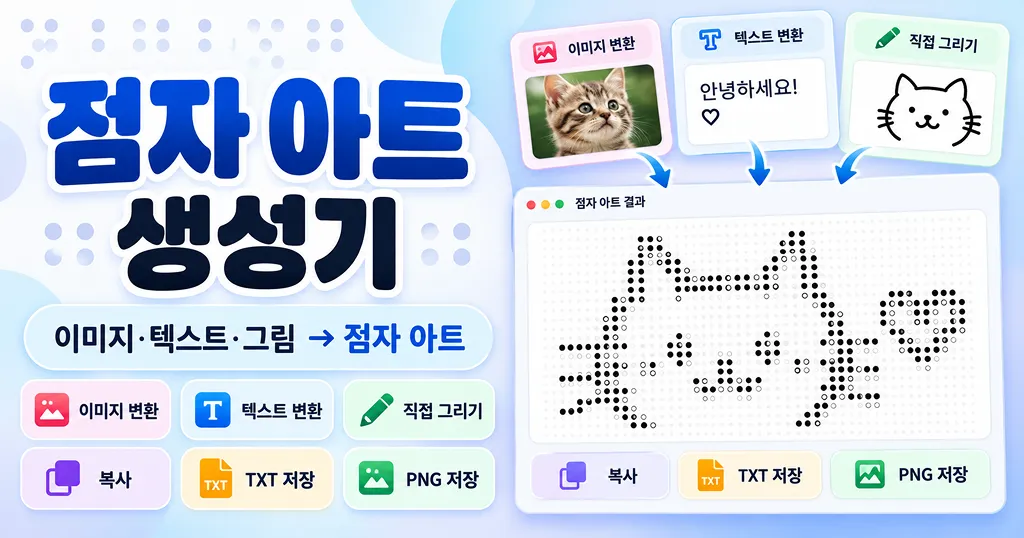
점자 아트 생성기는 이미지나 글자의 모양을 작은 점의 조합으로 표현하는 온라인 점자 그림 변환 도구입니다. 사진을 점자 아트로 변환하거나, 하트·별·이모티콘·닉네임을 특수문자 아트로 만들어 SNS, 메신저, 게임 채팅, 커뮤니티 게시글 등에 붙여넣을 수 있습니다. 별도의 앱 설치 없이 웹 브라우저에서 사용할 수 있습니다.
일반적인 ASCII 아트가 기호나 글자를 조합하는 방식이라면, 점자 아트는 한 글자 안에 여러 개의 점을 표현할 수 있다는 특징이 있습니다. 따라서 텍스트만으로도 실루엣, 윤곽, 표정 등의 형태를 비교적 촘촘하게 나타낼 수 있습니다.
점자 아트 만드는 방법
- 원본 고르기: 이미지 파일을 선택·끌어다 놓기·붙여넣기(Ctrl+V)하거나, 텍스트를 입력하거나, 그림판에 직접 그립니다.
- 크기 정하기: 붙여넣을 곳(X·스레드·인스타그램·카카오톡·디스코드)을 고르면 알맞은 가로 글자 수로 바뀝니다. 슬라이더로 12~100자 사이에서 직접 조절할 수도 있습니다.
- 스타일 고르기: 로고·아이콘, 사진, 부드러운 명암, 선화·윤곽 중 원본에 맞는 스타일을 누르면 표현 방식과 대비가 한 번에 바뀝니다.
- 다듬기: 밝기 기준을 직접 옮기거나 자동을 켜고, 고급 조정에서 밝기·대비·감마·윤곽선·방향을 바꿉니다.
- 확인하고 내보내기: 겹쳐보기로 원본과 모양이 맞는지 확인한 뒤 복사하거나 PNG·TXT로 저장합니다.
- 공유하기: 결과 아래 결과 공유하기에서 플랫폼을 누르면 링크나 소개 문구 없이 점자 아트만 보냅니다.
작업 화면은
Ctrl + 마우스 휠 또는 확대·축소 버튼으로 크기를 바꿀 수 있고, 화면에 맞추기 버튼을 누르면 결과 전체가 한눈에 들어옵니다. 설정은 다음 방문 때도 그대로 유지되며, 그리기 모드에서는 Ctrl + Z로 되돌리고 Ctrl + Shift + Z로 다시 실행할 수 있습니다.텍스트로 점자 아트 만들기
텍스트 모드에서는 입력하는 즉시 글자 모양이 점자 아트로 바뀝니다. 고딕·명조·손글씨 글꼴과 굵게, 외곽선만 옵션, 정렬을 고를 수 있습니다. 한 줄이 길면 14글자마다 자동으로 줄을 나누며, 줄을 직접 바꿔 원하는 모양으로 배치할 수도 있습니다. 글꼴은 사용 중인 기기에 설치된 글꼴로 그려지므로 기기마다 모양이 조금 다를 수 있습니다.
SNS별 점자 아트 가로 길이 프리셋
점자 아트를 SNS 글이나 채팅으로 공유할 때는 가로 한 줄에 들어가는 점자 문자 수가 중요합니다. 줄이 자동으로 꺾이면 그림의 좌우 정렬이 흐트러질 수 있으므로, 설정의 붙여넣을 곳에서 게시할 곳을 먼저 선택한 후 결과를 확인해 보세요. 설정값은 공식 서비스 사양이 아니라 모바일 화면에서 시작하기 편하도록 제안하는 예시 값입니다.
- X(트위터) 18자: 짧은 게시글에 맞춘 작은 점자 아트. 점자 문자는 글자 수가 2로 계산됩니다.
- 스레드(Threads) 24자: 짧은 본문과 함께 올리기 좋은 작은 아트.
- 인스타그램 22자: 캡션에서 가로 줄바꿈을 줄이기 위한 시작값. 이미지로 공유할 때는 PNG 저장을 권장합니다.
- 카카오톡 20자: 모바일 채팅 말풍선에 맞춰 상대적으로 좁게 생성합니다.
- 디스코드 40자: 더보기의 코드 블록으로 복사를 쓰면 백틱 세 개로 감싸져 문자 정렬을 유지하기 편합니다.
X·스레드·인스타그램·디스코드에서는 실제 결과 문자열로 계산한 일반 게시글 예상 글자 수가 막대로 표시됩니다. 초과할 경우 한도에 맞게 폭 줄이기 버튼으로 줄일 수 있지만, 원본이 세로로 길면 12자까지 줄여도 초과할 수 있습니다. 빈 여백 정리를 켜면 위아래 빈 줄과 줄 끝 빈칸이 빠져 글자 수를 더 줄일 수 있습니다.
점자 아트 바로 공유하기
결과 공유하기는 붙여넣을 곳과 같은 X·스레드·인스타그램·카카오톡·디스코드 5곳을 지원하며, 어느 곳이든 링크나 소개 문구를 붙이지 않고 점자 아트만 보냅니다.
- X·스레드: 점자 아트가 채워진 글쓰기 화면이 새 창으로 열립니다. 게시 버튼만 누르면 됩니다.
- 인스타그램·카카오톡: 휴대폰에서는 공유 창이 열려 앱과 대화방을 고를 수 있고, 컴퓨터에서는 클립보드에 복사됩니다.
- 디스코드: 줄 정렬이 흐트러지지 않도록 코드 블록으로 감싸 복사합니다. 채팅창에 붙여넣으면 됩니다.
점자 아트를 더 예쁘게 만드는 팁
단순한 하트나 이모티콘에는 가로 20~45글자 정도부터 시작하고, 복잡한 사진에는 50글자 이상을 시험해 보세요. 어두운 사진은 밝기·대비와 함께 감마를 1보다 크게 올리면 얼굴이나 사물의 형태가 살아날 수 있습니다. 배경이 지나치게 많이 채워진다면 밝기 기준을 낮추거나 점자 반전을 사용해 보세요. 어두운 배경 앱에 붙여넣을 때는 미리보기 배경을 어둡게 바꾸고 반전 여부를 확인하는 것이 좋습니다.
결과가 세로로 길거나 납작해 보이면 겹쳐보기로 원본과 비교하면서 고급 조정의 글자 셀 비율 보정을 맞춰 보세요. 사진의 방향이 뒤집혀 있으면 좌우·상하 반전과 90° 회전으로 바로잡을 수 있습니다.
점자 아트와 실제 점자 번역의 차이
점자 아트는 문자·그림의 시각적인 형태를 점 패턴으로 변환하는 작업입니다. 반면 실제 점자 번역은 언어별 점자 규정에 따라 문자, 숫자, 문장 부호와 문맥을 정해진 방식으로 표현합니다. 이 도구의 텍스트 모드는 글자의 외형을 이미지로 만든 후 점자 그림으로 바꾸므로 한글 점자나 영문 점자를 정확히 번역하는 기능이 아닙니다.교육용 점자 교재, 점자 안내판, 접근성 문서 제작에는 해당 언어의 공인 점자 표기 규정과 전문 변환·검증 도구를 사용해야 합니다.
자주 묻는 질문 (FAQ)
- Q. 휴대폰에서도 점자 아트를 만들 수 있나요?A. 네, 스마트폰 브라우저에서 사진을 선택하거나 그림판에 손가락으로 그림을 그려 변환할 수 있습니다. 설정을 바꾸면 아래 결과가 바로 바뀝니다. 너무 긴 아트는 메신저 화면 너비를 넘을 수 있으므로 가로 글자 수를 줄이거나 PNG로 저장해 공유하는 것이 좋습니다.
- Q. 카카오톡·디스코드에 붙여넣으면 모양이 찌그러져요.A. 일부 앱과 글꼴은 빈 점자(
U+2800)를 다른 점자보다 좁게 그리거나, 줄 끝의 빈 문자를 지웁니다. 이럴 때는 출력의 빈칸 문자를 점 하나(⠄)로 바꿔 보세요. 빈 곳이 아주 작은 점으로 채워져 모든 칸의 폭이 같아집니다. 디스코드라면 코드 블록으로 복사하는 방법도 있습니다. 그래도 정렬이 맞지 않으면 PNG 이미지로 공유하는 것이 가장 확실합니다. - Q. 자동 밝기 기준이 항상 가장 좋은 결과인가요?A. 아닙니다. 자동 기준은 밝기 분포를 두 집단으로 가장 잘 나누는 값일 뿐이라, 배경이 복잡한 사진이나 명암이 고르게 퍼진 이미지에서는 원하는 부분이 사라질 수 있습니다. 자동 값을 출발점으로 삼고 자동을 끈 뒤 슬라이더로 조금씩 조정해 보세요.
- Q. 흑백 이미지에서 점자 아트가 더 잘 나오나요?A. 일반적으로 대비가 강한 흑백 로고나 단순한 그림은 실루엣을 선명하게 표현하기 쉽습니다. 컬러 사진도 변환할 수 있지만, 색상은 밝기값으로 바뀌므로 서로 다른 색이라도 밝기가 비슷하면 경계가 약해질 수 있습니다. 선화·윤곽 스타일이나 오차 확산을 시험해 보세요.
- Q. 빈칸처럼 보이는 점자 문자는 왜 복사되나요?A. 빈 점자 기호인
U+2800(⠀)은 일반 스페이스와 다른 유니코드 문자입니다. 그림의 공백 영역을 일정한 점자 셀 크기로 보존하기 위해 사용합니다. 일반 공백이 필요하다면 빈칸 문자를 공백으로 바꿀 수 있지만, 고정폭 글꼴이 아닌 곳에서는 정렬이 어긋납니다. - Q. PNG로 저장하면 무엇이 다른가요?A. PNG는 글꼴을 쓰지 않고 각 점을 원으로 직접 그려 저장하므로, 어떤 앱에서 보더라도 모양과 비율이 같습니다. 미리보기의 밝은/어두운 배경 설정이 그대로 반영되며, 글자 셀 비율 보정값에 맞춰 원본 비율로 저장됩니다.