방송·스트리밍 테스트 패턴이란?
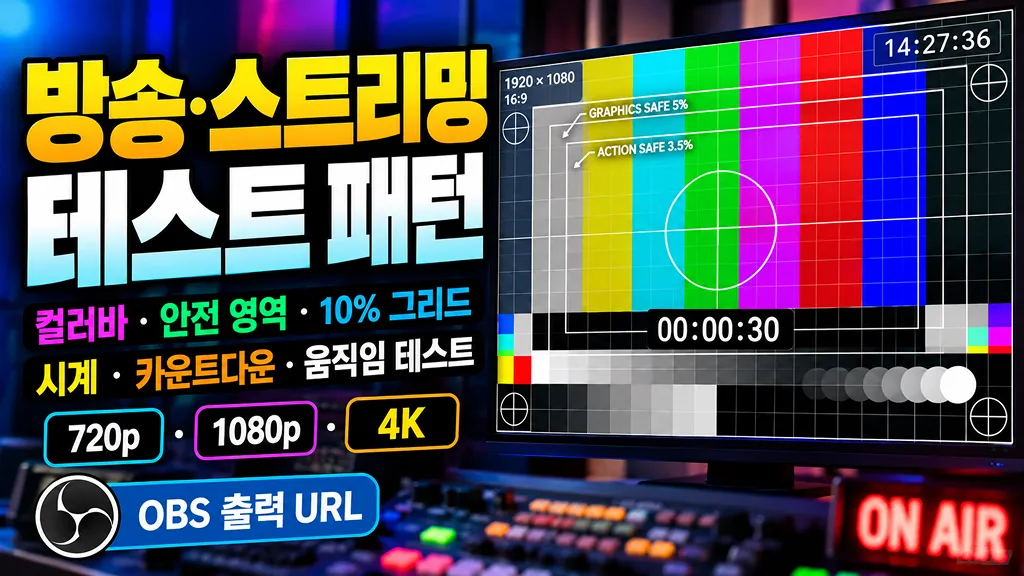
방송·스트리밍 테스트 패턴은 카메라, 캡처보드, 인코더, 모니터, 프로젝터, OBS 같은 송출 프로그램에서 화면 비율과 색상, 크롭, 자막 위치, 정렬 상태를 빠르게 확인하기 위한 화면입니다. 이 페이지는 브라우저에서 바로 실행되므로 별도의 영상 파일을 내려받지 않고도 방송용 컬러바, 안전 영역, 그리드, 타임코드, 오디오 기준 톤, 대기 화면 카운트다운을 표시할 수 있습니다.
OBS에서 테스트 패턴 사용하는 방법
OBS Studio는 웹페이지를 직접 렌더링하는 Browser Source를 지원합니다. 위의 OBS 출력 URL을 복사한 뒤 OBS에서 브라우저 소스를 추가하고 URL을 붙여넣으세요. Width와 Height는 선택한 해상도(예: 1080p면 1920×1080)와 똑같이 맞추면 패턴이 1:1 픽셀로 출력되고, 사용자 지정 프레임레이트를 켜서 선택한 FPS를 입력하면 타임코드와 프레임 번호가 송출 프레임과 일치합니다. 오디오 테스트를 쓰려면 Control audio via OBS를 켜야 소리가 OBS 믹서로 들어옵니다. OBS Browser Source 공식 문서
액션 안전 영역과 그래픽 안전 영역
EBU R 95는 16:9 TV 제작에서 중요한 동작은 Action Safe Area 안에, 자막이나 로고 같은 그래픽은 Graphics Safe Area 안에 배치하도록 권고합니다. 이 도구는 16:9에서 화면 각 가장자리로부터 액션 안전 영역 3.5%, 그래픽 안전 영역 5%를 표시하고, 4:3에서는 전통적으로 쓰던 액션 5%·타이틀 10% 기준을 표시합니다. EBU R 95 안내
9:16 세로 화면에서는 쇼츠·릴스·틱톡의 제목, 버튼, 자막이 화면 위아래와 오른쪽을 덮습니다. 빨간 점선은 이런 UI가 자주 놓이는 영역을 대략 표시한 참고선이며, 플랫폼과 앱 버전에 따라 위치가 달라지므로 실제 업로드 화면에서도 한 번 확인하세요.
컬러바는 무엇을 확인할 때 쓰나요?
컬러바는 영상 경로에서 색상과 밝기 표현이 비정상적으로 바뀌는지 확인할 때 널리 쓰이는 테스트 신호입니다. SMPTE의 RP 219 계열은 HD·SD 호환 컬러바 신호 구조를 정의합니다. 이 페이지의 컬러바는 브라우저와 OBS 입력에 맞춰 full range(0~255) 값으로 그린 SMPTE 스타일 참고 패턴이며, 방송 측정기 교정이나 규격 인증을 위한 정밀 표준 신호를 대체하지 않습니다. SMPTE Recommended Practice 목록
패턴별 활용 방법
- 컬러바: 색상 채널 이상, 영상 변환 과정의 눈에 띄는 색 틀어짐 확인
- 그레이스케일: 검정부터 흰색까지 밝기 단계 확인. 아래 줄 0~8%, 92~100% 칸이 구분되지 않으면 OBS의 색 범위(full/limited) 설정이나 캡처 장치 설정을 확인
- RGB: 빨강·초록·파랑 채널과 흰색·검정 표시 상태 확인
- 정렬 그리드: 화면 기울어짐, 크롭, 프로젝터·디스플레이 정렬 확인
- 선명도: 1px 선과 체크 무늬가 회색으로 뭉개지면 송출 경로 어딘가에서 스케일링이 일어난 것
- A/V 싱크: 깜빡임과 비프음이 같은 순간에 나오는지 확인해 립싱크 오차 측정
- 대기 화면: 방송 시작 전 문구와 카운트다운 표시
오디오 기준 톤과 립싱크 확인
1kHz 기준 톤은 송출 경로의 오디오 레벨을 맞출 때 쓰는 사인파입니다. 방송에서는 보통 -18dBFS 또는 -20dBFS를 기준 레벨로 쓰므로, OBS 믹서나 인코더 미터에서 같은 값이 나오는지 확인하면 됩니다. 좌우 채널 확인은 왼쪽과 오른쪽에서 번갈아 소리를 내 채널이 뒤바뀌거나 한쪽이 빠지지 않았는지 확인합니다.
A/V 싱크 패턴은 1초마다 화면이 깜빡이는 순간에 비프음을 냅니다. 송출본이나 녹화본을 편집 프로그램에서 열어 깜빡임 프레임과 오디오 파형 시작점의 차이를 보면 영상과 소리가 몇 프레임 어긋나는지 알 수 있고, 그만큼 OBS 오디오 고급 설정의 싱크 오프셋으로 보정할 수 있습니다. 브라우저와 기기의 출력 지연에 따라 수 밀리초 차이가 날 수 있습니다.
타임코드와 프레임 번호로 끊김 확인
타임코드(시:분:초:프레임)와 프레임 번호는 화면이 새로 그려질 때마다 바뀝니다. 녹화본을 한 프레임씩 넘겨 보면서 번호가 건너뛰는 곳이 있다면 그 구간에서 프레임이 빠진 것입니다. 다만 이 기능은 비트레이트, 네트워크 지연, 실제 드롭 프레임 수를 측정하는 도구가 아니므로 OBS의 통계 창과 스트리밍 플랫폼의 상태 정보도 함께 확인하는 것이 좋습니다.
대기 화면과 카운트다운 활용
대기 화면 패턴을 고르고 문구를 입력하면 방송 시작 전 띄워 둘 화면을 만들 수 있습니다. 카운트다운은 "5분"처럼 시간을 정하거나 "19:00"처럼 시작 시각을 정할 수 있습니다. 시각으로 정하면 OBS가 장면 전환 때 브라우저 소스를 새로고침해도 남은 시간이 처음으로 돌아가지 않습니다.
라이브 스트리밍 전 점검 순서
먼저 실제 송출과 같은 비율과 해상도를 선택하고 전체화면 또는 OBS 출력 URL로 패턴을 띄웁니다. 컬러바와 그레이스케일로 색과 밝기 범위를 확인하고, 안전 영역에서 자막·로고가 벗어나지 않는지 점검합니다. 이어서 1kHz 톤으로 오디오 레벨을, A/V 싱크 패턴으로 립싱크를 확인한 뒤 움직임 테스트와 프레임 번호로 끊김이 없는지 확인하면 됩니다.
모니터의 정확한 색 교정은 컬러미터·스펙트로미터와 전용 캘리브레이션 소프트웨어가 필요합니다. 브라우저는 운영체제의 색 관리, 디스플레이 프로파일, HDR 설정, 브라우저 렌더링 방식의 영향을 받을 수 있으므로 이 도구는 방송·스트리밍 화면의 빠른 육안 점검과 레이아웃 확인 용도로 사용하세요.