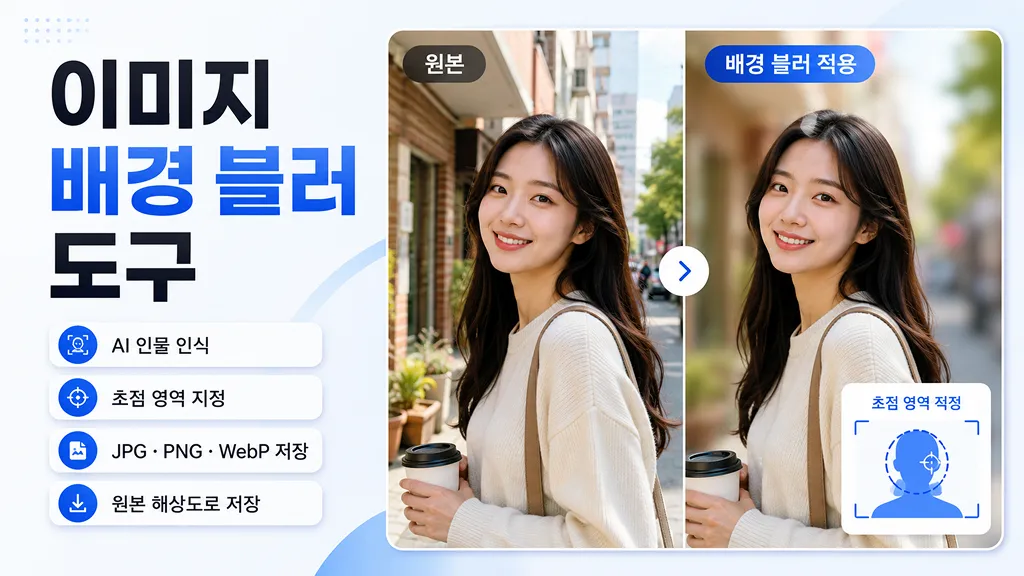
이미지 배경 블러 도구란?
이미지 배경 블러 도구는 사진 속 인물이나 원하는 피사체는 선명하게 남기고, 주변 배경만 자연스럽게 흐리게 만드는 사진 편집 도구입니다. 프로필 사진, 인물 사진, 상품 사진처럼 주인공을 더 돋보이게 만들고 싶을 때 간편하게 사진 배경 블러 효과를 적용할 수 있습니다.
사진을 선택하면 인물을 기준으로 배경을 흐리게 만들 수 있으며, 원하는 경우 직접 초점 위치와 선명하게 유지할 영역을 지정할 수도 있습니다. 블러 강도와 경계의 부드러움을 조절하면서 원본과 결과를 비교한 뒤 JPG, PNG, WebP 형식으로 저장할 수 있습니다.
사진 배경을 흐리게 하는 방법
이미지를 선택하면 인물 사진은 자동으로 피사체와 배경을 구분해인물은 선명하게 유지하고 배경만 블러 처리할 수 있습니다. 결과가 만들어진 뒤에는 블러 강도를 조절해 배경을 조금만 흐리게 하거나 더욱 강하게 흐리게 만들 수 있습니다.
제품, 음식, 소품처럼 사람이 중심이 아닌 사진은초점 영역 지정을 이용하면 편리합니다. 사진에서 선명하게 남기고 싶은 위치를 선택한 뒤 영역의 크기와 경계를 조절하면 원하는 부분을 강조하면서 주변을 자연스럽게 흐리게 만들 수 있습니다.
사진 배경 블러는 언제 사용하면 좋을까요?
- 프로필 사진에서 사람은 선명하게 남기고 주변 배경을 정리하고 싶을 때
- 인물 사진에 스마트폰 인물 사진처럼 자연스러운 아웃포커싱 효과를 만들고 싶을 때
- 상품 사진에서 배경보다 제품에 시선을 집중시키고 싶을 때
- 여행이나 거리 사진에서 주변 사람, 간판, 사물 등을 덜 눈에 띄게 만들고 싶을 때
- 블로그 대표 이미지나 SNS 사진에서 중요한 피사체를 강조하고 싶을 때
배경 블러와 배경 제거의 차이
배경 제거는 사진 속 피사체만 남기고 주변 배경을 없애는 방식입니다. 다른 배경과 합성하거나 투명 PNG 이미지를 만들 때 주로 사용합니다.
반면 배경 블러는 원래 사진의 배경을 그대로 유지하면서 형태와 디테일만 흐리게 만듭니다. 촬영 장소의 색감과 분위기를 남길 수 있어 프로필 사진이나 일상 사진에서는 배경을 완전히 제거하는 것보다 자연스럽게 보이는 경우가 많습니다.
자연스러운 인물 배경 블러를 만드는 방법
배경을 많이 흐리게 한다고 항상 사진이 더 좋아지는 것은 아닙니다. 피사체와 배경 사이의 거리가 가까운 사진에서 블러를 지나치게 강하게 적용하면 머리카락이나 옷 주변의 경계가 부자연스럽게 보일 수 있습니다.
처음에는 중간 정도의 블러 강도로 시작한 뒤원본과 결과를 비교하면서 조금씩 조절하는 것이 좋습니다. 배경에 있는 사람이나 글씨가 너무 눈에 띈다면 블러를 조금 더 높이고, 피사체 주변이 지나치게 흐려 보인다면 강도를 낮춰보세요.
AI 인물 인식과 초점 영역 지정의 차이
사람이 중심인 사진에는 AI 인물 인식이 적합합니다. 얼굴뿐 아니라 인물 전체를 기준으로 배경을 흐리게 만들 수 있어 프로필 사진, 여행 사진, 인물 스냅 사진 등에 활용하기 좋습니다.
사람이 없는 사진이나 특정 제품·음식·소품을 강조하고 싶다면 초점 영역 지정을 사용하는 것이 좋습니다. 선명하게 유지할 위치를 직접 선택할 수 있기 때문에 사진의 구도에 맞춰 원하는 부분을 강조할 수 있습니다.
JPG, PNG, WebP 중 어떤 형식으로 저장할까요?
일반적인 사진은 JPG로 저장하면 호환성이 좋고 파일 용량도 비교적 작습니다. 화질을 최대한 유지하고 싶다면 PNG, 웹사이트나 블로그에 사용할 이미지의 용량을 줄이고 싶다면WebP를 선택할 수 있습니다.
저장 형식을 변경해도 사진의 가로·세로 픽셀 크기는 원본과 동일하게 유지됩니다. JPG와 WebP는 저장 품질을 조절해 화질과 파일 용량의 균형을 맞출 수 있습니다.
자주 묻는 질문
- Q. 사람만 선명하게 하고 배경을 흐리게 할 수 있나요?A. 네. 인물 사진에서는 사람을 기준으로 배경만 흐리게 만들 수 있습니다. 프로필 사진이나 여행 사진처럼 인물이 중심인 사진에 활용하기 좋습니다.
- Q. 사람 없는 사진도 배경 블러가 가능한가요?A. 가능합니다. 제품, 음식, 반려동물, 소품처럼 원하는 피사체가 있는 위치를 직접 지정하고 주변 배경을 흐리게 만들 수 있습니다.
- Q. 블러 강도를 직접 조절할 수 있나요?A. 가능합니다. 배경을 살짝 흐리게 하는 효과부터 피사체가 확실하게 돋보이는 강한 블러까지 사진에 맞춰 조절할 수 있습니다.
- Q. 원본과 블러 결과를 비교할 수 있나요?A. 가능합니다. 원본과 결과를 비교하면서 블러가 어느 정도 적용되었는지 확인한 뒤 원하는 강도로 조절할 수 있습니다.
- Q. 저장하면 사진 해상도가 줄어드나요?A. 아니요. 결과 이미지는 원본 사진의 가로·세로 픽셀 크기를 유지해 저장합니다. 다만 JPG와 WebP는 선택한 저장 품질에 따라 파일 용량과 세부 화질이 달라질 수 있습니다.