온라인 자바 에디터란?
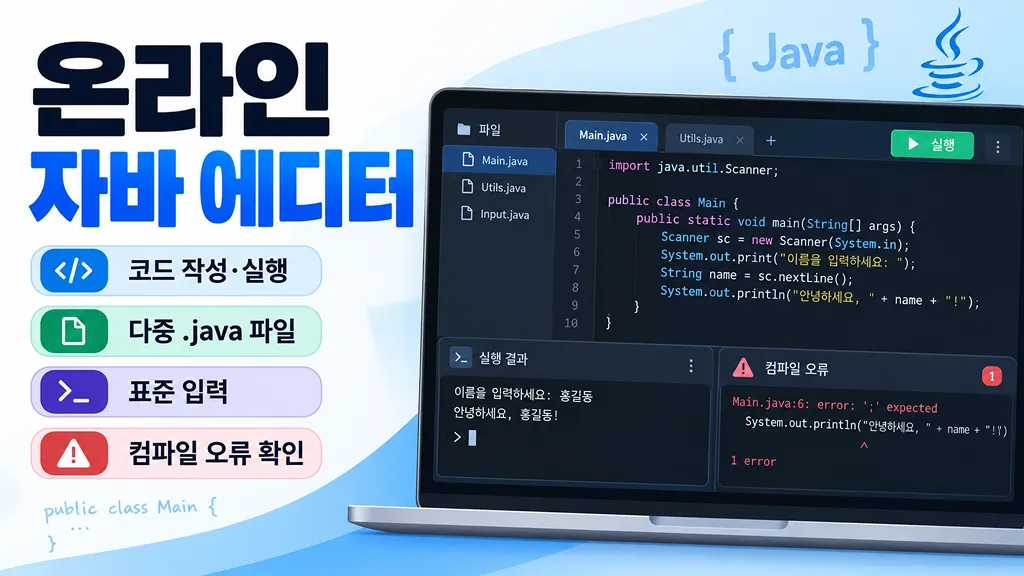
온라인 자바 에디터는 별도의 프로그램을 설치하지 않고 브라우저에서 Java 코드를 작성하고 바로 실행해볼 수 있는 도구입니다. 간단한 문법 연습부터 알고리즘 문제 풀이, 여러 클래스를 사용하는 예제까지 빠르게 테스트할 수 있습니다.
Main.java뿐 아니라 여러 개의 Java 파일을 함께 작성할 수 있고, 표준 입력을 넣어 실행하거나 컴파일 오류가 발생한 위치도 확인할 수 있습니다.온라인 자바 에디터 사용 방법
Explorer에서 실행할 Java 파일을 선택하고 코드를 작성한 뒤 실행 버튼을 누르세요. 코드에 문제가 없다면 아래 Console에서 실행 결과를 바로 확인할 수 있습니다.
키보드에서는
Ctrl/⌘ + Enter를 눌러 빠르게 코드를 실행할 수 있습니다.Scanner로 입력값 사용하기
이름, 숫자, 여러 줄의 테스트 데이터처럼 입력값이 필요한 코드는입력 탭에 값을 미리 작성한 뒤 실행할 수 있습니다.
Scanner의 next(), nextLine(), nextInt(), nextLong(), nextDouble() 등 Java 학습과 알고리즘 문제에서 자주 사용하는 기본 입력 방식을 지원합니다.여러 Java 파일을 함께 작성하기
하나의 파일에 모든 코드를 작성할 필요 없이
Main.java, User.java, PriceUtils.java처럼 클래스를 여러 파일로 나눠 작성할 수 있습니다.새 파일 만들기, 이름 변경, 삭제, 탭 전환을 지원하며 컴퓨터에 저장된 Java 파일이나 폴더를 가져올 수도 있습니다. 작성한 파일은 개별 파일 또는 ZIP으로 내보낼 수 있습니다.
컴파일 오류 확인하기
Java 코드는 실행 전에 컴파일 과정을 거칩니다. 세미콜론 누락, 잘못된 변수명, 타입 오류 등이 있다면 Console에서 오류 내용을 확인할 수 있습니다.
오류 목록에서 항목을 선택하면 문제가 발생한 파일과 줄로 이동할 수 있어 코드를 수정할 위치를 빠르게 찾을 수 있습니다.
자동 완성으로 빠르게 작성하기
Java 키워드와 자주 사용하는 클래스, 현재 작성 중인 변수와 클래스 이름을 자동 완성 후보로 보여줍니다.
Ctrl + Space를 눌러 자동 완성을 직접 열 수도 있습니다.어떤 경우에 유용한가요?
- Java 문법 연습: 조건문, 반복문, 클래스, 메서드 등을 직접 실행해볼 때
- 알고리즘 문제 풀이: 입력값을 넣고 결과를 반복해서 확인할 때
- 컴파일 오류 확인: 오류가 발생한 코드와 위치를 확인하면서 학습할 때
- 여러 클래스 테스트: Main과 다른 클래스를 여러 파일로 나눠 작성할 때
- 간단한 코드 확인: 별도의 Java 프로젝트를 만들기 전에 짧은 코드를 테스트할 때
사용할 때 알아둘 점
이 에디터는 Java 학습과 간단한 코드 테스트에 적합합니다. 일반적인 Java 문법과 표준 라이브러리를 사용할 수 있지만, 모든 Java 개발 환경을 완전히 대신하는 것은 아닙니다.
Spring Boot 프로젝트 실행, Maven·Gradle 라이브러리 설치, 운영체제의 파일이나 프로그램을 직접 제어해야 하는 코드는 로컬 개발 환경을 사용하는 것이 좋습니다.
자주 묻는 질문
- Q. Java를 설치하지 않아도 되나요?A. 네. 별도의 Java 설치 없이 브라우저에서 코드를 작성하고 실행할 수 있습니다.
- Q. Scanner 입력도 사용할 수 있나요?A. 네. 입력 탭에 값을 작성하면 Scanner의 next(), nextLine(), nextInt() 등 자주 사용하는 입력 방식을 사용할 수 있습니다.
- Q. 여러 .java 파일을 함께 사용할 수 있나요?A. 네. Main.java와 여러 클래스 파일을 함께 작성하고 실행할 수 있습니다.
- Q. Maven이나 Gradle 라이브러리도 사용할 수 있나요?A. 외부 라이브러리를 설치하는 기능은 지원하지 않습니다. 기본적인 Java 코드와 표준 라이브러리를 테스트하는 용도로 사용하는 것이 좋습니다.
- Q. 작성한 코드는 저장되나요?A. 작성 중인 작업 공간은 현재 브라우저에 저장됩니다. 중요한 코드는 파일 또는 ZIP으로 따로 저장해두는 것이 좋습니다.