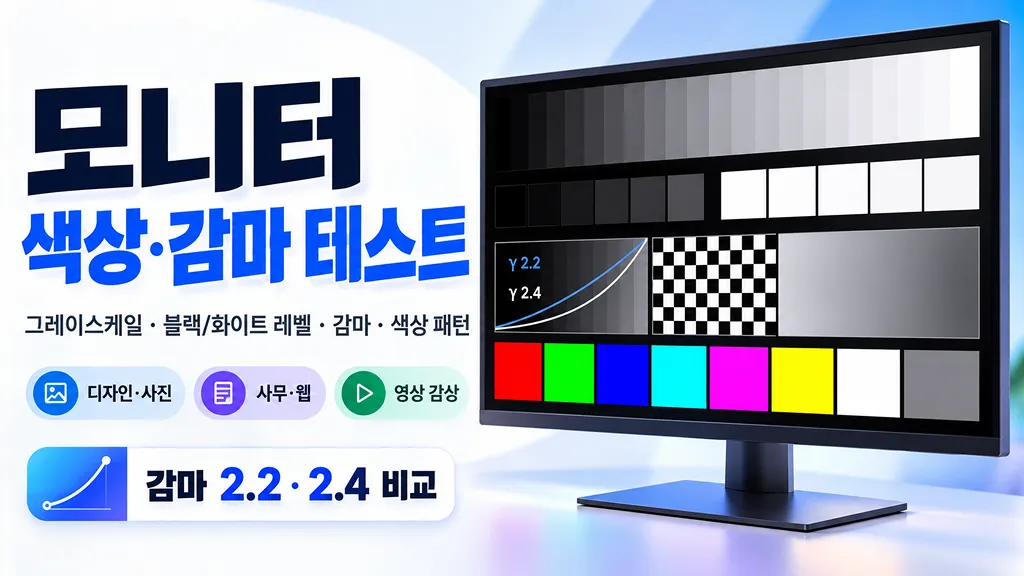
모니터 색상·감마 테스트란?
모니터 색상·감마 테스트는 별도 프로그램을 설치하지 않고 브라우저에서 그레이스케일, 블랙 레벨, 화이트 레벨, 감마, 계조, 기본 색상 패턴을 표시해 화면의 색감과 명암 표현을 육안으로 점검하는 도구입니다. 새 모니터를 설치했거나 모니터 설정을 바꾼 뒤 모니터 색감 테스트를 하고 싶을 때, 사진·디자인 작업 전 계조를 빠르게 확인할 때, 영화의 어두운 장면이 지나치게 뭉개져 보일 때 사용할 수 있습니다.
이 테스트는 측색기나 컬러미터를 사용하는 정밀 캘리브레이션을 대체하지 않습니다. 브라우저의 색상 관리, 운영체제 ICC 프로파일, HDR 여부, 모니터 자체 화면 모드, 주변 조명에 따라 같은 패턴도 다르게 보일 수 있습니다.
그레이스케일 테스트에서 무엇을 확인하나요?
그레이스케일은 검정에서 흰색까지 밝기가 단계적으로 이어지는 패턴입니다. 좋은 상태에서는 각 단계의 차이가 자연스럽게 이어지고, 회색이 특정 색으로 치우치지 않아야 합니다. EIZO의 모니터 테스트도 여러 회색 단계와 그라데이션을 이용해 밝기 균일도와 계조 표현을 확인하도록 안내합니다.
블랙 레벨 테스트 — 검은 화면이 뭉개질 때
블랙 레벨 테스트는 검정(0) 바탕 위에 RGB 1~20의 아주 어두운 회색을 차례로 표시합니다. 1~5 같은 근접 단계가 모두 바탕과 같은 검정으로 보이면 암부 디테일이 손실된 상태일 수 있습니다. 이때 모니터의 밝기나 블랙 이퀄라이저, 명암 강화, 게임 모드 같은 기능이 영향을 줄 수 있습니다.
반대로 검정이 회색처럼 떠 보인다면 밝기가 지나치게 높거나 패널의 원래 명암비, 주변 조명 반사 등의 영향일 수 있습니다. 블랙 레벨은 밝은 사무실보다 조명을 낮춘 환경에서, 전체화면으로 확인해야 차이를 구분하기 쉽습니다.
화이트 레벨 테스트 — 밝은 부분이 날아가는지 확인
화이트 레벨 테스트는 흰색(255) 바탕 위에 RGB 235~254의 밝은 회색을 표시해 하이라이트가 한 덩어리의 흰색으로 뭉치는지 확인합니다. 밝기나 대비를 과하게 올리면 250 이상의 밝은 단계가 255와 구분되지 않아 구름, 흰 옷, 밝은 UI 같은 영역의 세부 표현이 사라져 보일 수 있습니다.
감마 테스트란? 감마 2.2와 2.4의 차이
감마는 디지털 입력값이 화면 밝기로 변환되는 톤 응답을 설명할 때 사용하는 값입니다. 이 페이지의 감마 패턴은 켜진 줄과 꺼진 줄을 기기 픽셀 단위로 번갈아 그려 평균 50% 밝기를 만들고, 가운데 단색 사각형과 비교하는 방식입니다. 두 영역이 가장 비슷하게 보이는 지점이 현재 화면 감마의 대략적인 참고값입니다.
웹의 기본 색 공간인 sRGB는 D65 백색점을 사용하고, 단순한 하나의 감마 숫자보다는 구간별 전달함수를 사용합니다. 다만 실무에서는 일반적인 PC·웹 환경을 설명할 때 감마 2.2를 흔히 참고합니다. HDTV 스튜디오 기준의 ITU-R BT.1886은 기준 EOTF의 지수로 약 2.4를 사용하므로, 영상 감상 프리셋에서는 어두운 감상 환경의 참고값으로 2.4를 제공합니다.
RGB 채널별 감마로 색 틀어짐 원인 찾기
회색 단계마다 붉거나 푸른 기운이 다르게 보인다면 빨강·초록·파랑 채널의 감마가 서로 다를 가능성이 있습니다. 감마 패턴의 채널을 R·G·B로 바꿔 각각 기록하면 점검 결과에서 채널 간 차이를 함께 보여줍니다. 차이가 크다면 모니터의 색온도 프리셋이나 RGB 게인, 그래픽 드라이버의 색 보정 설정을 확인해보세요.
계조(밴딩) 테스트
256단계 그라데이션에서 경계가 눈에 띄는 현상을 밴딩(banding)이라고 합니다. 계조 패턴은 회색·R·G·B 램프를 정확한 정수 단계로 그려 브라우저 그라데이션 처리와 상관없이 같은 패턴을 보여줍니다. 밴딩은 패널 특성뿐 아니라 8비트/10비트 출력, 그래픽 드라이버, 색상 프로파일, 영상 압축 등 여러 원인으로 나타날 수 있으므로 이 테스트만으로 패널 고장이라고 단정하면 안 됩니다.
넓은 색 영역(P3) 비교
색상 패턴의 P3 비교 줄은 바깥을 Display P3 원색, 안쪽을 sRGB 원색으로 칠합니다. 화면과 브라우저가 넓은 색 영역을 표현하면 바깥이 더 진하게 보여 안쪽 사각형이 구분되고, sRGB 화면이거나 색 관리가 꺼져 있으면 두 색이 같아 보여 안쪽 사각형이 사라집니다.
사용 목적별 권장 테스트 순서
- 디자인·사진 작업은 그레이스케일 → 감마(회색·R·G·B) → 계조 → 색상 순서로 보는 것이 좋습니다. 회색이 중성으로 보이는지, 계조가 부드러운지, 감마 2.2 부근에서 채널이 고르게 맞는지 확인하세요.
- 사무·웹 사용은 블랙 레벨 → 화이트 레벨 → 그레이스케일 순서로 빠르게 점검하면 텍스트 주변 명암과 일반 웹 UI에서 어두운 부분·밝은 부분이 뭉개지는 문제를 확인하기 쉽습니다.
- 영상 감상은 블랙 레벨 → 화이트 레벨 → 감마 순서가 유용합니다. 어두운 영화 장면에서 암부가 사라지는지, 밝은 장면에서 하이라이트가 날아가는지 먼저 확인한 뒤 시청 환경에 맞게 감마를 참고하세요.
테스트 정확도를 높이는 방법
브라우저 확대/축소를 100%로 맞추고 전체화면으로 패턴을 보는 것을 권장합니다. 감마 패턴은 줄 굵기 1·2·3px를 번갈아 확인하고, 화면에서 한두 걸음 떨어져 비교하면 줄무늬가 하나의 회색으로 섞여 보입니다. 또한 Night Shift, 야간 모드, 블루라이트 차단, 자동 밝기, HDR 톤 매핑이 켜져 있으면 색과 계조가 달라질 수 있습니다.
모니터 설정을 바꿀 때 주의할 점
한 패턴만 보고 밝기·명암·감마를 크게 변경하지 않는 것이 좋습니다. 블랙 레벨을 살리려고 밝기를 지나치게 올리면 검정이 뜰 수 있고, 화이트 단계 구분을 위해 대비를 너무 낮추면 전체 화면이 밋밋해질 수 있습니다. 점검 결과를 복사해 두고, 설정을 바꾼 뒤 다시 측정해 이전 결과와 비교해보세요.
자주 묻는 질문
- Q. 이 테스트로 모니터 캘리브레이션이 가능한가요?A. 육안으로 큰 문제를 점검하고 설정을 비교하는 데는 유용하지만, 정확한 색온도·휘도·색차를 맞추려면 컬러미터나 분광측색기 같은 측정 장비가 필요합니다.
- Q. 감마는 무조건 2.2로 맞춰야 하나요?A. 아닙니다. 일반적인 PC·웹 작업에서는 2.2를 자주 참고하지만, 영상 제작·감상 환경이나 전문 워크플로에서는 다른 목표값을 사용할 수 있습니다. 이 도구의 2.2·2.4는 용도별 비교를 위한 참고값입니다.
- Q. 감마 줄무늬가 깜빡이거나 물결무늬처럼 보여요.A. 화면 배율이 125%·150%처럼 정수가 아니거나 미리보기 위치가 픽셀 경계와 어긋나면 줄무늬가 번질 수 있습니다. 전체화면으로 보거나 줄 굵기를 2px·3px로 바꿔보세요.
- Q. P3 비교에서 안쪽 사각형이 보이지 않아요.A. 화면이 sRGB 색 영역이거나, 모니터가 sRGB 모드로 설정되어 있거나, 브라우저·운영체제 색 관리가 넓은 색 영역을 쓰지 않는 경우입니다. 고장은 아니며 일반 사무용 모니터에서는 정상적인 결과입니다.
- Q. 노트북과 외부 모니터 결과가 다른 이유는 무엇인가요?A. 패널 종류, 최대 밝기, 명암비, 색역, 운영체제의 색상 프로파일, 브라우저 색상 관리, HDR 설정 등이 서로 다르기 때문입니다. 같은 브라우저와 같은 화면 모드에서 비교하면 차이를 더 쉽게 확인할 수 있습니다.
참고 자료
이 도구의 설명은 W3C의 CSS Color 사양에서 설명하는 sRGB·D65·Display P3 색 공간, EIZO의 브라우저 기반 모니터 테스트 안내, ITU-R BT.1886의 HDTV 기준 EOTF를 참고해 구성했습니다.