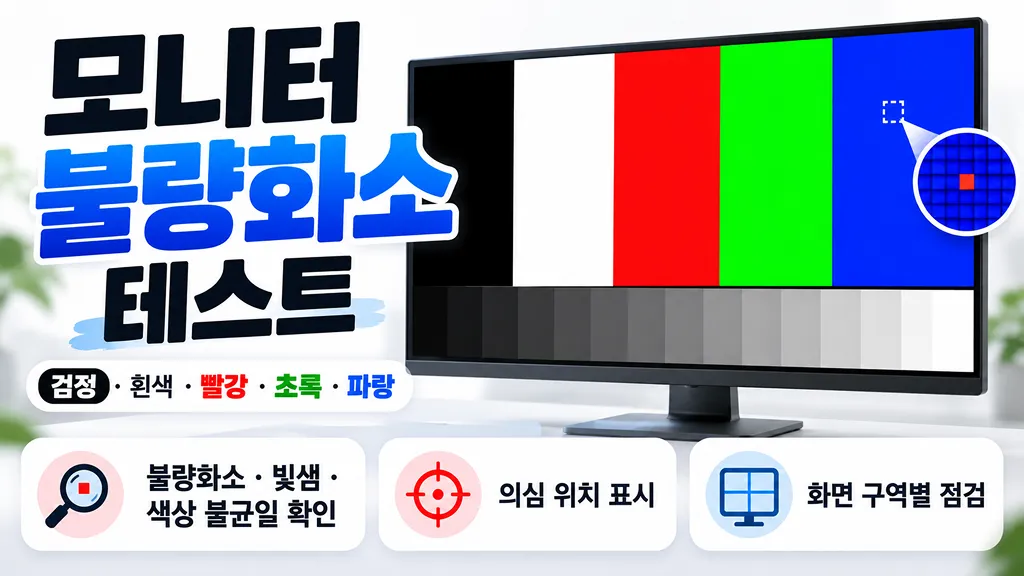
모니터 불량화소 테스트란?
모니터 불량화소 테스트는 화면 전체를 단색으로 채운 뒤 정상적인 화면색과 다른 작은 점을 찾아 픽셀 또는 서브픽셀 이상을 확인하는 방법입니다. 제조사 진단에서도 빨강·초록·파랑·흰색·검정 같은 단색 화면을 순서대로 표시해 밝은 점과 어두운 점을 확인하는 방식이 사용됩니다.
색상별로 무엇을 확인하나요?
검정 화면에서는 꺼져 있어야 하는 픽셀이 흰색·빨강·초록·파랑으로 계속 빛나는지 확인하기 좋습니다. 흰색 화면에서는 계속 꺼져 있는 검은 점이나 얼룩을 찾기 쉽습니다. 빨강·초록·파랑 화면에서는 해당 색과 다르게 보이는 점이 있는지 살펴보면 서브픽셀 이상을 구분하는 데 도움이 됩니다.
시안·마젠타·노랑은 서브픽셀 두 개만 켜는 화면이라, 꺼져 있어야 할 나머지 한 색의 서브픽셀이 켜져 있으면 그 색이 섞인 점으로 드러납니다. 어두운 회색은 검정에서는 묻히는 얼룩과 밝기 불균일을, 8단계 계조는 어두운 쪽이나 밝은 쪽 단계가 서로 뭉개지지 않는지 확인하는 데 씁니다.
불량화소와 빛샘은 어떻게 다른가요?
불량화소는 보통 한 점 또는 매우 작은 픽셀 단위로 나타납니다. 반면 빛샘(Backlight Bleed)은 검은 화면에서 모서리나 가장자리 주변이 넓게 밝아 보이는 형태로 나타날 수 있습니다. 특히 IPS 패널은 보는 각도와 거리에 따라 검은 화면 가장자리의 밝기가 달라 보이는 IPS 글로우가 나타날 수 있어, 정면과 평소 시청 거리에서도 같은 위치가 계속 밝은지 함께 확인하는 것이 좋습니다.
테스트 전 준비
화면 표면의 먼지나 작은 얼룩이 검은 점처럼 보일 수 있으므로 먼저 부드러운 천으로 화면을 정리하세요. 가능하다면 모니터를 잠시 사용해 온도가 안정된 상태에서 확인하고, 불량화소는 평소 사용하는 시청 거리에서도 다시 확인하는 것이 좋습니다. 검은 화면의 빛샘은 주변 조명과 밝기 설정에 따라 체감이 크게 달라질 수 있으므로 평소 환경과 어두운 환경을 모두 비교해보세요.
정확하게 점검하는 순서
- 화면을 닦고 브라우저 확대/축소를 100%로 맞춥니다.
- 전체 화면 테스트를 실행합니다.
- 검정 → 흰색 → 빨강 → 초록 → 파랑 순서로 각 화면을 천천히 확인합니다.
- 구역 체크를 켜고 좌측 상단부터 우측 하단까지 9개 구역을 한 칸씩 점검하며 표시합니다. 마우스를 멈추면 컨트롤과 커서가 사라져 화면 전체를 볼 수 있습니다.
- 의심되는 점이 있으면 위치 표시 모드로 기록한 뒤 다른 색에서도 같은 위치를 비교합니다.
- 검정 화면에서는 화면 가장자리의 넓은 밝기 차이도 함께 확인합니다.
- 점검이 끝나면 결과를 복사하거나 위치 이미지를 저장해 둡니다.
테스트 화면 단축키
- ← → Space 이전·다음 색상
- 1~0 색상 바로 선택
- M 위치 표시, Z 마지막 표시 취소
- C 구역 체크, G 3×3 가이드, A 자동 순환
- H 컨트롤 숨기기, Esc 모드 해제·종료
불량화소를 발견했다면?
픽셀 보증 기준은 제조사와 제품군마다 다릅니다. 같은 제조사라도 밝은 점과 어두운 점의 허용 개수, 프리미엄 패널 교환 정책이 모델별로 다를 수 있으므로 구매한 모니터의 공식 보증 정책을 확인하세요. 결과 복사와 위치 이미지 저장으로 정리한 위치·색상 정보를 함께 전달하면 문의가 수월합니다. 화면을 강하게 누르거나 문지르는 방식은 패널을 손상시킬 수 있으므로 피하는 것이 안전합니다.
고착 화소 복구는 어떻게 동작하나요?
고착 화소는 특정 서브픽셀이 켜진 상태로 멈춘 경우가 많아, 해당 위치에서 빨강·초록·파랑·흰색·검정을 빠르게 반복해 서브픽셀을 계속 켜고 끄면 정상 동작으로 돌아오는 경우가 있습니다. 깜빡이는 사각형을 의심 위치에 맞추고 10~20분 정도 실행한 뒤 다시 테스트해보세요. 효과는 보장되지 않으며, 전원이 들어오지 않는 죽은 화소(dead pixel)는 대부분 복구되지 않습니다. 깜빡임에 민감한 분은 사용하지 마세요.
자주 묻는 질문
- Q. 검은 화면에서 모서리만 밝으면 불량화소인가요?A. 한두 픽셀 크기의 점이 아니라 넓은 영역이 밝게 보인다면 빛샘이나 IPS 글로우 가능성이 있습니다. 시야각과 모니터 밝기를 바꿔 같은 위치가 어떻게 달라지는지 확인하세요.
- Q. 한 색에서만 작은 점이 보입니다.A. 특정 서브픽셀이 켜지거나 꺼진 상태로 고정됐을 가능성이 있습니다. RGB와 흰색·검정 화면을 모두 비교해 어떤 색에서 가장 뚜렷한지 기록하면 서비스 문의 시 설명하기 쉽습니다.
- Q. 표시한 위치의 픽셀 좌표는 어떻게 계산되나요?A. 누른 위치에 화면 배율(devicePixelRatio)을 곱한 실제 픽셀 좌표입니다. 화면 좌측 상단이 0, 0이며, 터치 화면에서는 손가락 크기만큼 오차가 생길 수 있습니다.
- Q. 점검 기록은 언제까지 남나요?A. 이 브라우저에 저장되어 페이지를 새로고침해도 유지됩니다. 기록 초기화를 누르면 지워집니다.
- Q. 사진으로 찍은 빛샘 정도만 보고 불량 여부를 판단할 수 있나요?A. 카메라의 자동 노출 때문에 실제 눈으로 보는 것보다 밝게 촬영될 수 있습니다. 가능하면 평소 시청 거리와 밝기에서 직접 보이는 정도를 기준으로 판단하고, 교환 여부는 제조사 기준을 확인하세요.
참고 자료
본 테스트 구성과 설명은 EIZO Monitor Test, Dell Display Pixel Guidelines, BenQ의 IPS Glow 안내, ASUS의 LCD 빛샘 안내를 참고했습니다.