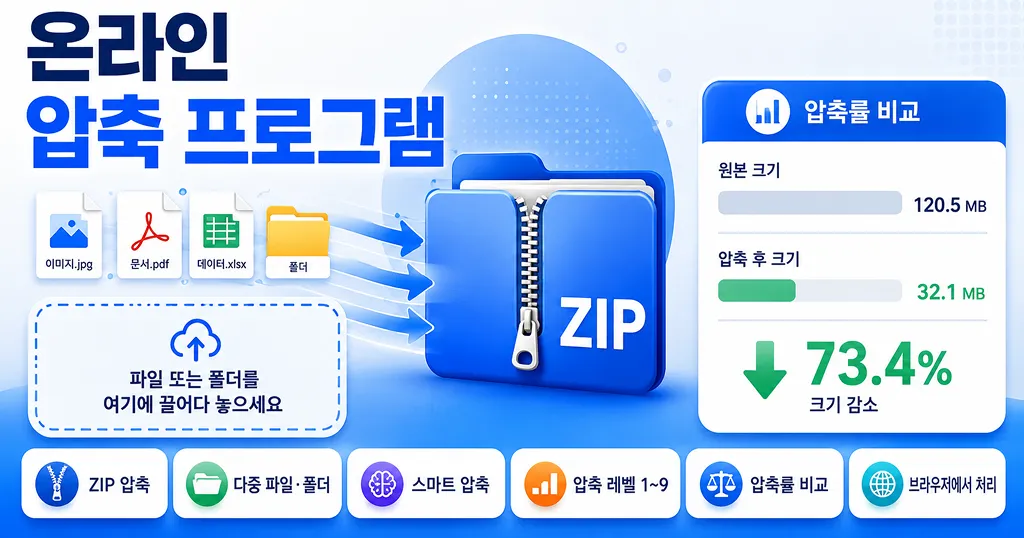
여러 파일을 한 번에 선택해 ZIP 파일로 압축할 수 있습니다. 파일은 서버로 전송하지 않고 브라우저에서 처리하며, 스마트 압축과 선택형 ZIP 암호 설정을 지원합니다.
파일을 여기에 끌어놓거나 클릭해서 선택하세요
여러 파일을 동시에 추가할 수 있습니다."이 포스팅은 쿠팡 파트너스 활동의 일환으로, 이에 따른 일정액의 수수료를 제공받습니다."
이 사이트는 광고 수익으로 유지되고 있습니다. 배너 또는 여기를 클릭하여 구매해 주시면 유지에 도움을 주실 수 있습니다.
온라인 압축 프로그램이란?
온라인 압축 프로그램은 별도의 프로그램을 설치하지 않고 여러 파일이나 폴더를 하나의 ZIP 파일로 압축할 수 있는 도구입니다. 문서, 이미지, 엑셀 파일, 소스 코드 등 여러 파일을 한 번에 묶어 이메일이나 메신저로 전달하거나 보관할 때 편리하게 사용할 수 있습니다.
이 도구에서는 파일 압축뿐만 아니라 폴더 압축, 압축 레벨 설정, 스마트 압축, 비밀번호 ZIP 생성을 지원합니다. 압축이 끝나면 원본 용량과 ZIP 용량, 줄어든 용량과 압축률도 함께 확인할 수 있습니다.
파일과 폴더를 ZIP으로 압축하는 방법
- 파일을 드래그앤드롭하거나 파일 추가를 눌러 압축할 파일을 선택합니다.
- 폴더 전체를 압축하려면 폴더 선택을 누릅니다. 폴더 안의 하위 폴더와 파일 구조도 함께 ZIP에 저장됩니다.
- 스마트 압축, 모두 압축, 빠르게 묶기 중 원하는 압축 방식을 선택합니다.
- 필요하면 압축 레벨과 ZIP 파일 이름을 변경합니다.
- ZIP 파일에 비밀번호가 필요하다면 암호 사용을 켜고 암호를 입력합니다.
- ZIP 압축하기를 누른 뒤 압축 결과를 확인하고 ZIP 파일을 다운로드합니다.
스마트 압축이란?
파일 종류에 따라 ZIP으로 압축했을 때 용량이 많이 줄어드는 파일과 거의 줄어들지 않는 파일이 있습니다.스마트 압축은 파일 형식을 확인해 각각에 적합한 방식으로 처리합니다.
TXT, CSV, JSON, HTML 같은 텍스트 중심 파일은 압축 효과가 큰 편이지만, JPG, PNG, MP4, PDF, DOCX, XLSX처럼 이미 압축된 형식은 다시 압축해도 용량이 크게 줄어들지 않을 수 있습니다. 스마트 압축을 사용하면 이런 파일을 불필요하게 다시 압축하는 작업을 줄일 수 있습니다.
압축 레벨 1~9는 어떻게 선택하나요?
파일 압축 시 압축 레벨을 1부터 9까지 선택할 수 있습니다. 숫자가 낮을수록 압축 속도를 우선하고, 숫자가 높을수록 파일 용량을 조금이라도 더 줄이는 것을 우선합니다.
일반적인 파일 압축에는 기본값인 레벨 6을 사용하는 것이 편리합니다. 빠른 압축이 중요하다면 낮은 값을 선택하고, TXT나 CSV처럼 압축 효과가 좋은 파일이 많다면 높은 압축 레벨을 선택해 결과를 비교해볼 수 있습니다.
ZIP 압축률과 줄어든 용량 확인
압축이 완료되면 원본 용량, ZIP 파일 용량, 압축률, 줄어든 용량을 한눈에 확인할 수 있습니다. 따라서 압축 전후 파일 크기가 실제로 얼마나 달라졌는지 바로 비교할 수 있습니다.
JPG, MP4, ZIP처럼 이미 압축된 파일은 ZIP으로 다시 묶어도 용량이 거의 줄지 않을 수 있습니다. 작은 파일이 많거나 이미 압축된 파일을 묶는 경우에는 ZIP 파일이 원본 파일들의 합계보다 조금 커지는 경우도 있습니다.
비밀번호 ZIP 파일 만들기
다른 사람이 ZIP 파일을 바로 열지 못하도록 하고 싶다면비밀번호 ZIP을 만들 수 있습니다. 압축 설정에서 암호 사용을 켜고 원하는 비밀번호를 입력하면 암호가 설정된 ZIP 파일을 생성할 수 있습니다.
기본 암호화 방식으로 AES-256을 사용할 수 있으며, 일부 오래된 압축 프로그램과의 호환이 필요한 경우에는 호환 모드를 선택할 수 있습니다. 중요한 파일이라면 가능하면 AES-256 방식을 사용하는 것이 좋습니다.
설정한 ZIP 비밀번호는 잊어버리면 복구할 수 없으므로 별도로 안전하게 보관해주세요.
온라인 ZIP 압축은 언제 유용한가요?
- 여러 개의 문서나 이미지를 하나의 ZIP 파일로 전달할 때
- 폴더 전체를 하나의 압축 파일로 보관하고 싶을 때
- 이메일 첨부를 위해 여러 파일을 하나로 묶고 싶을 때
- 파일 압축 전후의 용량과 압축률을 비교하고 싶을 때
- ZIP 파일에 비밀번호를 설정해 전달하고 싶을 때
- 별도의 압축 프로그램을 설치하지 않고 바로 ZIP 파일을 만들고 싶을 때
대용량 파일 압축 시 주의사항
이 온라인 압축 프로그램은 사용 중인 브라우저에서 파일을 처리합니다. 따라서 파일 수가 매우 많거나 수백 MB 이상의 대용량 파일을 한꺼번에 압축하면 사용하는 기기의 성능에 따라 처리 속도가 느려질 수 있습니다.
대용량 파일 압축이 원활하지 않다면 파일을 여러 개의 ZIP 파일로 나누어 압축하는 방법을 권장합니다.
자주 묻는 질문
- Q. 여러 파일을 한 번에 ZIP으로 압축할 수 있나요?A. 네. 여러 파일을 동시에 선택하거나 드래그앤드롭해서 하나의 ZIP 파일로 압축할 수 있습니다.
- Q. 폴더 전체도 압축할 수 있나요?A. 네. 폴더 선택 기능을 이용하면 폴더 안의 파일과 하위 폴더 구조를 유지한 상태로 ZIP 파일을 만들 수 있습니다.
- Q. JPG나 MP4 파일도 많이 압축되나요?A. JPG, MP4처럼 이미 압축된 파일은 ZIP으로 다시 압축해도 용량이 크게 줄어들지 않는 경우가 많습니다.
- Q. 압축 레벨은 몇으로 설정하면 되나요?A. 일반적인 사용에는 기본값 6을 권장합니다. 빠른 처리가 중요하면 낮추고, 압축 가능한 텍스트 파일이 많다면 높여서 비교할 수 있습니다.
- Q. ZIP 파일에 비밀번호를 설정할 수 있나요?A. 네. 암호 사용을 켜면 비밀번호가 설정된 ZIP 파일을 만들 수 있으며 AES-256 암호화도 지원합니다.
- Q. 압축했는데 파일 용량이 거의 줄지 않는 이유는 무엇인가요?A. JPG, PNG, MP4, PDF, ZIP 등 이미 압축된 형식은 다시 ZIP으로 압축해도 추가로 줄어드는 용량이 적을 수 있습니다.
- Q. 같은 이름의 파일을 여러 개 추가하면 어떻게 되나요?A. 같은 경로에 동일한 이름의 파일이 있으면 파일명 뒤에 “(2)”, “(3)”과 같은 번호를 붙여 덮어쓰지 않도록 처리합니다.
"이 포스팅은 쿠팡 파트너스 활동의 일환으로, 이에 따른 일정액의 수수료를 제공받습니다."
이 사이트는 광고 수익으로 유지되고 있습니다. 배너 또는 여기를 클릭하여 구매해 주시면 유지에 도움을 주실 수 있습니다.