온라인 프롬프터란?
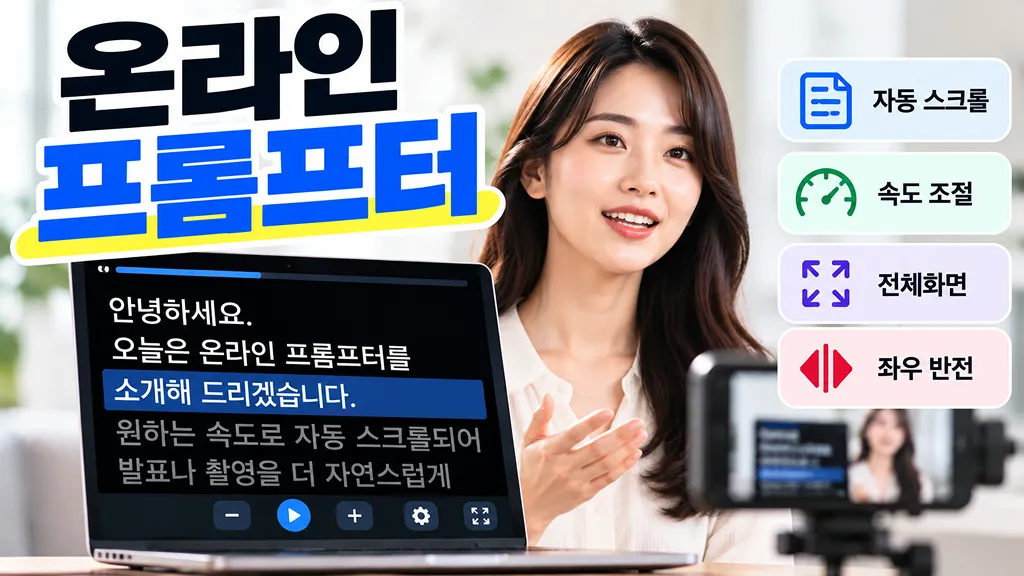
온라인 프롬프터(Online Teleprompter)는 화면에 표시된 대본을 자동으로 이동시켜, 발표자나 영상 촬영자가 긴 원고를 암기하지 않고 자연스럽게 읽도록 돕는 도구입니다. 뉴스 진행, 유튜브 영상, 강의 촬영, 회사 발표, 면접 답변 및 온라인 회의 등에 사용할 수 있습니다. 프롬프터에 대본을 붙여넣고 글자 크기와 속도를 조정한 다음 재생하면 됩니다.
온라인 프롬프터 사용 방법
- [대본] 탭에 대본을 직접 입력하거나 TXT 파일로 불러옵니다.
- [설정] 탭에서 스크롤 방식(말하기 속도·시간 맞춤·일정 속도·음성 인식)을 고릅니다.
- 글자 크기, 줄 간격, 대본 너비, 읽는 줄 높이를 촬영 환경에 맞게 조절합니다.
- 반사 유리를 쓴다면 좌우 반전·상하 반전을 켭니다.
- 넓게 보기 또는 전체화면을 연 다음 화면을 누르거나 스페이스바로 재생합니다.
스크롤 방식 4가지
- 말하기 속도(어절/분): 분당 읽는 어절 수를 정하면 대본 길이에 맞춰 스크롤 속도가 자동으로 정해집니다. 글자 크기나 화면 크기를 바꿔도 읽는 속도가 그대로 유지됩니다.
- 시간 맞춤: 정한 시간 안에 대본 끝까지 도달하도록 속도를 계산합니다. 발표를 3분 안에 끝내야 한다면 180초를 입력하세요.
- 일정 속도: 줄 단위로 일정하게 움직입니다. 10단계는 1분에 약 30줄입니다.
- 음성 인식(실험 기능): 마이크로 말하는 위치를 인식해 대본이 따라 움직입니다. 브라우저의 음성 인식 기능을 사용하므로 크롬·엣지·사파리에서 동작하며, 주변 소음과 발음에 따라 정확도가 달라집니다.
대본 문법: 구간, 강조, 쉼 표시
대본 안에 간단한 기호를 넣으면 프롬프터 화면에 표시되거나 동작이 달라집니다.
# 제목— 구간을 나눕니다. 구간 목록, 진행 바의 눈금, 숫자 키 1~9로 바로 이동할 수 있습니다.**강조**— 힘주어 읽을 단어를 색으로 표시합니다.[쉼 3]— 그 자리에서 3초간 스크롤을 멈춥니다.[쉼]만 쓰면 2초입니다.[미소]— 그 밖의 대괄호는 동작·연기 지시로 작게 표시됩니다.---— 슬라이드 모드에서 화면을 나눕니다.// 메모— 화면에 나오지 않는 메모 줄입니다.
슬라이드 모드와 프레젠터 리모컨
표시 방식을 슬라이드로 바꾸면 대본을 한 화면씩 끊어서 보여 줍니다. 화면 좌우를 누르거나 ← → 키, Page Up/Down 키를 보내는 프레젠터 리모컨으로 넘길 수 있고, 어절 수에 맞춰 자동으로 넘어가게 할 수도 있습니다. 글자가 화면을 넘치면 그 슬라이드만 자동으로 줄여서 보여 줍니다.
발표 시간 관리
예상 낭독시간은 대본의 공백 기준 어절 수를 분당 어절 수로 나누고 쉼 표시 시간을 더해 구합니다.
예상 낭독시간(초) = 어절 수 ÷ 분당 어절 수 × 60 + 쉼 시간
목표 발표 시간을 설정하면 현재 진행 위치를 기준으로 얼마나 빠르거나 느린지 표시하고, 종료가 가까워지면 주황색, 시간을 넘기면 빨간색 테두리로 알려 줍니다. 끝까지 읽으면 실제 걸린 시간이 대본에 기록되므로, 리허설 결과를 다음 목표 시간으로 바로 쓸 수 있습니다. 한국어 어절은 영어 단어와 정확하게 같지 않고 쉼표, 강조, 청중 반응에 따라 실제 시간은 달라지므로 참고값으로 사용하세요.
좌우 반전과 상하 반전은 언제 사용하나요?
카메라 앞에 프롬프터 반사 유리(빔스플리터)를 설치한 경우, 촬영 장비와 화면 배치에 따라 글씨를 반전해서 표시해야 할 수 있습니다. 일반적으로는 좌우 반전을 먼저 시험하고, 사용하는 반사 유리 구조에 맞춰 상하 반전도 선택하세요. 반전이 필요 없는 태블릿·노트북 단독 사용에서는 두 설정을 모두 끄는 것이 편리합니다.
카메라 미리보기와 연습 녹화
[설정] 탭에서 카메라를 켜면 대본 뒤에 내 모습이 보여 시선과 표정을 확인하며 연습할 수 있습니다. 녹화한 영상은 기기에 파일로 저장됩니다. 녹화 파일에는 카메라 영상과 마이크 소리만 담기고 대본 글자는 포함되지 않습니다.
유튜브 촬영·강의·발표에서 프롬프터 활용 팁
- 카메라와 시선 정렬: 읽는 줄 높이와 대본 위치를 렌즈 가까이로 맞추면 시선 이탈이 줄어듭니다.
- 대본 너비 줄이기: 한 줄이 짧을수록 눈동자가 좌우로 덜 움직여 자연스럽게 보입니다.
- 짧은 문장 사용: 한 문장에 여러 정보를 넣기보다 숨을 쉬기 좋은 길이로 구분합니다.
- 구간과 북마크: 다시 찍을 가능성이 높은 부분에 북마크를 걸어 두면 바로 돌아갈 수 있습니다.
- 미리 리허설: 전체 대본을 한 번 읽고 실제 소요 시간과 목표 시간을 비교합니다.
- 모바일 촬영: 재생 중에는 화면 꺼짐 방지를 요청하지만, 기기의 절전 설정이 우선할 수 있습니다.
자주 묻는 질문(FAQ)
- Q. 온라인 프롬프터는 무료인가요?A. 네, 회원가입 없이 브라우저에서 모든 기능을 사용할 수 있습니다.
- Q. 대본은 어디에 저장되나요?A. 대본과 설정은 사용 중인 브라우저에 저장됩니다. 보관함에 최대 30개까지 저장할 수 있고, 브라우저 데이터를 지우면 함께 삭제되므로 중요한 대본은 TXT로 저장해 두세요.
- Q. 스마트폰과 아이패드에서도 사용할 수 있나요?A. 모바일 브라우저에서도 사용할 수 있습니다. 다만 아이폰처럼 표준 전체화면 API를 제한하는 환경에서는 페이지 안에서 화면을 가득 채우는 넓게 보기로 동작하며, 주소창 등 브라우저 UI는 남을 수 있습니다.
- Q. 음성 인식 스크롤이나 카메라가 동작하지 않아요.A. 두 기능 모두 브라우저의 마이크·카메라 권한이 필요합니다. 주소창의 사이트 설정에서 권한을 허용했는지 확인하세요. 음성 인식은 브라우저가 제공하는 기능이라 파이어폭스 등 일부 브라우저에서는 사용할 수 없습니다.
- Q. 전체화면이나 화면 꺼짐 방지가 되지 않는 이유는 무엇인가요?A. 전체화면과 화면 깨우기는 브라우저 및 기기 정책의 영향을 받습니다. 전체화면은 사용자 조작으로 실행되며 일부 환경에서는 지원되지 않을 수 있습니다.