PDF 소책자 인쇄 변환기란?
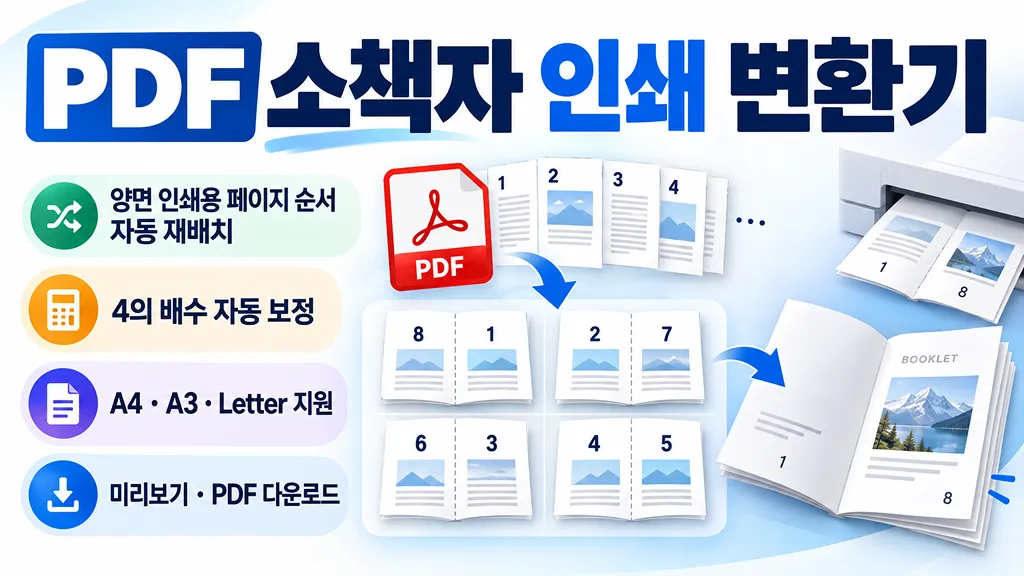
PDF 소책자 인쇄 변환기는 일반적인 1, 2, 3, 4 순서의 PDF를 종이를 반으로 접었을 때 페이지가 정상 순서로 이어지는 소책자 인쇄 순서로 바꿔주는 도구입니다. 단순히 PDF 페이지 번호만 섞는 것이 아니라, 한 장의 가로 용지에 좌우 두 페이지를 배치해 중철·양면 인쇄용 PDF를 직접 생성합니다.
예를 들어, 8페이지 PDF를 왼쪽 제본 소책자로 만들면 첫 번째 용지 앞면에는
8 | 1, 뒷면에는 2 | 7이 들어갑니다. 다음 용지는 6 | 3, 4 | 5 순서가 됩니다. 이렇게 인쇄된 종이를 겹쳐 반으로 접으면 1페이지부터 8페이지까지 자연스럽게 이어집니다.왜 소책자 페이지 수는 4의 배수가 필요한가요?
소책자는 종이 한 장에 앞면 2페이지와 뒷면 2페이지, 총 4페이지가 들어갑니다. 따라서 원본이 5·6·7페이지처럼 4의 배수가 아니면 마지막 시트에 빈 면이 필요합니다. 이 변환기는 부족한 페이지를 자동으로 빈 페이지로 채워 8페이지처럼 처리하므로, 사용자가 PDF 편집기에서 직접 빈 페이지를 삽입할 필요가 없습니다.
A4 PDF를 A5 소책자로 인쇄하는 방법
원본 PDF가 A4 세로 문서이고 출력 용지를 원본 용지 기준 자동으로 두면, A4 가로 용지의 절반 영역에 원본 페이지가 축소 배치됩니다. 즉 한 장을 반으로 접었을 때 각 페이지는 약 A5 크기가 됩니다. A5 원본을 A4 용지에 더 크게 배치하고 싶다면 출력 용지를 A4로 직접 선택할 수 있습니다.
양면 인쇄 설정에서 가장 중요한 점
변환된 PDF에는 이미 한 면에 두 페이지가 배치되어 있으므로 프린터에서 다시 한 장에 2페이지 옵션을 선택하면 안 됩니다. 인쇄 대화상자에서는 페이지당 1페이지를 유지하고, 자동 양면 인쇄를 켠 뒤 일반적인 옆접기 소책자라면 짧은 쪽 넘김을 먼저 테스트하세요. 프린터 제조사나 드라이버에 따라 긴 쪽/짧은 쪽의 표현과 회전 방식이 다를 수 있으므로, 전체를 출력하기 전에 첫 용지 한 장으로 앞·뒷면 방향을 확인하는 것이 좋습니다.
양면 인쇄가 안 되는 프린터에서 소책자 만들기
자동 양면 인쇄 기능이 없는 프린터라면 인쇄 방식을 수동 양면으로 바꾸세요. 앞면만 모은 PDF와 뒷면만 모은 PDF가 따로 만들어지므로, 앞면을 먼저 인쇄한 뒤 나온 종이를 다시 넣고 뒷면을 인쇄하면 됩니다. 프린터가 종이를 뒤집어 쌓는 방식에 따라 뒷면 파일을 역순으로 만들기와 긴 쪽 넘김 옵션을 조합해 맞출 수 있습니다.
암호가 걸렸거나 열리지 않는 PDF
열기 암호가 설정된 PDF는 암호를 입력하면 바로 소책자로 만들 수 있고, 암호는 브라우저 밖으로 전송되지 않습니다. 파일 구조가 손상된 PDF는 자동으로 복구를 시도하며, 구조를 끝내 읽을 수 없는 파일은 각 페이지를 이미지로 옮겨 담는 방식으로 변환할 수 있습니다. 회전값이 들어 있는 스캔 문서도 화면에 보이는 방향 그대로 배치됩니다.
왼쪽 제본과 오른쪽 제본의 차이
일반적인 한국어 보고서, 안내서, 브로슈어는 왼쪽에서 오른쪽으로 넘기는 왼쪽 제본을 많이 사용합니다. 반대로 오른쪽에서 왼쪽으로 넘겨야 하는 문서라면 오른쪽 제본을 선택할 수 있습니다. 제본 방향을 바꾸면 각 인쇄면의 좌우 페이지 위치도 함께 반전됩니다.
페이지가 많은 PDF는 묶음 단위로 나누기
페이지 수가 많을수록 한 번에 여러 장을 겹쳐 접어야 하므로 바깥쪽 종이와 안쪽 종이의 가장자리 위치가 달라지는 이른바 크리프(creep)가 커질 수 있습니다. 이 도구의 묶음당 페이지 수 기능을 사용하면 8·12·16·20·24·32페이지 단위로 각각 소책자 순서를 계산할 수 있습니다. 얇은 소책자는 전체 문서를 한 묶음으로 두고, 두꺼운 자료는 여러 묶음으로 나눠 출력한 뒤 합치는 방식이 편리합니다.
소책자 인쇄 순서 예시
8페이지 왼쪽 제본 기준으로 용지 순서는 다음과 같습니다.
- 1번 용지 앞면: 8페이지 | 1페이지
- 1번 용지 뒷면: 2페이지 | 7페이지
- 2번 용지 앞면: 6페이지 | 3페이지
- 2번 용지 뒷면: 4페이지 | 5페이지
자주 묻는 질문
- Q. 10페이지 PDF도 소책자로 만들 수 있나요?A. 가능합니다. 10페이지는 4의 배수가 아니므로 빈 페이지 2장을 자동 추가해 12페이지 소책자로 배치합니다.
- Q. 변환 후 PDF에서 페이지가 뒤죽박죽 보이는 것이 정상인가요?A. 정상입니다. 화면에서는 8·1·2·7처럼 순서가 섞여 보이지만, 양면 인쇄 후 종이를 겹쳐 반으로 접으면 정상적인 페이지 순서가 됩니다.
- Q. 프린터에 소책자 기능이 없어도 사용할 수 있나요?A. 자동 양면 인쇄만 지원한다면 사용할 수 있습니다. 이 도구가 소책자용 2-up 배치와 페이지 순서를 PDF에 미리 적용하므로, 프린터에서는 일반 양면 출력만 하면 됩니다.