PDF 흑백 변환기란?
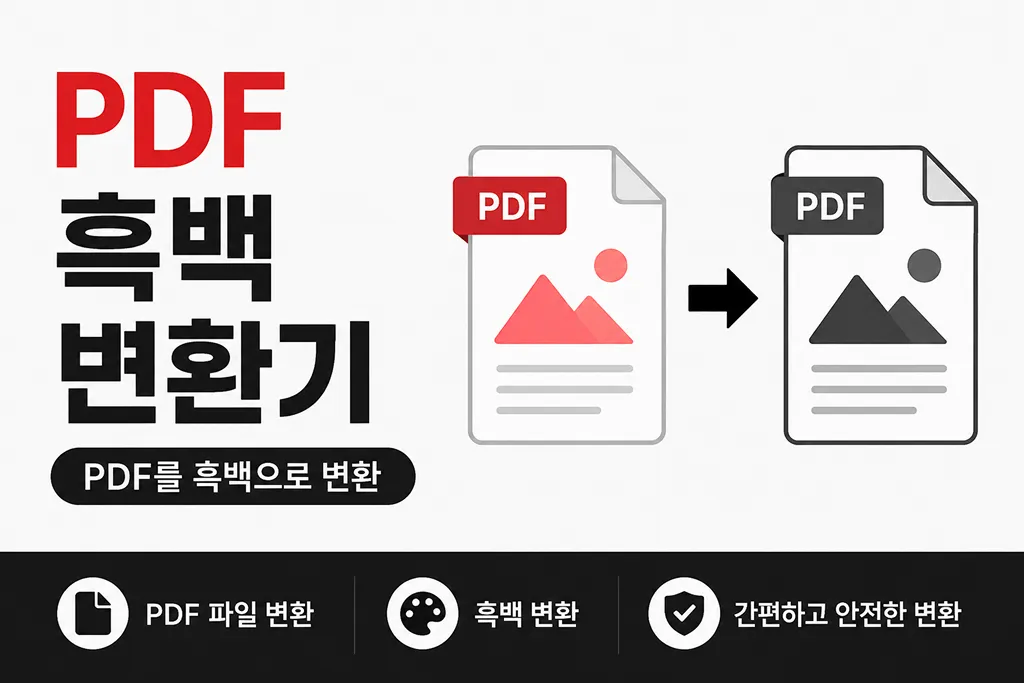
PDF 흑백 변환기는 컬러로 만들어진 PDF의 각 페이지를 회색조 또는 검정·흰색으로 바꿔 새로운 PDF 파일로 저장하는 도구입니다. 컬러 프레젠테이션을 흑백 인쇄용으로 준비하거나, 스캔 문서의 색 번짐을 줄이고 싶을 때, 컬러가 필요 없는 제출용 문서를 만들 때 사용할 수 있습니다.
회색조와 완전 흑백은 무엇이 다른가요?
흔히 PDF 흑백 변환이라고 부르지만 실제 결과는 크게 두 가지로 나뉩니다. 회색조(Grayscale)는 검정과 흰색 사이의 여러 단계 밝기를 유지하므로 사진, 차트, 그림의 명암을 비교적 자연스럽게 보존합니다. 반면 완전 흑백은 픽셀을 검정 또는 흰색 두 값으로 나누므로 문서가 더 강하게 보이지만 사진이나 옅은 배경은 정보가 사라질 수 있습니다.
어떤 흑백 변환 방식을 선택해야 하나요?
- 회색조: 사진, 그래프, 프레젠테이션처럼 중간 명암이 중요한 PDF
- 문서 선명: 글자, 표, 선이 중심인 보고서·스캔 문서
- 완전 흑백: 서명지, 단순 양식, 흑백 출력처럼 검정과 흰색을 명확히 나누고 싶은 문서
PDF 흑백 변환 해상도는 몇 DPI가 적당한가요?
해상도는 변환 결과의 선명도와 파일 크기에 직접 영향을 줍니다. 화면에서 확인할 문서는 96 DPI로도 충분한 경우가 많고, 일반적인 문서는 150~200 DPI에서 품질과 처리 속도의 균형을 맞추기 쉽습니다. 작은 글자나 인쇄 품질이 중요한 문서는 300 DPI를 선택할 수 있지만 페이지 수가 많으면 변환 시간이 길어지고 파일 용량도 커질 수 있습니다.
흑백으로 바꾸면 PDF 용량도 줄어드나요?
반드시 그렇지는 않습니다. 색상 정보가 줄어들더라도 이 도구는 각 PDF 페이지를 이미지로 다시 만들어 저장하기 때문에, 원본이 텍스트와 벡터 중심으로 매우 가벼웠다면 오히려 변환 후 파일이 커질 수 있습니다. 용량이 중요하다면 96~150 DPI + 용량 우선 설정을 먼저 시도하고, 작은 글자가 흐릿하면 해상도나 품질을 한 단계 높이는 방식이 좋습니다.
PDF 흑백 변환이 유용한 경우
- 컬러 PDF를 흑백 프린터 출력용 파일로 미리 준비할 때
- 컬러 배경이 있는 강의자료나 발표자료를 회색조로 정리할 때
- 스캔 문서의 색 번짐이나 종이 색을 줄여 글자를 더 또렷하게 확인하고 싶을 때
- 사진보다 글자와 표가 중요한 제출용 PDF를 단순화할 때
- 완전 흑백 기준값을 조절해 도장, 서명, 선의 가독성을 비교하고 싶을 때
변환 전에 알아둘 점
이 변환기는 페이지의 보이는 모습을 유지하기 위해 PDF를 한 번 화면 이미지로 렌더링합니다. 그래서 원본 PDF에 있던 텍스트 레이어, 검색 기능, 클릭 가능한 링크, 입력 폼, 주석 등의 구조는 새 PDF에 그대로 복사되지 않을 수 있습니다. 텍스트 검색이나 편집이 꼭 필요한 업무 문서라면 원본 PDF도 별도로 보관하는 것을 권장합니다.
자주 묻는 질문 (FAQ)
- Q. PDF 파일이 서버에 업로드되나요?A. 아니요. 이 도구의 PDF 읽기, 흑백 처리, 새 PDF 생성 과정은 브라우저에서 진행됩니다.
- Q. 여러 페이지 PDF도 변환할 수 있나요?A. 네. 미리보기는 첫 페이지만 보여주지만 변환 버튼을 누르면 전체 페이지에 같은 흑백 설정을 적용합니다.
- Q. 사진이 있는 PDF는 어떤 설정이 좋나요?A. 사진의 명암을 유지하려면 회색조를 먼저 사용해보세요. 완전 흑백은 사진의 중간톤이 사라질 수 있습니다.
- Q. 글자가 흐리게 보이면 어떻게 해야 하나요?A. 문서 선명 모드를 사용하거나 해상도를 200~300 DPI로 높이고 파일 품질을 선명도 우선으로 바꿔보세요.
- Q. 암호가 걸린 PDF도 변환할 수 있나요?A. 현재는 지원하지 않습니다. PDF의 암호를 정상적으로 해제한 뒤 다시 업로드해야 합니다.