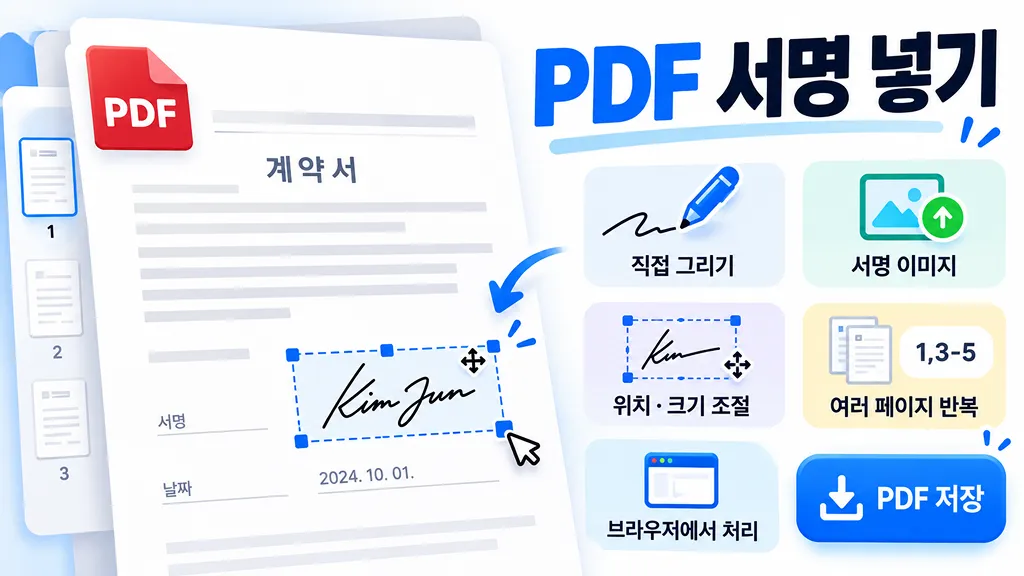
PDF를 열고 서명을 직접 그리거나, 이름을 입력하거나, 도장을 만들거나, 서명 이미지를 불러와 원하는 위치에 넣습니다. 날짜·이름 텍스트를 함께 넣을 수 있고, 페이지마다 다른 위치에 여러 개를 배치할 수 있습니다.
"이 포스팅은 쿠팡 파트너스 활동의 일환으로, 이에 따른 일정액의 수수료를 제공받습니다."
이 사이트는 광고 수익으로 유지되고 있습니다. 배너 또는 여기를 클릭하여 구매해 주시면 유지에 도움을 주실 수 있습니다.
PDF 서명 넣기란?
PDF 서명 넣기는 계약서, 동의서, 신청서, 확인서 같은 PDF 문서 위에 자필 서명이나 사인 이미지를 배치한 뒤 새로운 PDF로 저장하는 작업입니다. 이 도구에서는 화면에 직접 서명을 그리거나, 이름을 입력해 손글씨 글꼴 서명을 만들거나, 종이에 서명한 사진을 불러온 뒤 실제 문서의 서명란에 맞게 위치와 크기를 조정할 수 있습니다.
PDF에 서명하는 방법
- PDF 선택: 서명을 넣을 PDF 파일을 엽니다. 암호가 걸려 있으면 암호를 입력합니다.
- 서명 만들기: "새 서명"을 눌러 그리기·입력·도장·이미지 중 하나로 서명을 만들고 "PDF에 넣기"를 누릅니다.
- 배치: 미리보기에서 서명을 끌어 옮기고 오른쪽 아래 점으로 크기를 바꿉니다. "오늘 날짜", "텍스트" 버튼으로 날짜와 이름도 넣을 수 있습니다.
- 다른 페이지: 페이지를 넘긴 뒤 목록의 서명을 눌러 더 넣거나, 선택한 서명을 모든 페이지 또는 지정한 페이지의 같은 위치에 복사합니다.
- 저장: 아래의 "서명 넣기"를 누른 뒤 "저장"으로 새 PDF를 받습니다.
서명 만드는 네 가지 방법
- 그리기: 마우스, 손가락, 펜으로 서명합니다. 펜 색(검정·파랑·빨강)과 굵기를 고를 수 있고, 실행 취소로 마지막 획만 지울 수 있습니다.
- 입력: 이름을 입력하면 나눔손글씨 펜, 개구 같은 손글씨 글꼴로 서명을 만듭니다. 화면에 서명하기 어려운 PC에서 편합니다.
- 도장: 이름을 입력하면 빨간 원형 인장 모양의 도장을 만듭니다. 3글자 이름은 끝에 '인'을 붙여 네 칸을 채웁니다.
- 이미지: 종이에 서명한 사진이나 도장 이미지를 불러옵니다. 빈 여백은 자동으로 잘라냅니다.
서명 이미지의 흰 배경을 없애는 이유
종이에 사인한 사진이나 스캔 이미지는 흰 사각형 배경이 함께 들어 있는 경우가 많습니다. 그대로 PDF에 올리면 문서의 선이나 글자를 가릴 수 있습니다. 흰 배경을 투명하게 옵션을 켜면 밝고 채도가 낮은 배경 픽셀을 투명하게 만들어 서명 획만 자연스럽게 올릴 수 있습니다. 배경이 필요한 도장 이미지나 컬러 사인은 옵션을 끄고 사용하세요.
여러 페이지에 서명 넣기
계약서처럼 페이지마다 서명란 위치가 다르면 페이지를 넘겨 가며 목록의 서명을 눌러 하나씩 놓으면 됩니다. 간인이나 검토 서명처럼 모든 페이지의 같은 자리에 넣어야 한다면 서명을 선택한 뒤 다른 페이지에 복사에서 모든 페이지나
2,4-6처럼 원하는 페이지를 지정하세요. 서명을 넣은 페이지는 "넣은 쪽"에서 바로 이동할 수 있습니다.이 도구의 PDF 서명과 인증서 기반 전자서명의 차이
이 도구는 PDF 페이지에 보이는 자필 서명 이미지를 삽입하는 기능입니다. 인증서 기반 디지털 서명처럼 서명자의 신원 인증, 인증서 검증, 문서 변조 감지, 타임스탬프를 만드는 기능은 제공하지 않습니다. 대한민국 「전자서명법」은 전자서명을 서명자의 신원과 서명 사실을 나타내는 데 이용되는 전자적 정보로 정의하고 있으므로, 특정 계약·기관 제출 문서에서 요구하는 전자서명 방식은 상대방이나 제출기관의 요구사항을 별도로 확인해야 합니다. [국가법령정보센터 전자서명법 보기]
FAQ
- Q. 무료로 PDF에 서명할 수 있나요?A. 네, 회원가입 없이 PDF에 서명을 넣고 저장할 수 있습니다.
- Q. 한 문서에 서명을 여러 개 넣을 수 있나요?A. 네, 같은 페이지에도 여러 개를 넣을 수 있고 페이지마다 다른 위치에 놓을 수 있습니다. 날짜와 이름 텍스트도 함께 넣을 수 있습니다.
- Q. 서명 크기와 위치를 정확하게 맞출 수 있나요?A. 서명을 선택하면 크기를 페이지 너비 비율로 조절할 수 있고, 키보드 방향키로 조금씩(Shift와 함께 누르면 크게) 옮길 수 있습니다.
- Q. 가로로 회전된 페이지에도 제대로 들어가나요?A. 네, 미리보기에 보이는 방향 그대로 서명이 들어갑니다.
- Q. 비밀번호가 걸린 PDF도 가능한가요?A. 네, 열 때 암호를 입력하면 서명할 수 있습니다. 저장한 PDF에는 암호가 걸려 있지 않으니 필요하면 다시 암호를 설정하세요.
- Q. 인증서가 포함된 디지털 서명이 만들어지나요?A. 아닙니다. 이 도구는 시각적인 서명 이미지를 PDF에 삽입합니다. 인증서 기반 디지털 서명이 필요한 문서는 해당 기관이 요구하는 전자서명 서비스를 이용하세요.