PDF 이미지 변환기란?
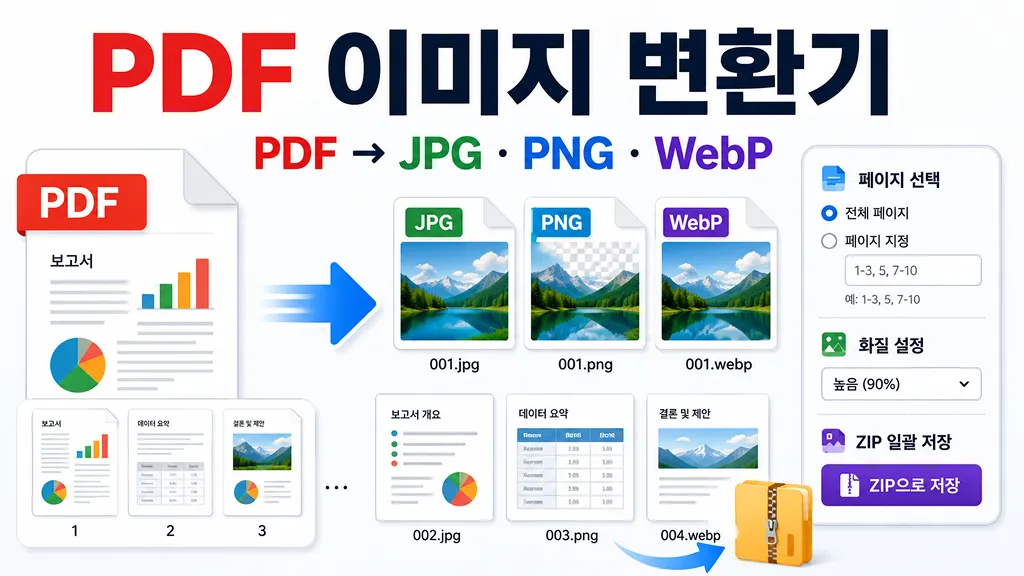
PDF 이미지 변환기는 PDF 문서의 페이지를 JPG, PNG, WebP 이미지로 변환할 수 있는 도구입니다. PDF 한 페이지를 사진처럼 저장하고 싶거나, 문서의 일부 페이지를 이미지로 공유해야 할 때 사용할 수 있습니다.
PDF 전체 페이지를 한 번에 이미지로 변환할 수 있으며, 첫 페이지만 변환하거나 원하는 페이지만 골라서 변환할 수도 있습니다. 예를 들어,
1-3, 5, 8-10처럼 입력하면 필요한 페이지만 선택해 이미지로 만들 수 있습니다.변환 후에는 각 페이지를 개별 이미지로 저장하거나, 여러 페이지를 변환한 경우 ZIP 파일로 한 번에 저장할 수 있습니다. 페이지마다 이미지 크기와 파일 용량도 확인할 수 있어 원하는 결과를 비교하기 쉽습니다.
PDF를 JPG, PNG, WebP 중 어떤 형식으로 변환할까요?
어떤 이미지 형식을 선택해야 할지는 PDF 내용과 사용 목적에 따라 달라집니다. 사진이나 이미지가 많은 문서를 공유하려면 JPG, 글자나 표가 많은 문서를 선명하게 저장하려면 PNG, 웹사이트나 블로그에 올릴 이미지를 만들려면 WebP를 선택할 수 있습니다.
PDF JPG 변환은 언제 사용하면 좋을까요?
PDF JPG 변환은 PDF 페이지를 일반 사진 파일처럼 사용하고 싶을 때 편리합니다. JPG는 다양한 기기와 서비스에서 쉽게 열 수 있어 메신저 전송, 이메일 첨부, 블로그 이미지, 문서 미리보기 등에 활용하기 좋습니다.
특히 PDF 표지, 안내문, 포스터, 사진이 포함된 페이지처럼 한 장의 이미지로 빠르게 공유하고 싶은 자료에 잘 어울립니다. JPG를 선택하면 이미지 품질도 조절할 수 있어 화질과 파일 용량의 균형을 맞출 수 있습니다.
PDF PNG 변환은 언제 사용하면 좋을까요?
PDF PNG 변환은 글자, 표, 그래프, 도면처럼 선과 경계가 또렷하게 보여야 하는 페이지를 이미지로 저장할 때 유용합니다. 작은 글자가 포함된 문서나 화면을 확대해서 확인해야 하는 자료라면 PNG로 변환해 비교해보는 것이 좋습니다.
보고서 표, 강의자료, 매뉴얼, 메뉴판, 안내문 등 글자 중심의 PDF를 이미지로 보관하거나 다른 문서에 삽입할 때 활용할 수 있습니다.
PDF WebP 변환은 언제 사용하면 좋을까요?
PDF WebP 변환은 PDF 페이지를 웹사이트나 블로그에서 사용할 이미지로 만들 때 선택할 수 있습니다. 여러 장의 PDF 페이지를 웹용 이미지로 변환하거나, 콘텐츠에 삽입할 이미지 파일을 만들 때 활용하기 좋습니다.
PDF 특정 페이지만 이미지로 변환하는 방법
PDF 전체가 필요하지 않다면 원하는 페이지만 선택해서 변환할 수 있습니다. 한 페이지만 필요하면 해당 페이지 번호를 입력하고, 여러 페이지가 필요하면 페이지 번호와 범위를 함께 입력하면 됩니다.
예를 들어, 다음과 같이 선택할 수 있습니다.
1— 1페이지만 변환1-3— 1페이지부터 3페이지까지 변환1, 5, 10— 1, 5, 10페이지만 변환1-3, 5, 8-10— 여러 페이지와 범위를 함께 선택
페이지 수가 많은 보고서나 전자책에서 표지, 목차, 특정 표나 그림이 있는 페이지만 이미지로 저장하고 싶을 때 특히 편리합니다.
PDF 이미지 화질은 어떻게 선택할까요?
변환할 때 1×, 1.5×, 2×, 3× 중 원하는 화질을 선택할 수 있습니다. 숫자가 높을수록 이미지 크기가 커지고 작은 글자나 세부 내용도 더 선명하게 확인할 수 있습니다. 대신 이미지 파일 용량도 함께 커질 수 있습니다.
일반적인 문서 공유에는 2×부터 사용해보고, 작은 글자나 세밀한 표·도면을 확인해야 한다면 3×로 변환해보는 것이 좋습니다. 단순한 미리보기나 빠른 공유가 목적이라면 1× 또는 1.5×로도 충분할 수 있습니다.
PDF 여러 페이지를 한 번에 이미지로 저장하기
페이지가 여러 장인 PDF도 한 번에 이미지로 변환할 수 있습니다. 전체 페이지를 선택하면 각 페이지가 각각 하나의 JPG, PNG 또는 WebP 이미지로 만들어집니다.
변환된 이미지는 하나씩 확인하고 저장할 수도 있고, 여러 장을 한꺼번에 보관해야 한다면 ZIP으로 일괄 저장할 수 있습니다. 보고서, 강의자료, 매뉴얼처럼 페이지 수가 많은 문서를 이미지로 보관할 때 편리합니다.
PDF를 이미지로 변환하면 좋은 경우
- PDF 표지를 JPG로 저장해 썸네일로 사용할 때
- 보고서의 표나 그래프가 있는 페이지만 이미지로 저장할 때
- 강의자료나 교재 페이지를 PNG로 저장할 때
- PDF 페이지를 메신저나 이메일로 이미지 형태로 공유할 때
- PDF의 특정 부분을 이미지 편집 프로그램에서 사용하고 싶을 때
- 블로그나 웹사이트에 사용할 PDF 페이지를 WebP로 변환할 때
- 여러 페이지의 PDF를 이미지 파일로 나누어 보관할 때
PDF 이미지 파일 용량을 줄이는 방법
변환된 이미지의 파일 용량이 너무 크다면 먼저 화질 설정을 낮춰보세요. 3×로 변환했다면 2× 또는 1.5×로 낮추는 것만으로도 이미지 크기를 줄일 수 있습니다.
JPG와 WebP를 선택한 경우에는 이미지 품질도 조절할 수 있습니다. 사진이나 컬러 이미지가 많은 PDF라면 JPG 또는 WebP를 사용하고, 글자나 표의 선명도가 더 중요하다면 PNG 결과와 직접 비교해보는 것이 좋습니다.
PDF 이미지 변환 시 알아두면 좋은 점
PDF를 이미지로 변환하면 문서의 한 페이지가 하나의 이미지 파일로 저장됩니다. 따라서 변환된 이미지에서는 원본 PDF처럼 글자를 선택하거나 검색할 수 없습니다.
반대로 일반 이미지와 동일하게 사용할 수 있기 때문에 자르기, 크기 조절, 이미지 편집, 메신저 공유, 블로그 삽입처럼 PDF보다 이미지가 편리한 작업에 활용할 수 있습니다. 원본 PDF도 필요하다면 변환 후에도 함께 보관하는 것이 좋습니다.
자주 묻는 질문
- Q. PDF를 JPG로 변환할 수 있나요?A. 네. 이미지 형식에서 JPG를 선택하면 PDF 페이지를 JPG 이미지로 변환할 수 있습니다.
- Q. PDF를 PNG로 변환할 수 있나요?A. 네. PNG를 선택하면 PDF의 각 페이지를 PNG 이미지로 저장할 수 있습니다. 글자나 표가 많은 문서를 이미지로 만들 때 활용하기 좋습니다.
- Q. PDF를 WebP 이미지로 만들 수 있나요?A. 네. WebP 형식을 선택해 PDF 페이지를 WebP 이미지로 변환할 수 있습니다.
- Q. PDF 여러 페이지를 한 번에 이미지로 만들 수 있나요?A. 네. 전체 페이지를 선택하면 여러 페이지를 한 번에 변환할 수 있으며, 변환된 이미지를 ZIP 파일로 일괄 저장할 수 있습니다.
- Q. PDF의 특정 페이지만 이미지로 변환할 수 있나요?A. 가능합니다.
1-3, 5, 8-10처럼 페이지 번호를 입력하면 필요한 페이지만 골라서 변환할 수 있습니다. - Q. PDF 첫 페이지만 이미지로 저장할 수 있나요?A. 네. 첫 페이지 선택 기능을 이용하면 PDF의 첫 페이지만 빠르게 이미지로 변환할 수 있습니다. PDF 표지나 대표 이미지를 만들 때 편리합니다.
- Q. 변환한 이미지의 글자가 흐리게 보이면 어떻게 하나요?A. 화질을 2× 또는 3×로 높여 다시 변환해보세요. 글자와 표가 많은 페이지라면 PNG 형식도 함께 비교해보는 것이 좋습니다.
- Q. 여러 이미지를 하나씩 저장해야 하나요?A. 아닙니다. 여러 페이지를 변환한 경우 ZIP으로 일괄 저장할 수 있어 각 이미지를 하나씩 저장할 필요가 없습니다.
- Q. 변환하기 전에 원하는 페이지만 선택할 수 있나요?A. 네. 전체 페이지, 첫 페이지 또는 직접 페이지 선택 중 원하는 방식을 사용할 수 있습니다.