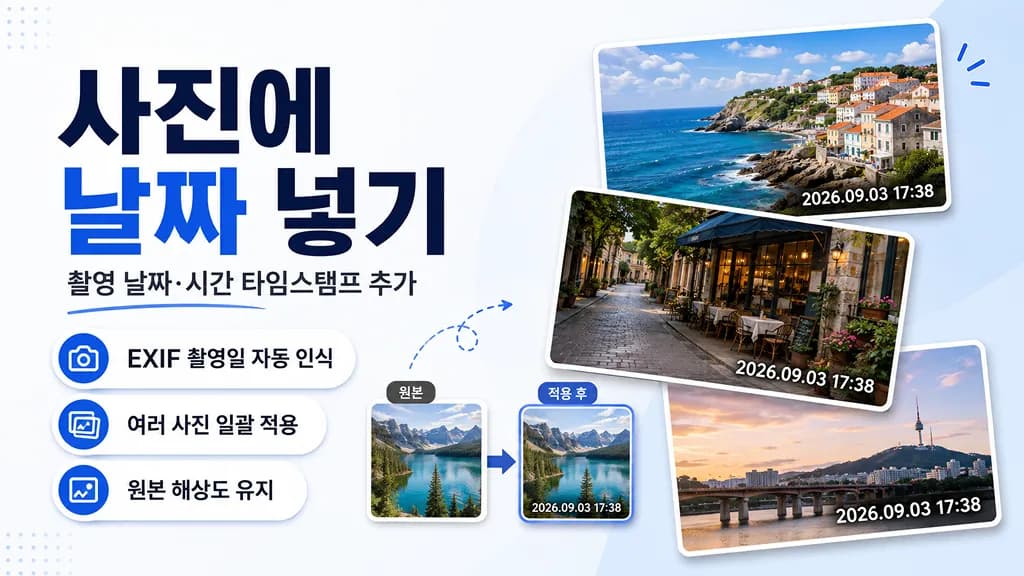
사진에 날짜 넣기란?
사진에 날짜 넣기는 사진의 촬영 날짜와 시간을 사진 위에 직접 표시하는 작업입니다. 사진 파일 안에 EXIF 촬영일이 있으면 자동으로 읽어 적용하고, 촬영일이 없는 사진은 현재 시간이나 직접 지정한 날짜를 사용할 수 있습니다. 여행 사진, 현장 기록, 업무 인증, 운동·공부 인증샷, 육아 기록처럼 촬영 시점을 사진 자체에서 바로 확인하고 싶을 때 유용합니다.
EXIF 촬영 날짜를 자동으로 사용하는 방법
스마트폰이나 디지털카메라로 촬영한 사진에는 촬영 날짜·시간이 EXIF 메타데이터로 저장되는 경우가 많습니다. 이 도구에서 촬영일 자동을 선택하면 사진마다 저장된 촬영일을 각각 읽어 스탬프에 적용합니다. 여러 사진을 동시에 추가해도 각 사진의 촬영 시간이 서로 다르면 각각 다른 날짜와 시간이 표시됩니다.
사진 GPS 위치와 지역명 표시
사진에 EXIF GPS 정보가 있으면 위도·경도를 읽어 GPS 좌표를 그대로 표시할 수 있습니다. 또한 지역명, 지역을 제외한 세부 위치, 상호 포함 상세 위치, 전체 상세 주소를 선택하면 해당 좌표를 역지오코딩하여 사람이 읽기 쉬운 위치 이름으로 변환해 날짜 아래에 함께 표시합니다. GPS가 없는 사진은 위치를 직접 입력할 수 있습니다.
스탬프를 원하는 위치로 직접 옮기기
왼쪽 위, 가운데, 오른쪽 아래 같은 기본 위치를 선택할 수 있고, 더 정확한 위치가 필요하면 미리보기의 스탬프를 마우스나 터치로 직접 끌어 이동할 수 있습니다. 직접 배치한 위치는 이미지 크기에 대한 비율로 저장되므로 원본 해상도로 내보낼 때도 같은 위치에 스탬프가 적용됩니다.
날짜·시간 표시 형식
사진 용도에 맞게
2026.09.04 15:21, 2026-09-04,2026년 9월 4일, SEP 04 2026 · 15:21, 12시간제, 초 단위 시간 등 다양한 형식을 선택할 수 있습니다. 날짜 없이 시간만 표시하는 형식도 사용할 수 있습니다.여러 스탬프 디자인과 텍스트 꾸미기
클래식 반투명 박스, 미니멀, 필름 카메라, 화이트 라벨, 외곽선, 디지털 시계 스타일을 기본 프리셋으로 제공합니다. 이후 글꼴, 크기, 굵게, 기울임, 밑줄, 자간, 줄 간격, 정렬, 글자색, 외곽선, 그림자, 배경색과 투명도를 다시 조정할 수 있어 사진 분위기에 맞는 스탬프를 만들 수 있습니다.
사진 방향이 다르면 회전해서 편집
사진이 옆으로 누워 있거나 방향을 바꾸고 싶다면 미리보기 상단의 회전 버튼으로 선택한 사진을 90°씩 왼쪽 또는 오른쪽으로 돌릴 수 있습니다. 회전 상태는 미리보기뿐 아니라 원본 해상도로 저장하는 결과에도 그대로 적용됩니다.
여러 사진에 날짜를 한 번에 넣기
최대 20장의 사진을 추가할 수 있으며, 사진 목록에서 각 사진을 확인한 뒤 동일한 디자인을 일괄 적용할 수 있습니다. 사진마다 EXIF 촬영일과 GPS가 다르면 각 사진의 정보를 기준으로 스탬프가 생성되고, 여러 장은 ZIP 파일로 한 번에 저장할 수 있습니다.
저장 화질과 원본 해상도
편집 화면에서는 큰 사진을 화면 크기에 맞춰 축소해 미리보지만, 저장할 때는 원본 사진의 픽셀 크기로 다시 렌더링합니다. JPG와 WebP는 품질 값을 조절할 수 있고 PNG는 무손실 방식으로 저장됩니다. 브라우저 재인코딩 특성상 파일 용량이나 압축 결과는 원본과 달라질 수 있습니다.
자주 묻는 질문
- Q. 사진마다 다른 촬영 날짜를 자동으로 넣을 수 있나요?A. 네. 촬영일 자동을 선택하면 각 사진의 EXIF 촬영 날짜를 개별적으로 읽어 적용합니다.
- Q. 지역명도 사진에 표시할 수 있나요?A. EXIF GPS가 있는 사진은 지역명, 지역을 제외한 세부 위치, 상호 포함 상세 위치, 전체 상세 주소 또는 위도·경도 좌표를 표시할 수 있습니다. GPS가 없으면 직접 위치명을 입력할 수 있습니다.
- Q. 스탬프 위치를 직접 옮길 수 있나요?A. 네. 기본 위치를 선택하거나 미리보기에서 스탬프를 직접 드래그해 자유롭게 배치할 수 있습니다.
- Q. 사진을 회전해서 저장할 수 있나요?A. 네. 선택한 사진을 90° 단위로 왼쪽 또는 오른쪽으로 회전할 수 있으며, 회전된 방향 그대로 저장됩니다.
- Q. 전체화면으로 편집할 수 있나요?A. 지원하는 브라우저에서는 에디터 상단의 전체화면 버튼을 눌러 설정 패널과 사진 미리보기를 더 넓게 사용할 수 있습니다.
- Q. 원본 사진이 수정되나요?A. 아니요. 원본 파일을 덮어쓰지 않고 날짜·시간 스탬프가 적용된 새 이미지로 저장합니다.