온라인 사진 편집 프로그램이란?
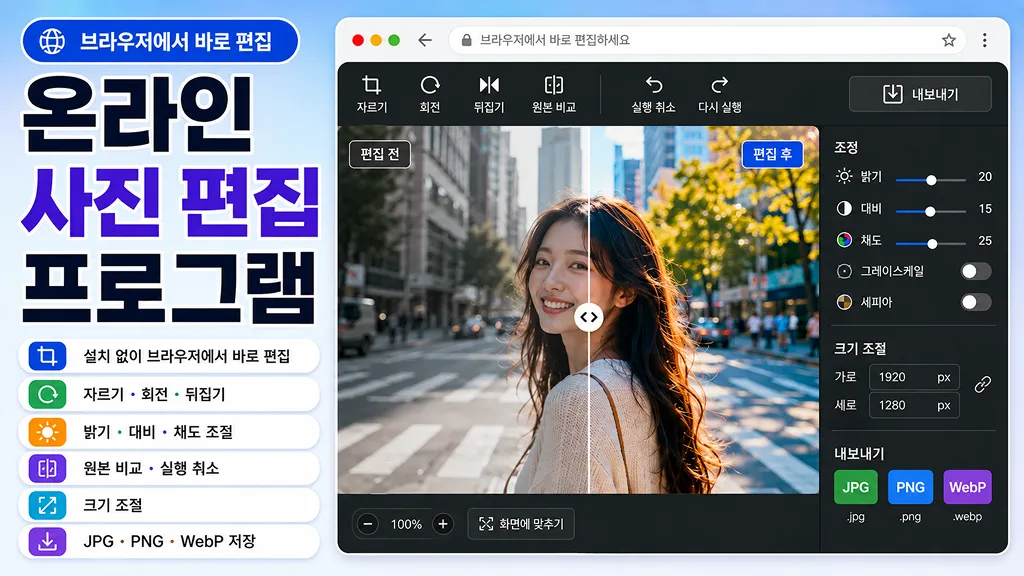
온라인 사진 편집 프로그램은 별도의 이미지 편집 프로그램을 설치하지 않고 웹 브라우저에서 바로 사진을 수정할 수 있는 도구입니다. 사진 자르기, 회전, 밝기와 색상 보정, 필터 적용, 이미지 크기 변경 등을 한 화면에서 할 수 있습니다.
JPG, PNG, WebP, AVIF 사진을 불러와 편집할 수 있으며, 작업이 끝난 이미지는 JPG·PNG·WebP 형식으로 저장할 수 있습니다. 블로그 이미지, SNS 사진, 프로필 사진, 문서에 넣을 이미지처럼 간단한 사진 보정이 필요할 때 편리하게 사용할 수 있습니다.
사진을 불러오고 다른 사진으로 교체하기
[사진 열기]를 눌러 편집할 이미지를 선택하면 바로 사진 편집을 시작할 수 있습니다. JPG, PNG, WebP, AVIF 이미지 파일을 지원하며, 편집 중에도 [사진 교체]를 눌러 다른 이미지를 불러올 수 있습니다.
새로운 사진으로 교체하면 이전 사진에 적용했던 편집 내용은 초기화되므로, 여러 장의 사진을 차례대로 수정할 때도 편리합니다.
사진 밝기·색상 세밀하게 보정하기
사진이 너무 어둡거나 색감이 마음에 들지 않는다면 다양한 조정 기능을 사용할 수 있습니다. 노출, 휘도, 하이라이트, 그림자, 대비, 밝기, 블랙 포인트를 조절해 사진의 밝고 어두운 부분을 세밀하게 보정할 수 있습니다.
색상은 채도, 색 선명도, 따뜻함, 색조를 조절할 수 있으며, 선명도와 명료도, 노이즈 감소, 비네트 효과도 적용할 수 있습니다. 직접 값을 조절하기 어렵다면 자동 보정을 먼저 적용한 뒤 필요한 부분만 추가로 수정해도 됩니다.
사진 필터 적용하기
간단하게 사진 분위기를 바꾸고 싶다면 [사진 필터]를 사용할 수 있습니다. 원본을 비롯해 선명한 느낌, 따뜻하거나 차가운 색감, 드라마틱한 표현, 모노·실버톤·누아르 등 여러 스타일을 선택할 수 있습니다.
필터를 선택한 뒤 필터 강도도 조절할 수 있어 효과를 은은하게 적용하거나 보다 뚜렷하게 표현할 수 있습니다.
사진 자르기와 비율 변경
[사진 자르기] 기능에서는 이미지 위에 표시되는 자르기 영역을 직접 움직여 필요한 부분만 남길 수 있습니다. 영역 안쪽을 드래그하면 위치를 이동할 수 있고, 모서리를 드래그하면 자를 영역의 크기를 조절할 수 있습니다.
원하는 영역을 자유롭게 자르는 것뿐 아니라 [원본 비율], [1:1], [4:3], [3:2], [16:9], [9:16], [5:4], [7:5] 비율도 사용할 수 있습니다. 정사각형 프로필 사진이나 가로형 블로그 이미지, 세로형 SNS 이미지처럼 용도에 맞는 비율을 빠르게 만들 때 유용합니다.
사진 회전·뒤집기와 기울기 보정
촬영 방향이 잘못된 사진은 [90도 회전]할 수 있으며, 좌우 또는 상하로 사진을 뒤집을 수도 있습니다.
사진이 살짝 기울어졌다면 [수평 맞추기]를 이용해 각도를 조절할 수 있습니다. 건물이나 문서처럼 수직선과 수평선이 중요한 사진은 수직·수평 원근 조절 기능을 이용해 형태를 보정할 수 있습니다.
편집 전·후 사진 비교하기
사진을 보정하다 보면 원본보다 얼마나 달라졌는지 확인하기 어려울 수 있습니다. 이때 [원본 비교] 기능을 켜면 편집 전 사진과 편집 후 사진을 함께 확인할 수 있습니다.
비교 화면의 경계를 좌우로 움직여 밝기, 색감, 필터 등의 변화가 사진에 어떻게 적용됐는지 확인한 뒤 최종 결과를 결정할 수 있습니다. 원본 비교는 필요할 때만 사용할 수 있으며 기본 상태에서는 꺼져 있습니다.
큰 화면에서 사진 편집하기
작은 편집 화면이 불편하다면 [전체 화면]으로 전환할 수 있습니다. 사진을 크게 보면서 자르기 영역이나 색상 변화를 확인할 수 있어 세밀한 사진 편집이 필요할 때 유용합니다.
사진 크기와 해상도 변경하기
편집이 끝난 뒤에는 사진의 [가로·세로 픽셀 크기]를 직접 지정할 수 있습니다. 비율 잠금을 사용하면 가로 또는 세로 중 하나만 변경해도 원본 이미지 비율에 맞춰 다른 크기가 자동으로 조정됩니다.
웹사이트 업로드용 이미지, 블로그 썸네일, SNS 게시물처럼 특정 이미지 크기가 필요한 경우 별도의 이미지 리사이즈 프로그램 없이 사진 편집과 크기 변경을 한 번에 할 수 있습니다.
필요할 때 SNS 사진 규격으로 맞추기
일반적인 사진 편집을 마친 뒤 SNS에 바로 올릴 이미지가 필요하다면 [SNS 맞춤] 기능을 추가로 사용할 수 있습니다. Instagram, Facebook, Threads, X, LinkedIn, YouTube 중 원하는 서비스를 선택하고 게시물 유형을 고르면 해당 용도에 맞는 화면 비율과 출력 크기를 적용할 수 있습니다.
[화면 채우기]는 선택한 SNS 비율을 꽉 채우도록 사진을 맞추며, 필요한 경우 자르기 위치를 직접 조정할 수 있습니다. 사진의 가장자리까지 모두 남기고 싶다면 [전체 사진]을 선택해 원본 비율을 유지하고, 남는 공간을 배경 흐림·검정·흰색 중 하나로 채울 수 있습니다.
JPG·PNG·WebP로 사진 저장하기
완성한 사진은 JPG, PNG, WebP 중 원하는 이미지 형식으로 저장할 수 있습니다. JPG와 WebP는 이미지 품질을 조절할 수 있어 화질과 파일 용량을 적절하게 맞출 수 있습니다.
일반적인 사진은 JPG, 투명 배경이 필요한 이미지는 PNG, 웹사이트에서 비교적 작은 용량으로 사용하려면 WebP를 선택하는 식으로 이미지 사용 목적에 맞춰 파일 형식을 선택하면 됩니다.
온라인 사진 편집 프로그램 활용 예시
- 사진에서 필요 없는 부분을 잘라내고 싶을 때
- 어둡게 촬영된 사진의 밝기와 대비를 조절할 때
- 사진의 색감이나 분위기를 필터로 변경할 때
- 기울어진 사진이나 문서 사진을 바로잡을 때
- SNS에 올릴 사진을 1:1 또는 9:16 비율로 자를 때
- 블로그나 웹사이트에 맞게 이미지 크기를 줄일 때
- PNG 사진을 JPG 또는 WebP 이미지로 저장하고 싶을 때
자주 묻는 질문
- Q. 사진 편집 프로그램을 설치해야 하나요?A. 아니요. 웹 브라우저에서 사진을 선택하면 바로 편집할 수 있으므로 별도의 이미지 편집 프로그램을 설치할 필요가 없습니다.
- Q. 어떤 이미지 파일을 편집할 수 있나요?A. JPG, PNG, WebP, AVIF 이미지 파일을 불러와 편집할 수 있습니다. 편집한 결과는 JPG, PNG 또는 WebP 형식으로 저장할 수 있습니다.
- Q. 사진을 원하는 비율로 자를 수 있나요?A. 네. 자유롭게 영역을 지정할 수 있으며 1:1, 4:3, 3:2, 16:9, 9:16, 5:4, 7:5 등 자주 사용하는 사진 비율도 선택할 수 있습니다.
- 편집하기 전 원본 사진과 비교할 수 있나요?A. 네. 원본 비교 기능을 켜면 편집 전·후 이미지를 나란히 비교하면서 보정 정도를 확인할 수 있습니다.
- Q. SNS에 올릴 사진 크기도 맞출 수 있나요?A. 네. 필요할 때 SNS 맞춤에서 Instagram, Facebook, Threads, X, LinkedIn, YouTube와 게시물 유형을 선택할 수 있습니다. 화면을 꽉 채우는 방식과 사진 전체를 유지하는 방식 중 하나를 선택할 수 있으며, 화면 채우기를 사용한 뒤에는 자르기 위치도 직접 조정할 수 있습니다.