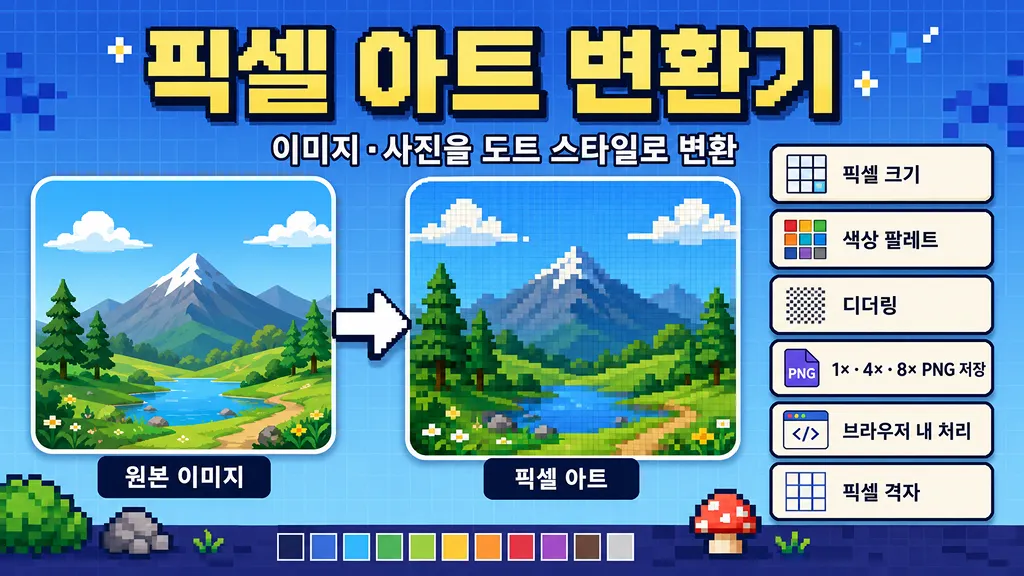
픽셀 아트 변환기란?
픽셀 아트 변환기는 일반 사진이나 이미지를 작은 해상도의 격자로 줄인 뒤, 각 칸을 하나의 픽셀처럼 표현해 도트 이미지·8비트 스타일 이미지를 만드는 도구입니다. 단순히 이미지를 흐리게 축소하는 것이 아니라, 작은 픽셀 격자에서 색상을 다시 구성하고 필요하면 색상 수와 디더링을 제한해 레트로 게임처럼 단순한 느낌을 만들 수 있습니다.
픽셀 해상도는 어떻게 선택해야 하나요?
픽셀 아트의 느낌은 원본 이미지 크기보다 변환 후 실제 픽셀 격자 크기에 더 크게 좌우됩니다. 예를 들어 가로 32px로 줄이면 얼굴이나 윤곽이 매우 단순해지고, 96px 정도로 설정하면 머리카락이나 옷의 명암 같은 세부 정보가 더 많이 남습니다.
- 16~32px: 아이콘, 작은 캐릭터, 매우 강한 도트 느낌
- 40~64px: 게임 캐릭터, 프로필 이미지, 스프라이트 초안
- 80~128px: 사진, 풍경, 비교적 세부적인 픽셀 일러스트
- 128px 이상: 원본 디테일을 많이 유지하면서 픽셀 느낌만 추가할 때
색상 수를 줄이면 왜 픽셀 아트처럼 보이나요?
오래된 게임 기기와 초기 컴퓨터 그래픽은 한 화면에서 사용할 수 있는 색상이 제한적이었습니다. 그래서 픽셀 아트는 작은 해상도뿐 아니라 제한된 팔레트를 함께 사용하는 경우가 많습니다. 이 변환기에서는 원본에서 대표 색상을 자동으로 뽑는 방식과 PICO-8, Game Boy, 그레이스케일, 흑백 팔레트를 선택할 수 있습니다.
사진처럼 색 변화가 많은 이미지는 16~32색부터 시작하는 편이 자연스럽고, 로고나 단순한 일러스트는 4~12색 정도로 줄여도 형태가 잘 유지되는 경우가 많습니다.
디더링이란?
디더링(dithering)은 실제로 없는 중간 색상을 여러 색의 작은 점 패턴으로 표현하는 방법입니다. 사용할 수 있는 색상이 적을 때 하늘의 그라데이션이나 피부 명암이 한 덩어리로 뭉치는 현상을 줄이는 데 도움이 됩니다.
- 없음: 가장 깔끔한 면과 윤곽. 아이콘·로고·캐릭터에 추천
- Floyd–Steinberg: 오차를 주변 픽셀로 분산해 사진의 명암을 비교적 자연스럽게 유지
- Bayer: 규칙적인 점 패턴을 만들어 고전 게임이나 오래된 모니터 같은 질감 표현
1×, 4×, 8× 저장의 차이
픽셀 아트의 실제 논리 해상도가 48×48px이라면 1× 저장은 그대로 48×48px 파일이 됩니다. 4× 저장은 각 픽셀을 4×4 블록으로 확대해 192×192px로 저장합니다. 확대할 때 부드럽게 보간하지 않고 최근접 이웃 방식을 사용하기 때문에 경계가 흐려지지 않고 도트가 선명하게 유지됩니다.
자동 변환과 직접 그린 픽셀 아트의 차이
사진을 픽셀화했다고 해서 자동으로 완성도 높은 픽셀 아트가 되는 것은 아닙니다. 직접 그린 픽셀 아트는 작은 공간에서도 얼굴, 손, 윤곽선처럼 중요한 요소가 읽히도록 픽셀 하나씩 의도적으로 배치합니다. 자동 변환기는 사진을 빠르게 단순화하고 팔레트를 시험하거나, 게임 스프라이트의 초안을 만드는 데 특히 유용합니다.
더 선명한 결과를 만드는 팁
- 피사체가 작다면 먼저 불필요한 배경을 잘라낸 이미지를 사용하는 것이 좋습니다.
- 형태가 뭉개지면 픽셀 해상도를 조금 높여보세요.
- 색이 지나치게 복잡하면 자동 팔레트를 12~24색 정도로 줄여보세요.
- 사진은 Floyd–Steinberg, 로고와 캐릭터는 디더링 없음부터 비교해보는 것이 좋습니다.
- 픽셀 아트를 크게 사용하려면 논리 해상도는 낮게 유지하고 저장 배율만 4× 또는 8×로 올리세요.
자주 묻는 질문
- Q. 사진도 픽셀 아트로 변환할 수 있나요?A. 네. 인물, 풍경, 반려동물 사진도 변환할 수 있습니다. 다만 너무 낮은 해상도로 줄이면 얼굴이나 작은 물체가 구분되지 않을 수 있으므로 64~128px부터 조절해보는 것이 좋습니다.
- Q. 이미지가 서버에 업로드되나요?A. 아니요. 이미지 읽기, 해상도 축소, 팔레트 계산, 디더링, PNG 저장까지 브라우저의 Canvas API에서 처리합니다.
- Q. 어떤 색상 수가 가장 좋나요?A. 정답은 없지만 일반적인 사진은 16~32색, 단순한 캐릭터나 아이콘은 8~16색 정도부터 시작하면 차이를 확인하기 쉽습니다.
- Q. 저장한 이미지가 흐릿하게 보일 때는 어떻게 하나요?A. 1× 파일을 다른 앱에서 크게 확대하면 앱이 자동 보간을 적용해 흐릿해질 수 있습니다. 이 경우 4× 또는 8× 저장을 사용하면 각 픽셀 블록이 더 크게 저장되어 선명하게 보이기 쉽습니다.
- Q. 픽셀 격자를 이미지에 같이 저장할 수 있나요?A. 네. 저장 설정에서 [저장 이미지에 픽셀 격자 포함]을 선택하면 각 픽셀 셀의 경계를 함께 저장할 수 있습니다. 도안이나 픽셀 위치를 확인할 때 유용합니다.