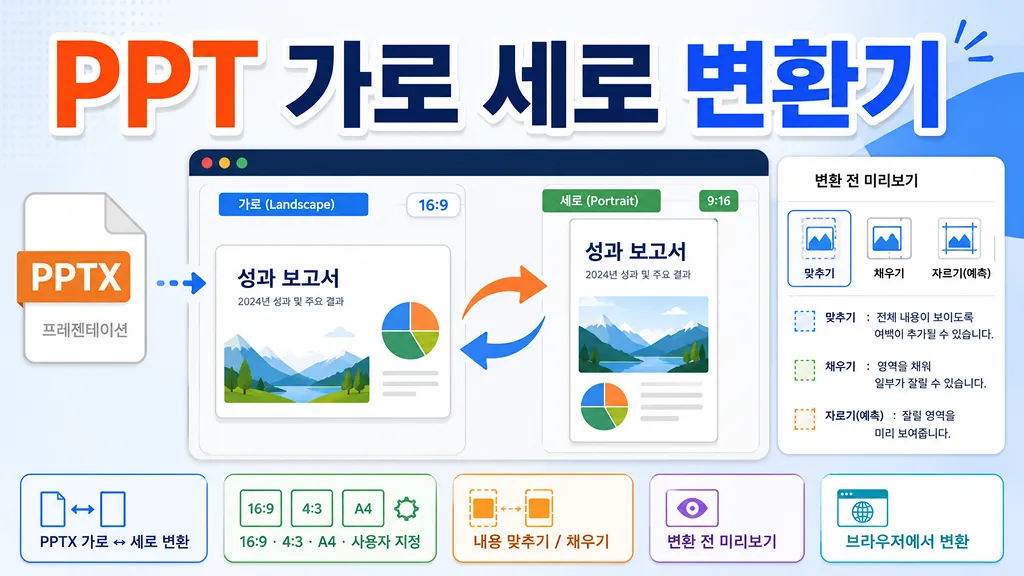
PPT 가로 세로 변환기란?
PPT 가로 세로 변환기는 PowerPoint 슬라이드를 가로형에서 세로형으로, 또는 세로형에서 가로형으로 바꿀 수 있는 브라우저 도구입니다. 단순히 화면 방향만 바꾸는 것이 아니라 원본 슬라이드 크기 반전, 16:9, 4:3, A4, 사용자 지정 크기를 선택할 수 있도록 구성했습니다.
PPTX 파일은 여러 XML 파일과 이미지·미디어를 하나의 압축 패키지로 묶은 형식입니다. 이 도구는 그중 프레젠테이션의 슬라이드 크기 정보를 수정하고, 선택한 방식에 따라 슬라이드·레이아웃·마스터의 주요 개체 위치와 크기를 함께 조정합니다.
PPT 가로를 세로로 바꾸면 내용은 어떻게 되나요?
가로 16:9 슬라이드를 그대로 세로 9:16으로 바꾸면 화면의 긴 방향과 짧은 방향이 서로 뒤집힙니다. 이때 기존 내용을 어떤 방식으로 배치하느냐에 따라 결과가 크게 달라질 수 있습니다.
- 전체 내용 맞추기: 기존 내용을 같은 비율로 줄이거나 키워 새 슬라이드 안에 모두 들어오게 합니다. 잘림 위험이 가장 적어 기본 옵션으로 권장합니다.
- 빈틈 없이 채우기: 새 슬라이드를 빈 공간 없이 채우는 배율을 사용합니다. 화면은 꽉 차지만 좌우 또는 위아래 일부가 슬라이드 바깥으로 나갈 수 있습니다.
- 슬라이드 크기만 변경: 기존 도형과 이미지의 위치·크기를 건드리지 않습니다. 직접 다시 배치하려는 경우에 적합합니다.
16:9 세로 PPT와 A4 세로 PPT의 차이
16:9 세로는 스마트폰 화면처럼 길쭉한 비율이어서 모바일 발표 자료, 디지털 사이니지, 세로형 콘텐츠에 적합합니다. PowerPoint 와이드스크린 16:9 크기를 세로로 돌리면 약 190.5 × 338.67mm가 됩니다.
반면 A4 세로는 210 × 297mm로 문서 인쇄와 PDF 배포에 익숙한 비율입니다. 제안서, 안내문, 보고서처럼 화면 발표보다 문서 열람·인쇄가 중요한 경우에는 A4 세로가 더 자연스러울 수 있습니다.
PowerPoint에서 가로·세로 방향은 전체 슬라이드에 적용됩니다
PowerPoint의 슬라이드 크기와 방향은 프레젠테이션 전체에 적용됩니다. 즉 한 PPT 안에서 1번 슬라이드만 가로, 2번 슬라이드만 세로처럼 서로 다른 슬라이드 크기를 직접 섞는 방식은 지원되지 않습니다. 가로와 세로 자료를 함께 보여줘야 한다면 별도 프레젠테이션으로 나누거나, 세로 페이지를 이미지 또는 PDF 형태로 삽입하는 방법을 고려할 수 있습니다.
PPT와 PPTX는 무엇이 다른가요?
.pptx는 현재 PowerPoint에서 사용하는 Open XML 기반 파일 형식이라 브라우저에서 내부 구조를 읽고 슬라이드 크기 정보를 수정할 수 있습니다. 반면 오래된 .ppt 형식은 바이너리 구조이므로 이 도구에서는 직접 변환하지 않습니다. .ppt 파일은 PowerPoint에서 먼저 .pptx 형식으로 다시 저장한 뒤 이용해주세요.
변환 후 확인하면 좋은 항목
- 슬라이드 가장자리의 로고, 페이지 번호, 각주가 화면 밖으로 나가지 않았는지
- 텍스트 상자의 줄바꿈과 글자 크기가 의도한 대로 유지되는지
- 표·차트·SmartArt 내부 글자가 너무 작거나 커지지 않았는지
- 애니메이션 이동 경로가 새 슬라이드 크기에서도 자연스러운지
- 인쇄 목적이라면 A4 크기와 실제 프린터 여백을 별도로 확인했는지
자주 묻는 질문
- Q. PPT 가로에서 세로로 바꾸면 원본 파일도 바뀌나요?A. 아닙니다. 선택한 PPTX를 읽어 새 파일을 만들어 다운로드하므로 원본 파일 자체는 수정하지 않습니다.
- 가로 PPT를 세로로 바꿀 때 가장 안전한 옵션은 무엇인가요?A. 일반적으로는 [원본 크기 반전] + [전체 내용 맞추기]가 가장 안전합니다. 기존 슬라이드의 가로·세로 길이를 뒤집고 모든 내용을 화면 안에 들어오도록 같은 비율로 조정하기 때문입니다.
- 한 장만 세로로 바꿀 수 있나요?A. PowerPoint 자체가 하나의 프레젠테이션 안에서 슬라이드마다 서로 다른 크기와 방향을 사용하는 방식을 지원하지 않으므로, 이 도구도 전체 슬라이드 방향을 함께 변경합니다.