발표 순서 뽑기란?
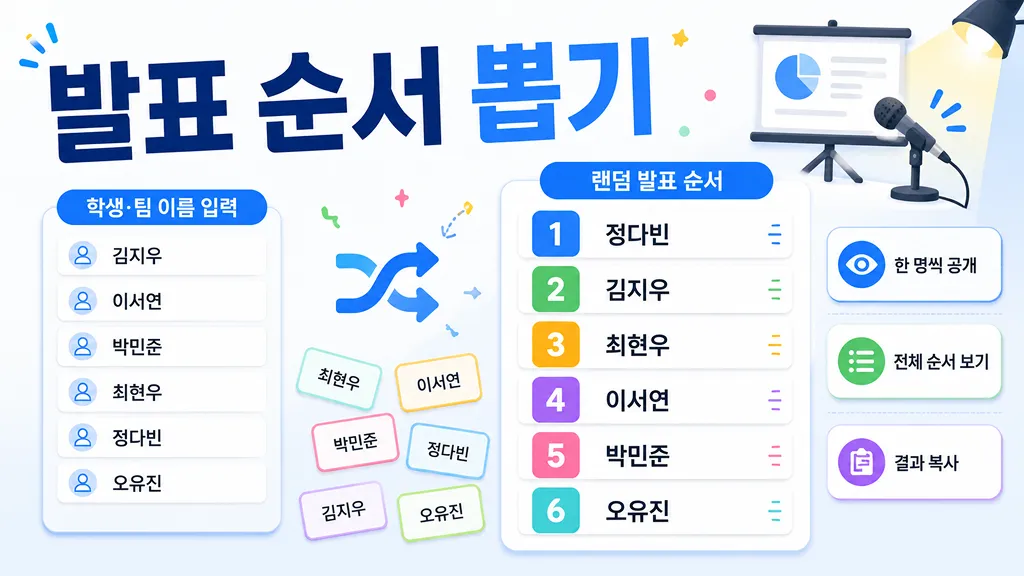
발표 순서 뽑기는 학생, 팀, 모둠, 스터디원, 회의 참가자의 발표 순서를 랜덤으로 정하는 도구입니다. 이름이나 팀명을 직접 입력할 수 있으며, 학교 수업에서는 학생 수만 입력해 1번부터 마지막 번호까지 학생 번호로 발표 순서를 정할 수도 있습니다.
단순히 랜덤 순서만 보여주는 것이 아니라 한 명씩 자동 또는 수동으로 순서를 공개하고, 모든 순서가 공개된 뒤에는 같은 화면에서 현재 발표자, 다음 발표자, 발표 진행률, 남은 인원과 발표 타이머를 확인할 수 있습니다. 수업, 수행평가, 팀 프로젝트, 세미나, 회의처럼 발표 순서를 정하고 실제 진행까지 해야 할 때 사용할 수 있습니다.
발표 순서 정하는 방법
- 이름·팀 입력 또는 학생 번호 방식을 선택합니다.
- 발표할 사람이나 팀을 입력합니다. 학생 번호 방식은 학생 수만 입력하면 됩니다.
- 필요하면 결석자처럼 발표에서 제외할 학생 번호를 입력합니다.
- 자동 공개, 수동 공개, 전체 공개 중 원하는 순서 공개 방식을 선택합니다.
- 자동 공개라면 발표자가 나타나는 속도를 선택합니다.
- [발표 순서 뽑기] 버튼을 누릅니다.
- 준비 화면에서 시작하거나 전체화면으로 전환한 뒤 발표 순서를 공개합니다.
- 순서 공개가 끝나면 발표 진행을 시작합니다.
발표 순서를 한 명씩 자동 공개하기
한 명씩 자동 공개를 선택하면 랜덤으로 정해진 발표 순서가 한 명씩 차례대로 나타납니다. 공개 속도를 선택할 수 있어 수업 분위기나 참가 인원에 맞게 조절할 수 있습니다.
자동 공개 도중에는 잠시 멈추거나 다음 한 명만 직접 공개할 수 있으며, 기다리지 않고 바로 확인하고 싶다면 전체 발표 순서를 즉시 공개할 수도 있습니다. 발표 순서를 한꺼번에 보여주는 것보다 한 명씩 공개하면서 집중도를 높이고 싶을 때 유용합니다.
발표 순서를 직접 한 명씩 공개하기
한 명씩 수동 공개를 선택하면 진행자가 버튼을 누를 때마다 다음 발표자가 한 명씩 나타납니다. 발표자를 직접 호명하면서 진행하거나, 수행평가·수업·행사에서 순서를 천천히 공개하고 싶을 때 사용할 수 있습니다.
다음 발표자를 공개해도 버튼 위치가 움직이지 않도록 구성되어 있어 참가자가 많아도 같은 위치에서 계속 눌러 순서를 공개할 수 있습니다.
학생 번호로 발표 순서 뽑기
학교나 학원에서는 학생 이름을 하나씩 입력하지 않고 학생 번호만으로 발표 순서를 랜덤으로 정할 수 있습니다.예를 들어 학생 수를 30명으로 입력하면 1번부터 30번까지가 자동으로 추첨 대상이 됩니다.
결석자나 발표 대상에서 제외할 학생이 있다면 제외 번호를 입력할 수 있습니다. 예를 들어
3, 8, 17을 입력하면 해당 학생을 제외한 나머지 학생끼리 발표 순서를 정합니다. 학급 발표, 수행평가, 모둠 활동 등에서 출석 상황에 맞춰 바로 사용할 수 있습니다.발표 타이머 사용하기
발표 시간을 관리해야 한다면 발표 타이머를 사용할 수 있습니다. 기본 1인 발표 시간을 설정해두면 발표가 시작될 때 현재 발표자의 타이머가 자동으로 시작되고, 다음 발표자로 넘어가면 다시 설정한 시간부터 시작합니다.
발표 중에는 타이머를 일시정지하거나 초기화할 수 있습니다. 발표 시간이 필요 없는 수업이나 행사에서는 발표 타이머 사용 옵션을 끌 수 있어순서 진행 기능만 간단하게 사용할 수도 있습니다.
발표자마다 발표 시간을 다르게 설정하기
모든 발표자가 반드시 같은 발표 시간을 사용할 필요는 없습니다. 발표 진행 화면에서 현재 발표자의 시간을 개별적으로 수정할 수 있습니다.
예를 들어 기본 발표 시간을 3분으로 설정한 상태에서 특정 학생만 1분 30초, 다른 팀은 5분처럼 조정할 수 있습니다. 발표 형식이나 팀별 과제 내용에 따라 시간이 다른 경우에도 별도의 타이머를 준비할 필요가 없습니다.
발표 시간 종료 알림음
발표 타이머를 사용하는 경우 시간 종료 알림음도 함께 사용할 수 있습니다. 시간이 00:00이 되면 발표 시간이 끝났음을 알리는 소리가 반복해서 재생되며, 진행자가 [알림음 끄기]를 누르면 멈춥니다.
조용한 환경에서 사용하거나 소리가 필요하지 않은 경우에는 알림음 사용 옵션만 별도로 끌 수 있습니다.이 경우 타이머는 그대로 사용할 수 있고 시간이 끝났다는 화면 표시만 확인할 수 있습니다.
발표 순서를 뽑은 뒤 바로 공개되지 않는 이유
[발표 순서 뽑기] 버튼을 눌러도 결과가 즉시 화면에 나타나지 않고 먼저 시작 화면이 표시됩니다. 프로젝터나 TV 화면을 준비하거나 전체화면으로 전환한 뒤 원하는 시점에 발표 순서를 공개할 수 있도록 하기 위해서입니다.
따라서 교실에서 학생들이 화면을 보고 있는 상황에서도 준비가 끝나기 전에 발표 순서가 미리 노출되는 것을 줄일 수 있습니다.
전체화면으로 발표 진행하기
발표 순서가 모두 공개된 뒤 전체화면으로 진행하면 넓은 화면에서는 왼쪽에 전체 발표 순서, 오른쪽에 현재 발표자와 발표 진행 정보가 크게 표시됩니다.
발표 진행 화면에서는 현재 발표자, 다음 발표자, 진행률, 남은 인원과 발표 타이머를 한 번에 확인할 수 있습니다. 교실 프로젝터, 강의실 TV, 회의실 모니터처럼 여러 사람이 함께 보는 화면에 적합합니다.
발표자가 많아도 사용할 수 있나요?
발표자가 많아도 전체 발표 순서를 페이지 아래까지 길게 펼치지 않고 발표 순서 목록 안에서 스크롤할 수 있습니다. 따라서 현재 발표자와 진행 버튼이 화면 밖으로 밀려나지 않습니다.
새로운 발표 순서가 공개되거나 현재 발표자가 바뀌면 해당 위치를 확인하기 쉽도록 목록이 이동하며, 최대 200명까지 발표 순서를 만들 수 있습니다. 한 학급뿐 아니라 여러 반이 함께하는 발표나 행사에서도 사용할 수 있습니다.
발표자가 준비되지 않았다면?
현재 발표자가 자리를 비웠거나 아직 준비되지 않았다면 [건너뛰기] 기능을 사용할 수 있습니다. 건너뛴 발표자는 순서에서 삭제되지 않고 남은 발표자 뒤쪽으로 이동하므로 나중에 다시 발표할 수 있습니다.
발표를 완전히 제외하는 것이 아니라 잠시 차례만 미룰 수 있어 수업 중 기기 연결 문제나 자료 준비가 늦어지는 상황에서도 발표 순서를 유연하게 운영할 수 있습니다.
발표 순서 뽑기는 언제 사용하면 좋나요?
- 학교 수업: 개인 발표, 수행평가, 영어 말하기, 학생 번호 발표
- 모둠 활동: 모둠 발표 순서, 프로젝트 발표, 조별 과제
- 대학교·스터디: 세미나, 발제, 팀 프로젝트 발표
- 회사·회의: 데모, 회고, 아이디어 발표, 자기소개
- 행사·레크리에이션: 참가자 순번, 장기자랑, 게임 진행 순서
자주 묻는 질문
- Q. 발표 순서 뽑기를 누르면 결과가 바로 보이나요?A. 아닙니다. 먼저 시작 화면이 표시됩니다. 화면 준비가 끝난 뒤 일반 화면에서 시작하거나 전체화면으로 전환해 순서를 공개할 수 있습니다.
- Q. 발표 순서를 자동으로 한 명씩 보여줄 수 있나요?A. 가능합니다. 한 명씩 자동 공개를 선택하면 설정한 속도에 맞춰 발표 순서가 차례대로 나타납니다.
- Q. 제가 버튼을 누를 때마다 한 명씩 공개할 수도 있나요?A. 가능합니다. 한 명씩 수동 공개를 선택하면 다음 발표자 공개 버튼을 누를 때마다 한 명씩 나타납니다.
- Q. 전체 발표 순서를 한 번에 볼 수도 있나요?A. 가능합니다. 처음부터 전체 공개 방식을 선택하거나 자동·수동 공개 도중 전체 순서를 바로 공개할 수 있습니다.
- Q. 학생 이름 없이 번호만으로 발표 순서를 정할 수 있나요?A. 가능합니다. 학생 번호 방식을 선택하고 학생 수를 입력하면 1번부터 마지막 번호까지 자동으로 추첨 대상이 만들어집니다.
- Q. 결석한 학생 번호를 제외할 수 있나요?A. 가능합니다. 제외 번호에 결석자나 발표에서 제외할 학생 번호를 입력하면 해당 번호를 빼고 발표 순서를 정합니다.
- Q. 발표 타이머 없이 순서만 사용할 수 있나요?A. 가능합니다. 발표 타이머 사용 옵션을 끄면 타이머 없이 현재 발표자와 다음 발표자, 진행 상황만 확인하며 사용할 수 있습니다.
- Q. 학생마다 발표 시간을 다르게 설정할 수 있나요?A. 가능합니다. 발표 진행 중 현재 발표자의 시간을 별도로 수정할 수 있어 기본 발표 시간과 다르게 설정할 수 있습니다.
- Q. 시간이 끝나면 알림음이 나오나요?A. 알림음을 사용하도록 설정한 경우 시간이 끝나면 알림음이 반복되며, 알림음 끄기 버튼을 누르면 멈춥니다. 알림음이 필요하지 않다면 설정에서 끌 수 있습니다.
- Q. 발표 중 한 명을 건너뛰면 어떻게 되나요?A. 건너뛴 발표자는 삭제되지 않고 남은 발표 순서 뒤로 이동하므로 나중에 다시 발표할 수 있습니다.
- Q. 휴대폰에서도 사용할 수 있나요?A. 사용할 수 있습니다. 작은 화면에서는 발표 순서와 진행 화면이 보기 편한 형태로 배치되고, 넓은 화면에서는 전체화면을 이용해 발표 순서와 현재 발표자를 함께 확인할 수 있습니다.