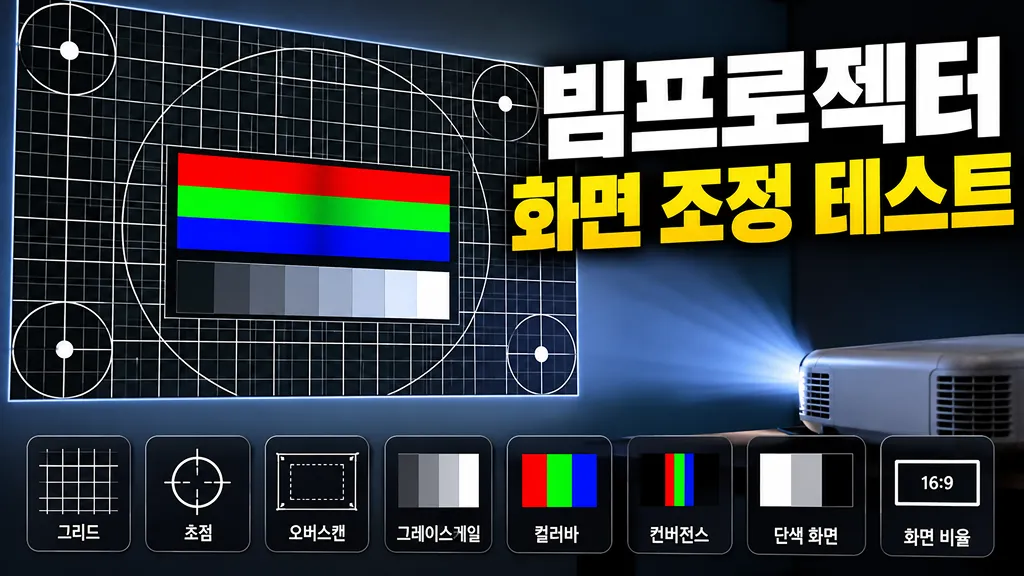
빔프로젝터 테스트 패턴이란?
빔프로젝터 테스트 패턴은 영상이나 사진 대신 직선, 원, 격자, 단계별 회색, 컬러 바처럼 형태가 명확한 화면을 띄워 프로젝터의 초점, 화면 비율, 키스톤, 가장자리 잘림, 밝기·명암, 색상 균일도를 눈으로 확인하기 위한 기준 화면입니다. 일반 영상에서는 화면이 조금 기울어져 있거나 모서리 초점이 흐려도 알아보기 어렵지만, 일정한 격자와 원을 띄우면 왜곡이 바로 드러납니다.
화면 조정은 어떤 순서로 하면 좋나요?
먼저 프로젝터 본체의 위치와 수평을 맞추고, 가능한 경우 렌즈 시프트와 줌을 이용해 화면을 스크린에 맞춘 뒤 초점을 조정하는 순서가 좋습니다. 전자식 키스톤 보정은 화면 형상을 빠르게 맞추는 데 편리하지만, 보정량이 커질수록 원본 픽셀을 다시 계산해야 하므로 선명도가 떨어질 수 있습니다.
추천 순서는 ① 그리드·화면 비율 → ② 오버스캔 → ③ 초점·픽셀 선명도 → ④ 컨버전스 → ⑤ 블랙·화이트 레벨 → ⑥ 그레이스케일·컬러 바 → ⑦ 단색 화면입니다. 전체 화면으로 띄운 뒤 스크린 가까이에서만 보지 말고 실제 시청 위치에서도 한 번 확인해 보세요.
그리드 패턴으로 확인할 수 있는 것
격자선이 스크린 테두리와 평행한지 보면 좌우·상하 키스톤을 확인하기 쉽습니다. 격자는 정사각형 칸으로 그려지므로, 큰 원과 네 모서리 원이 찌그러지지 않고 칸이 정사각형으로 보이는지도 함께 확인하세요. 네 변의 TOP·BOTTOM·LEFT·RIGHT 표시가 뒤집혀 보이면 천장 설치·후면 투사 설정(상하·좌우 반전)을 확인해야 합니다.
초점과 픽셀 선명도는 모서리까지 함께 봐야 합니다
초점 패턴은 중앙과 네 모서리에 방사형 차트와 1px 무늬를 배치했습니다. 방사형 차트의 중심 가까이까지 선이 갈라져 보일수록 초점이 잘 맞은 상태입니다. 중앙은 선명한데 특정 모서리만 흐리다면 프로젝터가 스크린에 비스듬하게 놓였거나, 스크린 표면이 휘어 있거나, 렌즈 특성 때문에 주변부가 부드럽게 보이는 경우가 있습니다.
픽셀 선명도 패턴의 1px 줄무늬와 체커보드가 회색 덩어리나 물결무늬로 보인다면 초점 문제가 아니라 PC 출력 해상도가 프로젝터 기본 해상도와 다르거나 OS 화면 배율(125%, 150% 등)이 적용된 경우가 많습니다.
오버스캔과 화면 잘림 확인
오버스캔 패턴은 화면 가장자리 0%, 2.5%, 5%, 10% 위치에 기준선을 표시합니다. 가장 바깥 흰색 선이 보이지 않거나 일부만 잘려 있다면 입력 기기나 프로젝터에서 화면 확대, 오버스캔, 줌, 화면 맞춤 설정이 적용되어 있을 수 있습니다. PC나 프레젠테이션 용도라면 가능한 한 전체 화면 경계가 모두 보이도록 맞추는 것이 작업하기 편합니다.
블랙 레벨·화이트 레벨로 밝기와 명암 맞추기
블랙 레벨 패턴을 띄우고 프로젝터의 밝기(Brightness)를 조절해 0%는 최대한 검게, 2~3% 단계부터는 구분되도록 맞추세요. 0%까지 회색으로 떠 보이면 밝기가 너무 높고, 5% 이상까지 검게 뭉치면 너무 낮은 것입니다. 그다음 화이트 레벨 패턴에서 명암(Contrast)을 조절해 97~99% 단계가 100%와 구분되도록 맞추면 밝은 부분이 하얗게 날아가지 않습니다. 방의 조명 상태에 따라 결과가 달라지므로 실제 시청 환경에서 맞추는 것이 좋습니다.
그레이스케일과 단색 화면 활용법
그레이스케일에서는 0%부터 100%까지 단계가 서로 구분되는지, 중간 회색에 초록·분홍·파랑 같은 색이 섞여 보이지 않는지 확인합니다. 아래의 회색·빨강·초록·파랑 그라디언트에 계단 같은 띠가 보이면 색 처리 과정에서 계조가 줄어든 것입니다. 전체 흰색 화면은 밝기 균일도와 먼지 얼룩을, 전체 회색은 색 얼룩을, 전체 검정은 빛샘과 주변광 영향을 확인할 때 유용합니다. 빨강·초록·파랑 단색 화면은 특정 색 채널에서만 보이는 불량 픽셀을 찾을 때 도움이 되고, 사용자 지정 색으로 원하는 색을 띄울 수도 있습니다.
컨버전스 패턴은 어떤 프로젝터에서 유용한가요?
컨버전스는 여러 색 채널이 같은 위치에 정확히 겹치는지 확인하는 항목입니다. 흰색 1px 격자선 주변에 빨강, 초록, 파랑 테두리가 보인다면 패널 정렬이나 광학계 정렬 영향을 의심할 수 있습니다. 3LCD, LCoS처럼 색 채널을 나눠 합성하는 방식에서 특히 확인 가치가 크며, 일부 프로젝터는 메뉴에서 패널 정렬 기능을 제공합니다.
브라우저 테스트 패턴의 한계
이 도구는 화면 형상과 시각적 이상을 확인하는 기준 화면입니다. 실제 ANSI 루멘, 명암비, 색온도, 색 정확도, 감마 수치를 측정하지는 않습니다. 정밀한 색 보정이 필요하면 컬러미터나 분광계 같은 측정 장비가 필요합니다. 또한 브라우저나 운영체제가 프로젝터의 기본 해상도와 다른 해상도로 출력하면 미세선이 흐려지거나 무늬가 생길 수 있으므로, 가능하면 프로젝터의 기본 해상도와 100% 배율로 출력하세요.
자주 묻는 질문
- Q. 키스톤부터 맞춰도 되나요?A. 빠르게 맞출 수는 있지만, 가능하면 프로젝터 위치·높이·각도와 렌즈 시프트를 먼저 조정하고 키스톤은 마지막에 최소한으로 사용하는 편이 좋습니다.
- Q. 중앙은 선명한데 오른쪽 아래만 흐립니다.A. 프로젝터가 스크린과 완전히 평행하지 않거나 스크린 가장자리가 휘어 있을 때 자주 보이는 형태입니다. 초점 패턴을 띄우고 네 모서리를 비교해 보세요.
- Q. 원이 타원처럼 보입니다.A. 이 도구는 원을 항상 정원으로 그립니다. 타원으로 보인다면 PC 출력 해상도의 비율과 프로젝터 화면 비율이 다르거나, 프로젝터·입력 기기의 화면 비율 설정(늘리기, 4:3 강제, 와이드 줌 등)이 적용된 상태일 수 있습니다.
- Q. 노트북 화면이 아니라 프로젝터에만 띄우고 싶어요.A. 디스플레이를 확장 모드로 두고 브라우저 창을 프로젝터 화면으로 옮긴 뒤 전체 화면을 시작하세요. 크롬·엣지에서는 화면이 2개 이상 연결되어 있으면 "다른 화면에 띄우기" 버튼으로 바로 띄울 수 있습니다.
- Q. 조정하는 동안 화면이 꺼집니다.A. 전체 화면을 띄운 동안에는 지원하는 브라우저에서 화면 꺼짐을 막습니다. 그래도 꺼진다면 기기의 절전·화면 보호기 설정을 확인하세요.