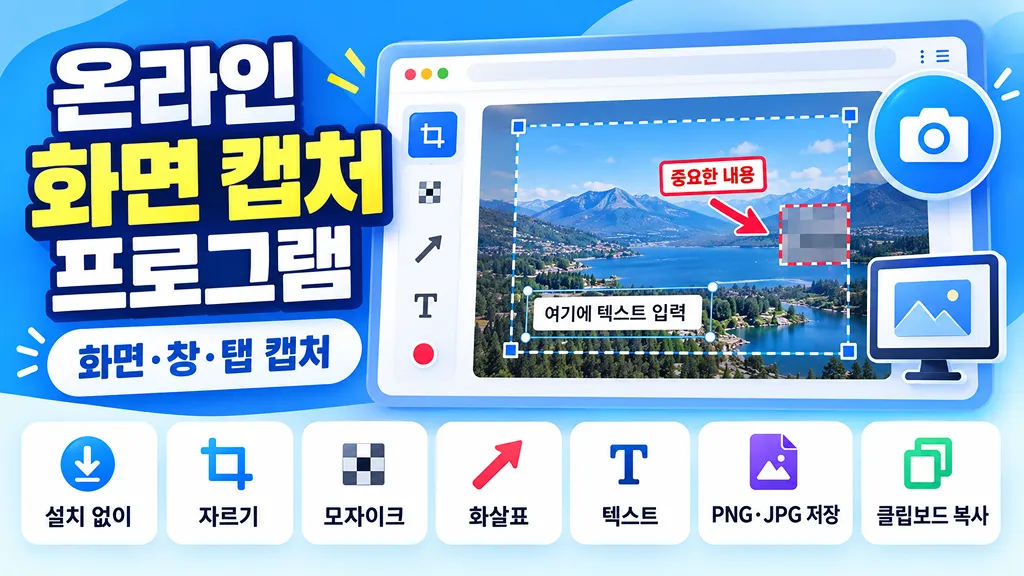
프로그램 설치 없이 브라우저에서 화면·창·브라우저 탭을 선택해 캡처하고, 필요한 부분을 자르거나 모자이크·화살표·텍스트로 표시한 뒤 이미지로 저장할 수 있습니다. 휴대폰에서는 찍어 둔 스크린샷을 불러와 같은 도구로 편집할 수 있습니다.
화면을 캡처하거나 이미지를 불러오세요
전체 화면·창·브라우저 탭을 골라 캡처한 뒤 바로 자르고 표시할 수 있습니다. 이미지는 서버로 전송되지 않습니다.
이미지를 여기로 끌어다 놓거나 Ctrl + V 로 붙여넣을 수 있습니다.
캡처·편집·저장은 모두 이 브라우저 안에서 처리됩니다.
- 휴대폰 브라우저는 다른 앱의 화면을 직접 캡처할 수 없습니다. 기기에서 찍은 스크린샷을 이미지 열기로 불러오면 같은 편집 도구를 사용할 수 있습니다.
- 화면 캡처 지원 범위와 권한 UI는 브라우저 및 운영체제에 따라 달라질 수 있습니다. 민감정보가 포함된 화면을 공유하기 전에는 캡처 결과를 다시 확인하세요.
"이 포스팅은 쿠팡 파트너스 활동의 일환으로, 이에 따른 일정액의 수수료를 제공받습니다."
이 사이트는 광고 수익으로 유지되고 있습니다. 배너 또는 여기를 클릭하여 구매해 주시면 유지에 도움을 주실 수 있습니다.
온라인 화면 캡처 프로그램이란?
온라인 화면 캡처 프로그램은 별도의 캡처 프로그램을 설치하지 않고 웹 브라우저에서 현재 보이는 화면, 특정 프로그램 창 또는 브라우저 탭을 선택해 이미지로 저장하는 도구입니다. 이 페이지에서는 화면을 선택한 뒤 원하는 순간을 캡처하고, 캡처 결과를 바로 자르거나 민감한 부분을 모자이크 처리할 수 있습니다.
스크린샷 파일을 만드는 데서 끝나지 않고, 설명이 필요한 부분에 사각형·화살표·텍스트를 추가할 수 있어 업무 매뉴얼, 오류 화면 공유, 고객 문의, 강의 자료, 개발 이슈 정리처럼 캡처 직후 간단한 표시가 필요한 상황에서 사용할 수 있습니다.
온라인 화면 캡처 사용 방법
- [화면 선택]을 눌러 브라우저의 화면 공유 선택창을 엽니다.
- 전체 화면, 프로그램 창 또는 브라우저 탭 중 원하는 대상을 선택합니다.
- 미리보기를 확인하고 원하는 순간에 [캡처]를 누릅니다. 다른 창을 찍어야 하면 3·5·10초 지연을 선택하세요.
- 필요하면 자르기, 모자이크·블러, 사각형, 화살표, 펜, 텍스트, 번호 도구로 이미지를 편집합니다.
- PNG·JPG·WebP로 저장하거나 이미지를 클립보드에 복사합니다.
편집 도구와 단축키
- 선택(V): 넣은 도형을 눌러 옮기거나 크기를 바꾸고, Delete로 지웁니다. 방향키로 1px씩 이동합니다.
- 자르기(C): 모서리 핸들을 끌어 영역을 정하고 Enter로 적용합니다. 1:1, 4:3, 16:9 비율을 고정할 수 있고 원본은 그대로 남아 다시 넓힐 수 있습니다.
- 화살표(A)·사각형(R)·원(O)·직선(L): Shift를 누르면 45° 또는 정비율로 맞춰집니다.
- 펜(P)·형광펜(H): 자유롭게 긋거나 글자 위를 반투명하게 칠합니다.
- 텍스트(T)·번호(N): 이미지 위에 바로 입력하고, 누를 때마다 1·2·3 순서 번호를 붙입니다.
- 모자이크(M)·블러(B)·가림막(K): 개인정보가 보이는 영역을 가립니다.
- Ctrl+Z / Ctrl+Shift+Z 실행 취소·다시 실행, Ctrl+C 복사, Ctrl+S 저장, Ctrl+V 이미지 붙여넣기
- Ctrl+휠 또는 두 손가락 벌리기로 확대·축소, Space+드래그로 화면 이동, F로 전체 화면
화면 전체·창·브라우저 탭 캡처의 차이
브라우저의 화면 선택창에 표시되는 항목은 운영체제와 브라우저에 따라 다를 수 있습니다. 전체 화면은 모니터에 표시되는 넓은 영역을, 창은 선택한 애플리케이션 창을, 브라우저 탭은 선택한 웹페이지 탭을 캡처할 때 적합합니다. 개인정보가 함께 보일 수 있는 전체 화면보다 필요한 창이나 탭만 선택하면 불필요한 정보 노출을 줄일 수 있습니다.
온라인 화면 캡처가 동작하지 않을 때
회사·학교에서 관리하는 브라우저나 보안 정책이 적용된 환경에서는 화면 공유 기능이 차단될 수 있습니다. 또한 브라우저와 운영체제에 따라 화면 캡처 API나 이미지 클립보드 복사를 지원하는 범위가 다를 수 있습니다.
모자이크가 필요한 이유
캡처 화면에는 이메일 주소, 전화번호, 사용자명, 주문번호, 사내 URL, 고객 정보처럼 공유하면 안 되는 내용이 포함될 수 있습니다. 이미지를 전달하기 전에 모자이크 도구로 필요한 부분을 가리고, 전체 화면보다 필요한 영역만 잘라내면 불필요한 정보 노출을 줄이는 데 도움이 됩니다.
자주 묻는 질문
- Q. 캡처 권한을 한 번만 허용하면 계속 사용할 수 있나요?A. 화면 캡처 권한은 일반 카메라 권한과 다르게 브라우저가 매번 사용자의 선택과 허용을 요구할 수 있습니다. 이는 사용자가 의도하지 않은 화면이 지속적으로 공유되는 것을 막기 위한 보안 장치입니다.
- PNG와 JPG 중 어떤 형식으로 저장해야 하나요?A. 글자, 표, 코드, UI처럼 선이 또렷한 화면은 일반적으로 PNG가 적합합니다. 사진이나 영상 화면처럼 색 변화가 많은 이미지는 JPG로 저장하면 용량을 줄이기 쉽습니다. WebP는 같은 화질에서 용량이 더 작아 웹에 올릴 때 유리합니다. JPG·WebP를 선택하면 화질을 조절할 수 있고, 저장 전에 예상 용량과 50%·75% 축소 크기를 확인할 수 있습니다.