온라인 동영상 자르기 프로그램이란?
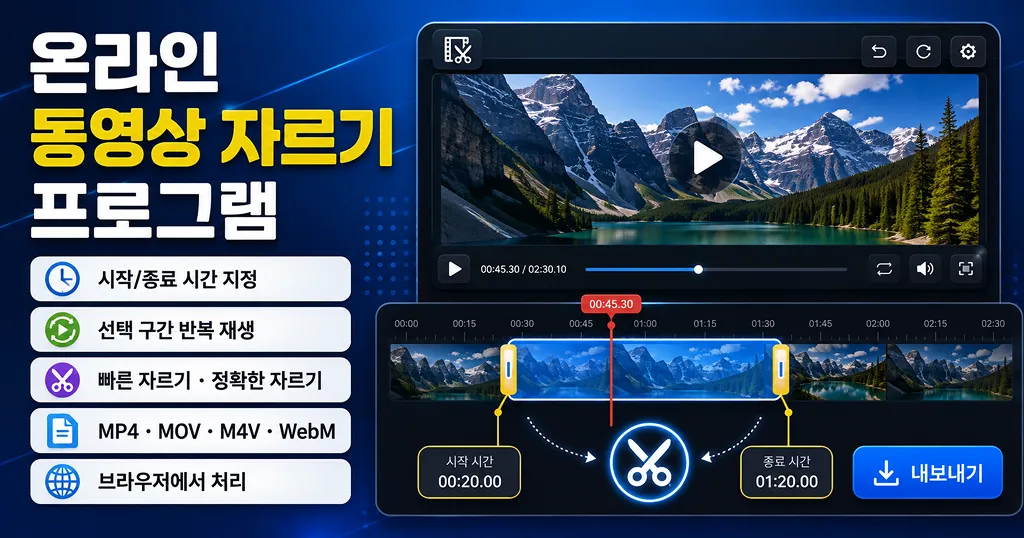
온라인 동영상 자르기 프로그램은 동영상에서 필요 없는 부분을 잘라내고, 원하는 장면만 남겨 새로운 영상으로 만들 수 있는 온라인 영상 편집 도구입니다. 단순히 영상의 시작과 끝을 자르는 것뿐 아니라, 여러 동영상을 불러와 원하는 위치에 배치하고 장면을 나누거나 삭제하는 동영상 컷 편집도 할 수 있습니다.
별도의 영상 편집 프로그램을 설치하지 않아도 브라우저에서 영상을 재생하면서 타임라인을 확인하고 원하는 부분을 직접 편집할 수 있습니다. 촬영 전후의 불필요한 부분을 제거하거나, 여러 영상에서 필요한 장면만 골라 하나의 영상으로 만들고 싶을 때 사용할 수 있습니다.
동영상 자르기는 어떻게 하나요?
편집할 동영상을 불러온 뒤 타임라인에서 자르고 싶은 위치로 이동합니다. 원하는 위치에서 분할하면 하나의 영상이 여러 클립으로 나뉘며, 필요 없는 클립을 선택해 삭제할 수 있습니다.
영상의 앞부분이나 뒷부분만 자르는 것은 물론, 영상 중간에 있는 불필요한 장면을 여러 번 잘라내는 것도 가능합니다. 남겨둔 장면은 최종적으로 하나의 동영상으로 이어서 저장할 수 있습니다.
여러 동영상을 하나로 편집할 수 있나요?
네. 여러 동영상을 미디어 보관함에 추가한 뒤 타임라인의 원하는 위치에 배치할 수 있습니다. 영상의 순서를 바꾸거나 장면 사이에 다른 영상을 추가할 수 있어 단순한 영상 자르기뿐 아니라 여러 동영상을 연결하는 컷 편집에도 활용할 수 있습니다.
예를 들어 메인 영상 중간에 다른 장면을 추가하거나, 여러 개의 짧은 영상을 원하는 순서대로 배치해 하나의 영상으로 만들 수 있습니다.
타임라인에서 클립을 자유롭게 옮길 수 있나요?
네. 타임라인에 있는 영상 클립은 원하는 위치로 직접 이동할 수 있습니다. 클립을 서로 붙여 연속된 영상으로 만들 수도 있고, 필요한 경우 클립 사이에 간격을 두고 배치할 수도 있습니다.
스냅 기능을 사용하면 클립을 다른 영상의 시작점이나 끝부분에 가까이 이동했을 때 위치를 맞추기 쉬워 여러 장면을 자연스럽게 이어 붙일 수 있습니다.
동영상 소리도 조절할 수 있나요?
각 영상 클립의 소리 크기를 조절하거나 필요한 클립만 음소거할 수 있습니다. 영상 재생 중에도 변경한 소리를 바로 확인할 수 있어, 소리가 필요 없는 장면을 조용하게 만들거나 클립마다 음량을 맞출 때 사용할 수 있습니다.
편집한 동영상은 어떻게 저장하나요?
편집이 끝나면 내보내기 버튼을 눌러 최종 동영상 파일을 만들 수 있습니다. 저장할 파일 이름과 동영상 형식, 화질 등의 옵션을 선택한 뒤 편집한 결과를 하나의 영상으로 저장할 수 있습니다.
빠르게 저장하고 싶은 경우에는 원본 영상을 최대한 그대로 이용하는 방식을 선택할 수 있고, 컷 위치나 출력 설정을 더 정확하게 적용하고 싶은 경우에는 정확한 내보내기를 사용할 수 있습니다.
온라인 동영상 자르기 프로그램은 언제 유용한가요?
- 촬영한 영상의 앞뒤 불필요한 부분을 제거할 때
- 동영상 중간의 실수나 필요 없는 장면을 삭제할 때
- 여러 동영상에서 필요한 장면만 골라 하나로 만들 때
- 강의·회의·게임 녹화 영상에서 필요한 부분만 남길 때
- 짧은 영상이나 SNS용 영상으로 컷 편집할 때
- 영상별 소리 크기를 조절하거나 특정 장면을 음소거할 때