

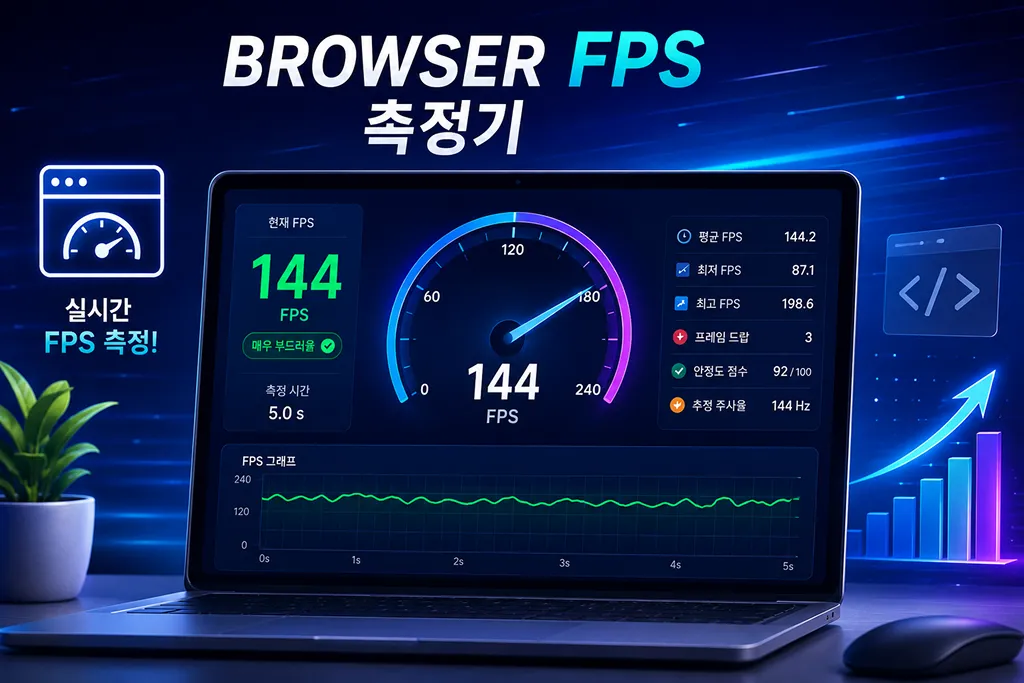
브라우저의 현재 화면의 렌더링 FPS를 측정합니다. 평균 FPS뿐 아니라 최저 FPS, 프레임 드랍, 안정도 점수, 추정 주사율까지 함께 확인할 수 있습니다.
측정 시간
0%
현재 FPS
-FPS
측정 상태
대기
측정 시간
5초
측정 중에는 다른 탭으로 이동하지 말고, 영상 재생·게임·무거운 작업을 잠시 멈추는 것이 좋습니다. 노트북 절전 모드, 배터리 상태, 브라우저 탭 수에 따라 결과가 달라질 수 있습니다.
"이 포스팅은 쿠팡 파트너스 활동의 일환으로, 이에 따른 일정액의 수수료를 제공받습니다."
이 사이트는 광고 수익으로 유지되고 있습니다. 배너 또는 여기를 클릭하여 구매해 주시면 유지에 도움을 주실 수 있습니다.
브라우저 FPS 측정기란?
브라우저 FPS 측정기는 지금 사용 중인 브라우저 화면이 얼마나 부드럽게 움직이는지 확인하는 도구입니다. FPS는 1초 동안 화면이 몇 번 새로 그려지는지를 나타내며, 숫자가 높을수록 스크롤, 애니메이션, 웹 게임 화면이 더 부드럽게 느껴집니다.
언제 사용하면 좋나요?
웹 페이지 스크롤이 끊겨 보이거나, 브라우저 게임이 버벅이거나, 고주사율 모니터가 제대로 부드럽게 동작하는지 확인하고 싶을 때 사용할 수 있습니다. 새 모니터를 연결했거나, 노트북 절전 모드를 켰을 때 체감 성능 차이를 비교하는 용도로도 유용합니다.
결과를 어떻게 보면 되나요?
- 60FPS 전후: 일반적인 웹 탐색과 영상 시청에 충분히 부드러운 편입니다.
- 90FPS 이상: 고주사율 모니터에서 스크롤과 애니메이션이 더 자연스럽게 느껴질 수 있습니다.
- 120FPS 이상: 고주사율 디스플레이에서 매우 부드러운 화면 전환을 기대할 수 있습니다.
- 안정도 점수가 낮음: 평균 FPS는 높아도 중간중간 끊김이 느껴질 수 있습니다.
FPS가 낮게 나오는 이유
FPS가 낮게 나왔다면 브라우저 탭을 너무 많이 열어두었거나, 무거운 프로그램이 실행 중이거나, 노트북이 절전 모드로 동작 중일 수 있습니다. 브라우저 확장 프로그램, 외장 모니터 연결 상태, 배터리 모드, 그래픽 설정에 따라서도 결과가 달라질 수 있습니다.
측정할 때 참고할 점
측정 중에는 다른 탭으로 이동하지 않고 현재 화면을 그대로 유지하는 것이 좋습니다. 같은 기기라도 전원 연결 여부, 실행 중인 프로그램, 브라우저 상태에 따라 결과가 달라질 수 있으므로 여러 번 측정해 평균적으로 확인하는 것을 추천합니다.
"이 포스팅은 쿠팡 파트너스 활동의 일환으로, 이에 따른 일정액의 수수료를 제공받습니다."
이 사이트는 광고 수익으로 유지되고 있습니다. 배너 또는 여기를 클릭하여 구매해 주시면 유지에 도움을 주실 수 있습니다.