

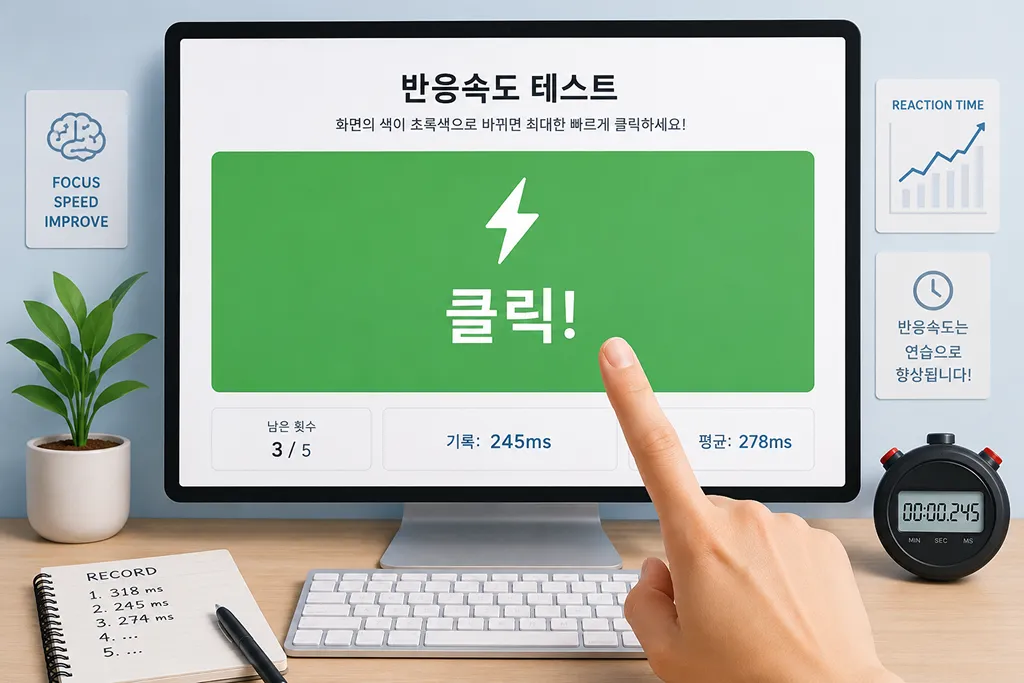
화면 색이 바뀌는 순간 눌러 나의 반응속도(ms)를 측정해보세요. 총 5회 측정 후 평균 반응속도, 최고 기록, 일관성 점수, 집중력 점수까지 함께 계산합니다.
1 / 5회차
반응속도 테스트
시작하기를 누른 뒤 화면이 초록색으로 바뀌면 최대한 빠르게 누르세요.
"이 포스팅은 쿠팡 파트너스 활동의 일환으로, 이에 따른 일정액의 수수료를 제공받습니다."
이 사이트는 광고 수익으로 유지되고 있습니다. 배너 또는 여기를 클릭하여 구매해 주시면 유지에 도움을 주실 수 있습니다.
반응속도 테스트란?
반응속도 테스트는 화면 색이 바뀌는 순간 얼마나 빠르게 누르는지 측정하는 테스트입니다. 결과는 밀리초(ms) 단위로 표시되며, 숫자가 낮을수록 더 빠르게 반응했다는 뜻입니다. FPS 게임, 리듬게임, 스포츠처럼 순간 판단이 중요한 상황을 가볍게 확인할 때 활용할 수 있습니다.
평균 반응속도는 어느 정도인가요?
일반적인 클릭 반응속도는 사람마다 다르고, 기기나 컨디션에 따라서도 달라집니다. 대략 200ms 안팎이면 빠른 편으로 볼 수 있고, 250~300ms 구간은 많은 사용자가 경험하는 보통 범위로 해석할 수 있습니다. 단, 이 결과는 간단한 웹 테스트 기준의 참고값입니다.
반응속도 테스트를 정확하게 하는 방법
테스트할 때는 손가락이나 마우스를 누르기 쉬운 위치에 두고, 화면을 정면으로 바라본 상태에서 진행하는 것이 좋습니다. 알림, 화면 전환, 다른 작업을 줄이면 더 안정적인 결과를 얻을 수 있습니다. 같은 기기와 같은 브라우저에서 여러 번 측정하면 내 평균 반응속도를 더 잘 파악할 수 있습니다.
반응속도 결과를 볼 때 중요한 점
한 번의 최고 기록만 보는 것보다 평균값과 표준편차를 함께 보는 것이 좋습니다. 예를 들어 최고 기록이 좋아도 나머지 기록이 크게 흔들린다면 실제 집중 상태가 안정적이라고 보기 어렵습니다. 그래서 이 테스트는 평균 반응속도뿐 아니라 회차별 편차를 바탕으로 일관성 점수와 집중력 점수를 함께 제공합니다.
모바일과 PC 반응속도 차이
모바일은 손가락 터치 방식이고, PC는 마우스나 키보드 입력을 사용하기 때문에 결과가 다르게 나올 수 있습니다. 스마트폰에서는 화면을 누르는 위치, 손가락 움직임, 기기 성능에 따라 값이 달라질 수 있습니다. PC에서는 마우스, 키보드, 모니터 주사율의 영향을 받을 수 있습니다.
반응속도를 높이는 방법
반응속도는 단순히 손이 빠른지만의 문제가 아닙니다. 화면을 바라보는 집중도, 수면 상태, 피로도, 손의 위치, 입력 장치의 차이도 결과에 영향을 줍니다. 충분히 쉬고, 손을 편한 위치에 둔 뒤, 같은 자세로 여러 번 측정해보는 것이 좋습니다.
자주 묻는 질문
- Q. 낮은 ms가 무조건 좋은 건가요?A. 반응속도 자체는 낮을수록 빠릅니다. 다만 오클릭이 많거나 기록 편차가 크다면 평균과 일관성을 함께 확인하는 것이 좋습니다.
- Q. 왜 매번 결과가 달라지나요?A. 반응속도는 피로도, 집중도, 손 위치, 기기 상태에 영향을 받습니다. 그래서 1회 기록보다 5회 평균 기록이 더 신뢰하기 좋습니다.
- Q. 스마트폰에서 측정해도 되나요?A. 가능합니다. 다만 모바일 터치와 PC 마우스는 입력 방식이 다르므로 같은 기기에서 반복 측정한 결과끼리 비교하는 것이 좋습니다.
"이 포스팅은 쿠팡 파트너스 활동의 일환으로, 이에 따른 일정액의 수수료를 제공받습니다."
이 사이트는 광고 수익으로 유지되고 있습니다. 배너 또는 여기를 클릭하여 구매해 주시면 유지에 도움을 주실 수 있습니다.