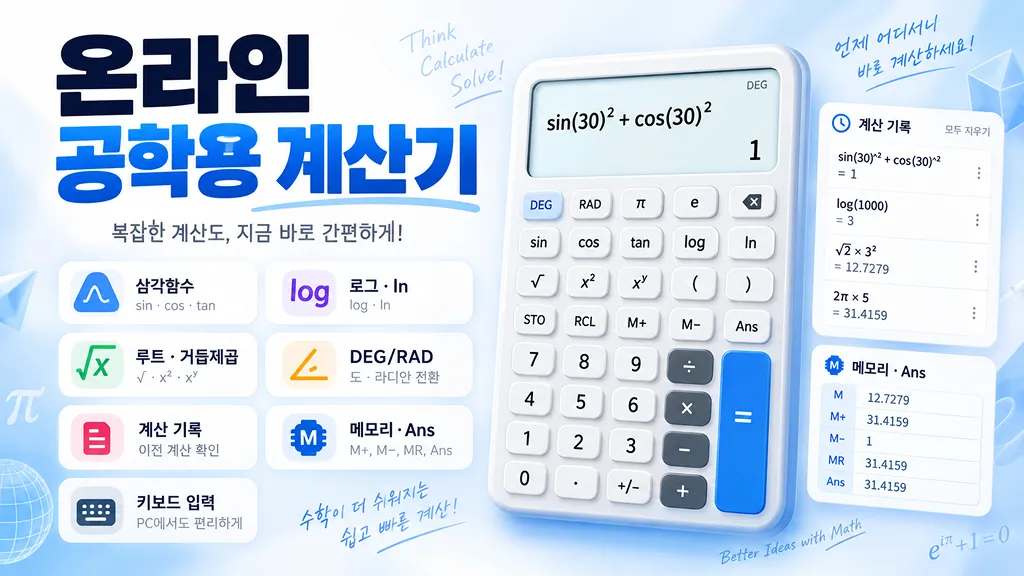
공학용 계산기란?
공학용 계산기는 기본 사칙연산에 더해 삼각함수, 로그, 지수, 거듭제곱, 제곱근, 팩토리얼, 수학 상수처럼 과학·수학·공학 계산에서 자주 사용하는 기능을 함께 제공하는 계산기입니다. 이 온라인 공학용 계산기는 별도 프로그램을 설치하지 않고 브라우저에서 실제 계산기처럼 키를 눌러 쓰거나, 키보드로 계산식을 직접 입력해 사용할 수 있습니다.
일반 계산기와 달리
sin, cos, tan, log, ln, √, ^, !, π, e 등을 한 계산식 안에서 조합할 수 있고, 분수, 순열·조합, 정적분·미분계수, SOLVE, 변수 저장, 진법 변환, 방정식 풀이, 함수 표 같은 기능도 함께 제공합니다.온라인 공학용 계산기 사용 방법
- 각도 단위 확인: 화면 오른쪽 위의 DEG·RAD·GRAD 표시를 확인하고, 그 표시를 누르거나 SHIFT + ENG(DRG)로 바꿉니다.
- 함수 입력: sin, cos, tan, log, ln, √ 등 원하는 함수 키를 누른 뒤 값을 입력합니다. 예:
sin(30) - SHIFT: 키 위에 노란색으로 적힌 기능(sin⁻¹, 10ˣ, x!, nPr 등)을 입력할 때 먼저 누릅니다.
- ALPHA: 키 위에 빨간색으로 적힌 변수(A~F, y, M)를 식에 넣을 때 먼저 누릅니다.
- 커서 이동: ◀ ▶ 키로 커서를 옮기거나 화면의 식을 눌러 원하는 위치를 고칠 수 있습니다.
- 계산 실행: = 키 또는 Enter 키를 누르면 결과가 표시되고 기록에 저장됩니다.
- 이어서 계산: 결과가 나온 뒤 연산자를 누르면
Ans(직전 결과)에 이어서 계산합니다.
닫지 않은 괄호는 식의 끝에서 자동으로 닫히므로
sin(30까지만 입력하고 =를 눌러도 됩니다. 입력하는 동안에는 결과 미리보기가 흐리게 표시됩니다.입력 칸에 채워 넣는 수식 입력
분수, 제곱근, 거듭제곱, 로그의 밑, nCr·nPr, 적분처럼 값이 여러 개 필요한 기능은 키를 누르면 빈 입력 칸(□)이 있는 틀이 먼저 들어가고, 커서가 첫 번째 칸에 놓입니다. 값을 입력한 뒤 ▶ 키로 다음 칸으로 넘어가면 교과서에 쓰는 모양 그대로 식이 완성됩니다.
- 분수: a⁄b 키 → 분자 입력 → ▶ → 분모 입력. 결과도 분수로 먼저 보여주며 S⇔D로 소수와 전환합니다.
- 조합·순열: nCr 키 → n 입력 → ▶ → r 입력. 예: ₁₀C₃ = 120
- 거듭제곱·제곱근: xʸ 키는 지수 칸을, √x 키는 근호 안의 칸을 만듭니다.
- 틀 지우기: 칸이 모두 비어 있을 때 DEL을 누르면 틀 전체가 지워집니다.
전구 버튼으로 다크·라이트 테마를 바꿀 수 있고, 선택한 테마와 각도 단위, 표시 형식, 변수 값은 이 브라우저에 저장됩니다.
정적분, 미분계수, Σ 계산
- ∫dx: x에 대한 식, 아래끝, 위끝을 차례로 입력하면 정적분 값을 수치적으로 계산합니다. 예: ∫x²dx (0→1) = 0.333…
- d/dx (SHIFT + ∫): x에 대한 식과 x 값을 입력하면 그 점에서의 미분계수를 구합니다.
- Σ (SHIFT + logₐb): x를 시작 정수부터 끝 정수까지 1씩 늘려 가며 식의 합을 구합니다.
적분과 미분은 수치 계산이므로 끝자리에 작은 오차가 있을 수 있고, 구간 안에서 값이 정의되지 않는 식은 Math ERROR가 됩니다. 삼각함수가 들어간 적분은 RAD 모드에서 계산하세요.
SOLVE로 방정식 풀기
2x+3=7처럼 x가 들어간 방정식을 입력하고(등호는 SHIFT + x 키) SOLVE를 누르면 x의 값을 구해 x=2로 보여주고 변수 x에 저장합니다. 등호 없이 x²-5x+6만 입력하면 식 = 0으로 풉니다. 해가 여러 개인 방정식은 현재 x에 저장된 값에서 가까운 해부터 찾으므로, 다른 해가 필요하면 x에 다른 값을 저장(값 입력 → STO → x)한 뒤 다시 SOLVE를 누르세요.DEG, RAD, GRAD의 차이
삼각함수는 같은 숫자를 입력해도 어떤 각도 단위를 사용하는지에 따라 결과가 달라집니다. DEG는 도(degree), RAD는 라디안(radian), GRAD는 직각을 100으로 나눈 그레이드(gradian)를 의미합니다.
따라서 각도를 30°, 45°, 90°처럼 도 단위로 입력한다면 DEG를, π/6, π/4, π/2처럼 라디안으로 표현한다면 RAD를 선택해야 합니다. 계산 기록에도 당시의 각도 단위를 함께 저장하므로 이전 결과를 다시 불러왔을 때 같은 조건으로 확인할 수 있습니다.
sin, cos, tan과 역삼각함수·쌍곡선 함수
sin, cos, tan은 삼각함수이며, SHIFT와 함께 누르는 sin⁻¹, cos⁻¹, tan⁻¹은 역삼각함수(asin, acos, atan)입니다. 역삼각함수 결과도 선택한 각도 단위에 맞춰 표시합니다.hyp 키를 먼저 누르면 sinh, cosh, tanh와 그 역함수를 입력할 수 있습니다.예를 들어, DEG 모드에서
sin⁻¹(0.5)의 결과는 30이고, RAD 모드에서는 약 0.5235987756입니다. sin(180°)이나 cos(90°)처럼 직각의 배수인 각도는 부동소수점 오차 없이 정확히 0으로 계산합니다.log와 ln의 차이
이 계산기에서
log는 밑이 10인 상용로그,ln은 밑이 자연상수 e인 자연로그를 의미합니다. 밑을 직접 정하려면 log(2,8)처럼 밑과 진수를 쉼표로 구분해 입력합니다. / /
실수 범위에서 로그 함수의 입력값은 0보다 커야 합니다. 0이나 음수를 넣으면 Math ERROR로 안내합니다.
거듭제곱, 제곱근, 세제곱근 계산
x², x³, x⁻¹, xʸ은 커서 바로 앞의 값에 적용됩니다. 식 전체에 적용하려면 괄호로 묶어 (1+2)²처럼 입력하세요. 임의의 지수는 xʸ 키 또는 키보드의 ^로, n제곱근은 SHIFT + √x 키로 입력합니다.팩토리얼, 순열·조합, 퍼센트
팩토리얼은 1부터 해당 정수까지의 곱으로, 로 표시합니다. 예를 들어,
5!은 120입니다. 이 계산기는 실수 범위의 안전한 계산을 위해 0 이상의 정수에만 팩토리얼을 허용하고 170!까지 계산합니다. 조합과 순열은 nCr·nPr 키를 누르면 나오는 두 칸에 n과 r을 차례로 입력합니다. 예: ₁₀C₃ = 120, ₁₀P₃ = 720공학용 계산기의 %는 값을 100으로 나누는 방식입니다. 예를 들어,
10%는 0.1, 200 × 10%는 20입니다. 기준값 대비 증가율·감소율 계산이 목적이라면 별도의 퍼센트 계산기를 사용하는 편이 더 직관적입니다.분수·공학 표기·도분초 변환
- S⇔D: 결과를 소수 ↔ 분수(가분수·대분수)로 바꿉니다. 예: 0.375 → 3/8
- ENG: 지수가 3의 배수가 되는 공학 표기로 바꿉니다. 예: 12345 → 12.345×10³
- ° ′ ″:
1°30°처럼 도·분·초를 입력하면 1.5로 계산하고, SHIFT와 함께 누르면 결과를 도분초로 표시합니다. - ×10ˣ:
6.02ᴇ23처럼 아주 크거나 작은 수를 지수 표기로 입력합니다. - 표시 형식: MENU에서 Fix(소수 자릿수 고정)·Sci(유효숫자 지정)를 선택할 수 있습니다.
π, e, Ans와 변수·메모리 기능
π는 원주율, e는 자연로그의 밑인 자연상수입니다.Ans는 가장 최근에 확정한 계산 결과를 현재 식에 다시 넣을 때 사용합니다. 계산 후 STO를 누르고 변수 키(A~F, x, y, M)를 누르면 값을 저장하고, ALPHA + 변수 키로 식에 불러옵니다(x는 전용 키가 있습니다). M+와 SHIFT + M+(M−)는 현재 값을 메모리 M에 더하거나 뺍니다. CONST 키에서는 빛의 속도, 플랑크 상수, 아보가드로 수 같은 물리 상수를 골라 넣을 수 있습니다.진법 변환·방정식 풀이·함수 표
MENU 키에서 별도 계산 모드를 열 수 있습니다.
- BASE-N: 2·8·10·16진법으로 정수를 입력하면 네 진법 값을 동시에 보여주고 and, or, xor, not 연산을 지원합니다.
- EQN: 2차·3차 방정식의 근(허근 포함)과 2원·3원 연립일차방정식의 해를 구합니다.
- TABLE: x가 들어간 식을 입력한 뒤 시작·끝·간격을 정하면 f(x) 값을 표로 보여줍니다.
공학용 계산기의 연산 순서
계산식은 일반적인 수학 연산 순서를 따릅니다. 괄호와 함수의 내부를 먼저 계산하고, 팩토리얼·퍼센트·제곱과 거듭제곱을 처리한 뒤 곱셈·나눗셈, 덧셈·뺄셈 순서로 계산합니다.
2π나 3(4+5)처럼 곱셈 기호를 생략한 곱은 일반적인 공학용 계산기와 같이 ×·÷보다 먼저 계산하므로 1÷2π는 1÷(2π)입니다. 긴 식은 괄호로 계산 순서를 명확히 하는 것이 좋습니다.예제와 계산 기록 활용
처음 사용하는 기능이라면 계산기 맨 아래의 예제를 누르면 식을 바로 불러올 수 있습니다. 삼각함수 예제는 필요한 각도 단위도 함께 설정됩니다. 계산을 완료한 식은 브라우저에 기록되며, 기록 키를 눌러 항목을 선택하면 계산식·결과·각도 단위를 함께 복원합니다. 결과 숫자를 누르면 값이 복사됩니다.
기록은 현재 브라우저의 로컬 저장소에만 저장됩니다. 브라우저 데이터나 사이트 저장 데이터를 삭제하면 계산 기록도 함께 사라질 수 있습니다.
일반 계산기와 공학용 계산기의 차이
일반 온라인 계산기는 사칙연산, 퍼센트, 괄호처럼 일상적인 계산을 빠르게 처리하는 데 초점을 맞춥니다. 공학용 계산기는 여기에 삼각함수, 로그, 지수, 루트, 팩토리얼, π와 e 같은 고급 수학 기능이 더해집니다. 단순 합계나 금액 계산이라면 일반 계산기가 더 간결하고, 수학·과학·공학 문제의 수식을 그대로 계산하려면 공학용 계산기가 적합합니다.
계산 결과를 볼 때 주의할 점
- 삼각함수는 DEG·RAD·GRAD 설정을 먼저 확인해야 합니다.
- 실수 범위에서 음수의 제곱근과 0 이하의 로그는 계산하지 않습니다.
- sin⁻¹·cos⁻¹의 입력값은 -1 이상 1 이하여야 합니다.
- 컴퓨터의 부동소수점 연산 특성상 유효숫자 15자리를 넘는 계산에서는 반올림 오차가 생길 수 있습니다.
- 일반 계산은 실수 범위에서 이루어지며 복소수 연산, 행렬, 부정적분(식으로 된 적분 결과)은 포함하지 않습니다.
- 키보드로
2e3을 입력하면 2×10³으로 해석합니다. 자연상수 e와의 곱은2×e×3처럼 입력하세요.
자주 묻는 질문
- Q. sin(90)이 1이 아닌 값으로 나오면 왜 그런가요?A. RAD 또는 GRAD 모드일 가능성이 큽니다. 90도를 입력하려면 화면의 각도 표시를 눌러 DEG를 선택하고, RAD에서는 π/2를 입력하면 같은 각도를 나타낼 수 있습니다.
- Q. log와 ln은 같은 함수인가요?A. 아닙니다. 이 계산기에서 log는 밑 10, ln은 밑 e인 로그입니다.
- Q. 이전 결과를 다음 계산에 사용할 수 있나요?A. 네, 결과가 나온 뒤 바로 연산자를 누르면 Ans에 이어서 계산하고, Ans 키로 식 중간에 넣을 수도 있습니다.
- Q. 키보드로 함수명을 직접 입력해도 되나요?A. 네, sin(30), sqrt(2), log(1000), 2^10, 5!처럼 직접 입력하거나 붙여넣을 수 있습니다. 변수는 대문자 A~F와 M, 소문자 x·y로 입력합니다.
- Q. 분수는 어떻게 입력하나요?A. a⁄b 키를 누르고 분자를 입력한 뒤 ▶ 키로 분모 칸으로 넘어가 입력합니다. 키보드로는 frac(1,2)처럼 입력해도 됩니다.
- Q. 결과를 분수로 볼 수 있나요?A. 네, 계산 후 S⇔D 키를 누르면 분수로 바꿀 수 있습니다. 분모가 너무 크거나 무리수인 결과는 소수로만 표시합니다.