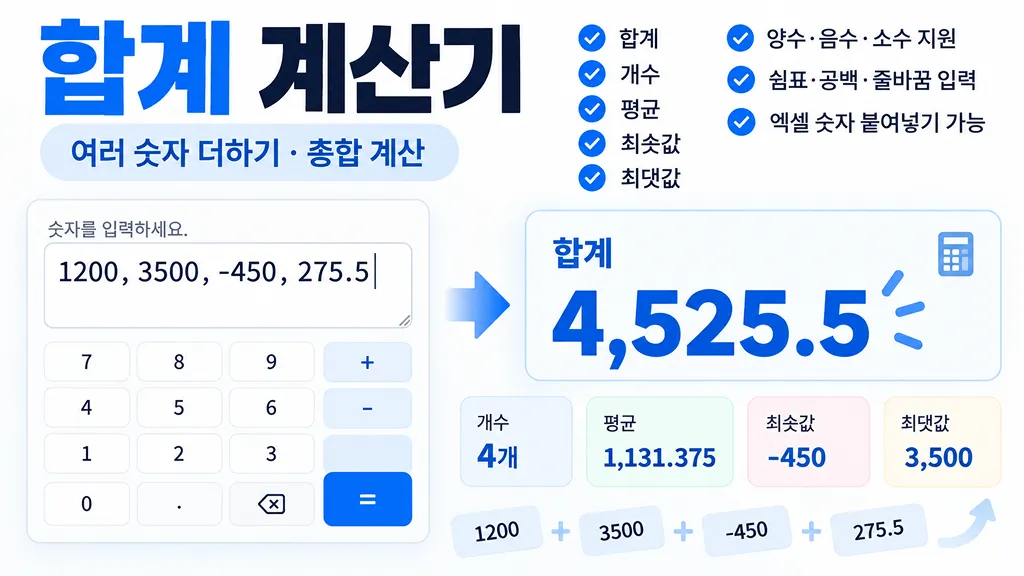
여러 숫자를 입력하면 합계(총합)를 계산합니다. 숫자를 쉼표, 공백 또는 줄바꿈으로 구분하거나 엑셀·스프레드시트의 숫자 열을 그대로 붙여넣을 수 있습니다.
- 평균도 계산하고 싶다면 평균 계산기를 이용할 수 있습니다.
- 음수와 소수도 함께 합산할 수 있습니다.
"이 포스팅은 쿠팡 파트너스 활동의 일환으로, 이에 따른 일정액의 수수료를 제공받습니다."
이 사이트는 광고 수익으로 유지되고 있습니다. 배너 또는 여기를 클릭하여 구매해 주시면 유지에 도움을 주실 수 있습니다.
합계 계산기란?
합계 계산기는 여러 숫자를 한꺼번에 더해 합계·총합을 계산하는 도구입니다. 숫자를 하나씩 일반 계산기에 입력할 필요 없이 여러 값을 쉼표, 공백, 줄바꿈으로 입력하거나 엑셀·구글 스프레드시트의 숫자 목록을 그대로 붙여넣어 빠르게 숫자 합계를 구할 수 있습니다.
단순한 총합뿐 아니라 입력한 숫자의 개수, 평균, 최솟값, 최댓값, 양수 합계, 음수 합계도 함께 확인할 수 있습니다. 지출 내역, 상품 가격, 시험 점수, 매출액, 재고 수량처럼 여러 값을 합산해야 할 때 활용할 수 있습니다.
합계 계산 방법과 공식
합계를 구하는 방법은 계산하려는 모든 숫자를 차례대로 더하는 것입니다. 예를 들어, 10, 20, 30의 합계는 다음과 같습니다.
따라서 10, 20, 30의 합계는 60입니다.
일반적으로 여러 숫자를 이라고 하면 합계는 다음과 같이 표현할 수 있습니다.
수학에서는 여러 항을 더하는 연산을 간단하게 표시하기 위해 시그마(Σ) 기호를 사용합니다.
여기서 는 전체 합계, 는 각각의 숫자, 은 입력한 숫자의 개수를 의미합니다.
여러 숫자를 한 번에 더하는 방법
여러 숫자의 합계를 구할 때는 숫자를 하나씩 계산기에 입력하는 것보다 목록 전체를 한 번에 입력하는 것이 편리합니다. 이 숫자 합계 계산기에서는 쉼표, 공백, 줄바꿈으로 값을 구분할 수 있습니다.
- 쉼표로 구분:
10, 20, 30 - 공백으로 구분:
10 20 30 - 줄바꿈으로 구분: 숫자를 한 줄에 하나씩 입력
- 음수 포함:
100, -30, 50 - 소수 포함:
12.5, 8.25, 3.7
엑셀이나 구글 스프레드시트에서 세로로 정리된 숫자도 복사한 뒤 입력창에 그대로 붙여넣을 수 있습니다.
엑셀 숫자 합계를 빠르게 계산하는 방법
엑셀에서는 일반적으로
SUM 함수를 이용해 셀 범위의 숫자를 합산합니다. 예를 들어, A1부터 A10까지 숫자의 합계를 구하려면 다음과 같이 사용할 수 있습니다.하지만 엑셀 파일을 열지 않고 단순히 숫자 목록의 총합만 빠르게 확인하려는 경우에는 숫자 열을 복사해 이 계산기에 붙여넣으면 됩니다. 계산 결과에서 전체 합계뿐 아니라 개수와 평균, 최솟값, 최댓값도 함께 확인할 수 있습니다.
합계 계산기가 유용한 경우
- 지출 합계 계산 — 카드 사용액, 영수증, 생활비 등 여러 금액의 총액 확인
- 매출 합계 계산 — 일별·주별·월별 매출액을 더해 전체 매출 확인
- 시험 점수 합계 — 여러 과목이나 문제별 점수를 한꺼번에 합산
- 수량 합계 — 재고, 상품, 주문 수량 등 여러 개의 수량을 합산
- 엑셀 숫자 합계 — 스프레드시트에서 복사한 숫자 열을 빠르게 검산
- 수입·지출 합산 — 양수와 음수가 섞인 데이터의 최종 합계 확인
합계와 평균의 차이
합계와 평균은 함께 사용되는 경우가 많지만 서로 다른 값입니다.
합계는 모든 숫자를 더한 값이고, 평균은 그 합계를 숫자의 개수로 나눈 값입니다.
예를 들어, 10, 20, 30을 입력하면 합계는 다음과 같습니다.
숫자가 총 3개이므로 평균은 다음과 같습니다.
따라서 합계는 60, 평균은 20입니다. 평균값을 중심으로 데이터를 확인하고 싶다면 평균 계산기를 이용할 수 있습니다.
양수와 음수가 함께 있을 때 합계
합계를 계산할 때 음수는 해당 값만큼 전체 합계에서 차감됩니다. 예를 들어, 100, -30, 20을 더하면 다음과 같습니다.
따라서 전체 합계는 90입니다. 수입을 양수, 지출을 음수로 입력하는 것처럼 증가와 감소가 함께 있는 데이터도 같은 방식으로 계산할 수 있습니다.
이 계산기에서는 전체 합계와 함께 양수 합계와 음수 합계를 별도로 표시합니다. 양수 합계를 , 음수 합계를 라고 하면 전체 합계는 다음과 같이 볼 수 있습니다.
소수도 합계 계산에 포함할 수 있나요?
네, 정수뿐 아니라 소수도 그대로 합산할 수 있습니다. 예를 들어, 1.5, 2.75, 3.2를 입력하면 다음과 같습니다.
음수와 소수를 함께 입력하는 것도 가능합니다. 따라서 가격, 시간, 측정값 등 정수가 아닌 데이터의 총합 계산에도 사용할 수 있습니다.
천 단위 쉼표가 있는 숫자도 계산할 수 있나요?
1,000, 25,500, 1,250.75처럼 천 단위 쉼표가 들어간 숫자도 계산할 수 있습니다.여러 개의 천 단위 숫자를 입력할 때는 값 사이를 공백이나 줄바꿈으로 구분하는 것이 가장 확실합니다.
예를 들어, 다음과 같이 입력할 수 있습니다.
1,000 2,500 30,000위 숫자의 합계는 다음과 같습니다.
합계 계산 시 주의할 점
- 음수에는 반드시 - 기호를 붙여야 합니다.
- 숫자로 인식되지 않는 문자가 포함된 항목은 계산에서 제외될 수 있습니다.
- 천 단위 쉼표가 있는 여러 숫자는 공백이나 줄바꿈으로 구분하는 것이 좋습니다.
- 평균은 합계와 다른 값이므로 총액이 필요한 경우에는 합계 결과를 확인해야 합니다.
- 많은 숫자를 붙여넣은 경우 결과의 숫자 개수를 함께 확인하면 일부 값이 빠졌는지 검산하는 데 도움이 됩니다.
자주 묻는 질문
- Q. 여러 숫자를 한 번에 더할 수 있나요?네, 쉼표, 공백 또는 줄바꿈으로 숫자를 구분해 입력하면 여러 숫자의 합계를 한 번에 계산할 수 있습니다.
- Q. 숫자를 몇 개까지 더할 수 있나요?최대 10,000개의 숫자를 한 번에 계산할 수 있습니다. 일반적인 지출 내역, 점수 목록, 매출 데이터나 엑셀 열을 합산하기에 충분한 범위입니다.
- Q. 음수를 입력해도 되나요?네, -10, -25처럼 마이너스 기호를 붙이면 해당 값이 전체 합계에서 차감됩니다.
- Q. 소수도 더할 수 있나요?네, 1.5, 2.75, 3.2처럼 소수가 포함된 값도 합계 계산에 사용할 수 있습니다.
- Q. 엑셀 숫자를 그대로 붙여넣어도 되나요?네, 엑셀이나 구글 스프레드시트에서 숫자 열을 복사한 뒤 입력창에 그대로 붙여넣으면 줄바꿈을 기준으로 각 숫자를 인식해 합계를 계산할 수 있습니다.
- Q. 합계와 총합은 다른 뜻인가요?일반적인 숫자 계산에서는 합계와 총합 모두 여러 값을 모두 더한 결과를 뜻하는 표현으로 사용할 수 있습니다. 이 계산기의 합계 결과는 입력한 모든 숫자를 더한 최종 값을 의미합니다.
- Q. 합계와 평균을 동시에 확인할 수 있나요?네, 계산 결과에서 전체 합계와 함께 숫자 개수, 평균, 최솟값, 최댓값을 확인할 수 있습니다.
- Q. 숫자가 아닌 글자가 포함되면 어떻게 되나요?숫자로 인식되지 않는 항목은 계산에서 제외되며, 제외된 항목 수가 있으면 계산 결과에서 확인할 수 있습니다.
"이 포스팅은 쿠팡 파트너스 활동의 일환으로, 이에 따른 일정액의 수수료를 제공받습니다."
이 사이트는 광고 수익으로 유지되고 있습니다. 배너 또는 여기를 클릭하여 구매해 주시면 유지에 도움을 주실 수 있습니다.