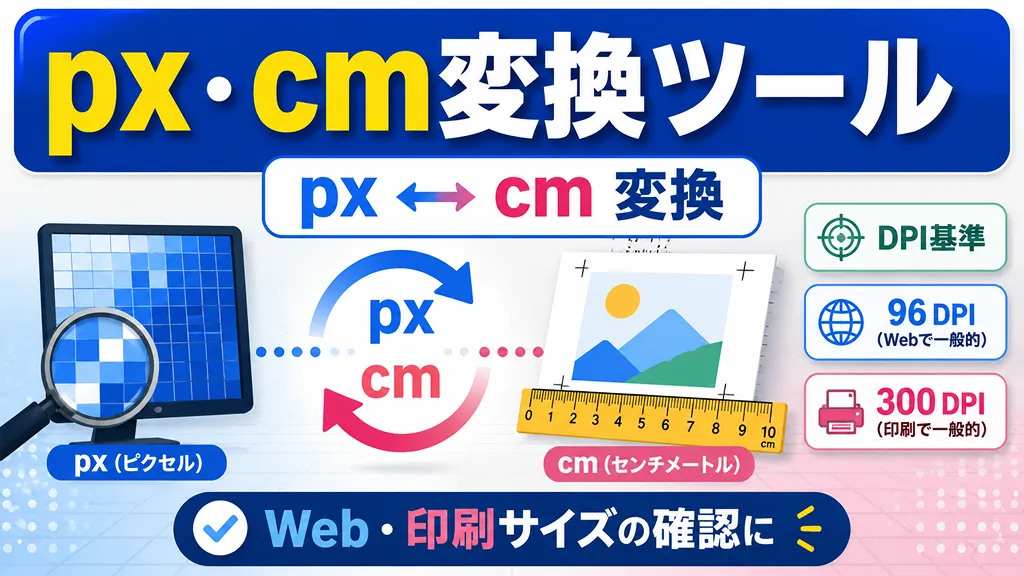
px・cm変換ツールとは?
px・cm変換ツールは、 ピクセル(px)とセンチメートル(cm)を相互変換するためのツールです。 Webデザイン、バナー制作、ECサイトの商品画像、写真印刷、 チラシ、ポスター、名刺などのデータ作成に利用できます。
画面上の画像サイズは主にピクセルで指定しますが、 印刷物や実物のサイズはセンチメートルやミリメートルで指定します。 そのため、デジタル画像を印刷するときや、 印刷サイズから必要な画像解像度を確認するときに、 pxとcmの変換が必要になります。
pxをcmに変換するときにDPIが必要な理由
ピクセルは画像を構成する点の数であり、 センチメートルは実際の長さを表す単位です。 ピクセル数だけでは、画像を何cmで表示・印刷するかは決まりません。
pxをcmへ変換するには、1インチの中に何個のピクセルを配置するかを示すDPIまたはPPIの値が必要です。 同じ300pxの画像でも、96 DPIでは約7.94cm、 300 DPIでは約2.54cmになります。
- 厳密には、画面の画素密度にはPPI、 印刷の出力密度にはDPIという表現が使われます。 一般的な画像編集ソフトや検索ではDPIという表現が広く使われるため、 このツールではDPI・PPIの数値を同じ変換基準として扱っています。
pxからcmへの計算式
cm = px ÷ DPI × 2.54
1インチは2.54cmです。 ピクセル数をDPIで割ってインチに変換し、 その結果に2.54を掛けてセンチメートルへ換算します。
cmからpxへの計算式
px = cm ÷ 2.54 × DPI
印刷したいサイズをcmで指定し、 必要な画像のピクセル数を計算するときに使用します。 印刷会社へ入稿する画像や、 写真・ポスターを作成するときに便利です。
よく使われるDPIの目安
- 72 DPI:旧来の画面解像度として使われていた参考値
- 96 DPI:CSSやWeb画面上のサイズ換算で使われる基準
- 150 DPI:資料や簡易印刷などの目安
- 300 DPI:写真、チラシ、ポスターなどの高品質印刷
A4サイズを印刷する場合のピクセル数
A4用紙の実寸は210mm × 297mmです。 必要なピクセル数は、設定するDPIによって次のように変わります。
- 印刷会社によって塗り足し、トリミング、 推奨解像度などの入稿条件が異なります。 実際に入稿するときは、印刷会社のテンプレートや仕様も確認してください。
pxとcmの変換が必要になる場面
- Photoshop、Illustrator、Figma、Canvaで作成した画像を印刷するとき
- Webバナーや商品画像の実際の印刷サイズを確認するとき
- チラシ、ポスター、名刺、はがきの画像サイズを決めるとき
- 写真をL判やA4サイズで印刷するとき
- 印刷サイズから必要な画像解像度を逆算するとき
pxとcmを変換するときの注意点
画像のピクセル数が同じでも、 設定するDPIによって印刷時の大きさは変わります。 また、画像ファイルに記録されているDPI情報を変更しても、 ピクセル数そのものが増えるわけではありません。
低解像度の画像を大きく印刷すると、 ぼやけたり、輪郭が粗く見えたりすることがあります。 印刷用途では、最終的な印刷サイズと必要なDPIの両方を確認してください。
よくある質問
- Q. 1cmは何ピクセルですか?
A. 96 DPIでは約37.8px、 300 DPIでは約118.1pxです。 DPIによって結果が変わるため、 1cmを固定のピクセル数へ変換することはできません。 - Q. 300pxは何cmですか?
A. 96 DPIでは約7.94cm、 300 DPIでは約2.54cmです。 - Q. Web画像は96 DPIにすればよいですか?
A. Web画面では、通常はDPI情報よりも画像のピクセル幅と高さが重要です。 96 DPIはCSS上の長さを換算するときの基準として利用できます。 - Q. 印刷には必ず300 DPIが必要ですか?
A. 写真や文字を高品質で印刷する場合は300 DPIが一般的な目安です。 大型ポスターなど、離れて見る印刷物では150 DPI前後が使われる場合もあります。