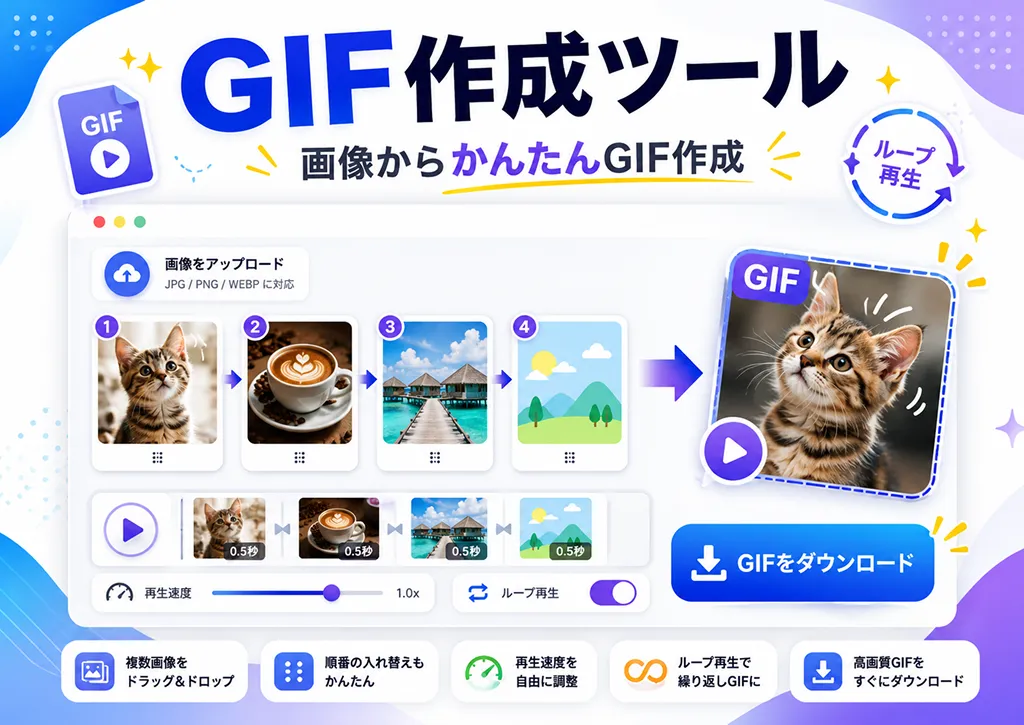
JPG・PNG・WebP・AVIF画像を好きな順番に並べ、フレームごとの表示時間を調整して アニメーションGIFを作成できます。画像はブラウザ内で処理され、作成前に動きと再生時間を確認できます。
画像をクリックまたはドラッグして追加
JPG・PNG・WebP・AVIF/最大40枚/1枚20MBまで
- 画像処理はブラウザ内で行われます。画像や作成したGIFはサーバーへ保存されません。
- GIFは1フレームで使える色数に制限があるため、写真やグラデーションでは元画像と色味が異なる場合があります。
GIF作成ツールとは?
GIF作成ツールは、複数の静止画像を順番に切り替えて、動く画像である アニメーションGIFを作るためのオンラインツールです。短い手順説明、商品の変化、イラストの動き、 ビフォー・アフター、SNS用のリアクション画像など、音声を必要としない短い動きを共有するときに便利です。
このツールでは画像を追加した後に、ドラッグ操作や上下ボタンで順番を変更できます。 さらに、すべての画像を同じ速さで切り替えるだけでなく、特定のフレームだけ長く表示して タイトルや最後のメッセージを読みやすくすることもできます。
画像からGIFを作る方法
- JPG・PNG・WebP・AVIF画像を2枚以上追加します。
- 画像を表示したい順番に並べ替えます。
- フレームごとの表示時間をミリ秒で設定します。
- 出力サイズ、画像の合わせ方、背景、画質を選びます。
- 作成前プレビューで動きと速さを確認し、「GIFを作成する」を押します。
- 完成したGIFを確認してダウンロードします。
フレーム間隔とGIFの速さ
フレーム間隔は、1枚の画像を画面に表示する時間です。500msなら1枚を0.5秒、100msなら0.1秒表示します。 数値を小さくすると動きは速くなり、大きくするとゆっくりになります。
写真のスライドショーは500〜1,500ms程度、簡単な動きの確認は100〜300ms程度から試すと調整しやすくなります。 文字が入った画像は、読む時間を確保するために他のフレームより長く設定すると見やすくなります。 このツールでは複製ボタンを使って同じフレームを続けることもできます。
GIFの容量を小さくする方法
GIFの容量は、画像サイズ、フレーム数、色数、動きの複雑さによって変わります。 容量が大きい場合は、まず出力の横幅を480pxまたは720pxに下げてください。 次に、似たフレームを減らし、必要以上に長いアニメーションを短くします。
イラスト、ロゴ、画面キャプチャのように色が少ない画像は、最大色数を64色または128色に下げても 見た目を保ちやすい傾向があります。写真では255色とディザリングを選ぶと色の段差を抑えやすくなりますが、 元画像と完全に同じ色を再現できるわけではありません。
画像サイズが違うときの合わせ方
- 全体を表示:画像全体を切らずに収めます。縦横比が違う場合は余白が入ります。
- 画面を埋める:余白を作らずに画面いっぱいに表示します。画像の端が一部切れる場合があります。
- 引き伸ばす:画像を出力サイズに合わせます。縦横比が変わり、形が伸びて見える場合があります。
GIFに向いている画像と向いていない画像
GIFは、ロゴ、アイコン、簡単なイラスト、短い画面操作、数秒のループアニメーションに向いています。 一方で、色数が多い写真、長時間の動画、音声付きコンテンツには向いていません。 写真や長い映像を高画質のまま共有したい場合は、MP4やWebMなどの動画形式を検討すると容量を抑えやすくなります。
よくある質問
- Q. スマートフォンでもGIFを作れますか?A. はい。ブラウザで画像を選択して作成できます。ただし、高解像度の画像を多く追加すると端末のメモリを多く使うため、横幅480pxまたは720pxがおすすめです。
- Q. 画像の順番を変更できますか?A. はい。パソコンではカードをドラッグでき、スマートフォンでは「前へ」「後ろへ」ボタンで順番を変更できます。ファイル名順と逆順にも並べ替えられます。
- Q. PNGの透明部分は残りますか?A. 背景を「透明」にすると透明部分を残して作成します。ただしGIFの透明表現は単純なため、半透明の影や滑らかな縁は元画像と異なって見える場合があります。
- Q. 作成したGIFに透かしは入りますか?A. いいえ。このツールは作成したGIFにロゴや透かしを追加しません。
- Q. 選択した画像は保存されますか?A. いいえ。画像とGIFはブラウザ内で処理され、ページを閉じると破棄されます。