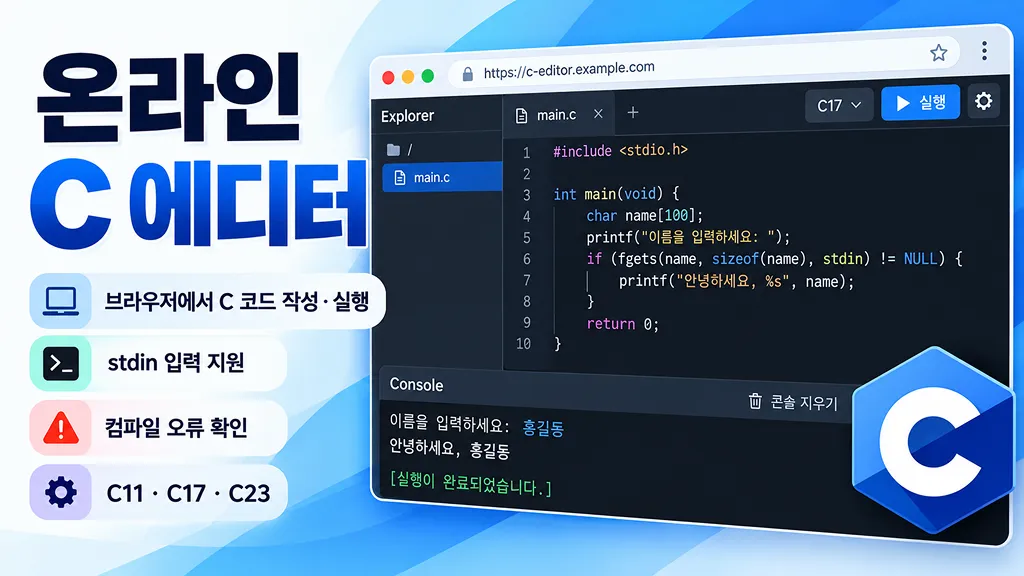
온라인 C 에디터란?
온라인 C 에디터는 Visual Studio, CLion, Code::Blocks 같은 개발 환경을 별도로 설치하지 않아도 브라우저에서 C 코드를 작성하고 컴파일 결과와 실행 결과를 확인할 수 있는 도구입니다. 간단한 문법 연습, 알고리즘 문제 테스트,
scanf() 입력 확인, 포인터·배열·구조체 예제 실행처럼 짧은 C 프로그램을 빠르게 확인할 때 유용합니다.온라인 C 에디터 사용 방법
편집기에 C 코드를 작성한 뒤 실행 버튼을 누르세요. 키보드에서는
Ctrl/⌘ + Enter로 실행할 수 있습니다. 프로그램이 scanf(), fgets(), getchar() 등으로 입력을 읽는다면 하단 stdin 탭에 값을 먼저 입력한 뒤 실행하면 됩니다.C11·C17·C23 선택
이 에디터는 Clang 런타임이 제공하는
gnu11, gnu17, gnu23 모드를 선택할 수 있습니다. 특별한 이유가 없다면 비교적 널리 쓰이는 C17로 시작하고, 오래된 예제의 호환성을 확인할 때 C11, 최신 문법을 테스트할 때 C23을 선택하면 됩니다.컴파일 오류와 실행 오류의 차이
C는 코드를 먼저 컴파일한 뒤 실행합니다. 세미콜론 누락, 선언되지 않은 변수, 잘못된 타입 사용처럼 컴파일러가 소스 코드 단계에서 발견한 문제는 프로그램이 시작되기 전에 컴파일 오류로 표시됩니다. 반대로 컴파일은 성공했지만 실행 중 잘못된 메모리 접근이나 0으로 나누기 같은 문제가 발생하면 런타임 오류가 될 수 있습니다.
엄격 경고 검사를 켜는 이유
C는 문법상 컴파일이 가능해도 실수 가능성이 높은 코드를 경고로 알려주는 경우가 많습니다. 이 에디터의 엄격 모드는
-Wall -Wextra -Wpedantic -Werror를 적용해 주요 경고를 오류로 처리합니다. 학습 단계에서 사용하지 않은 변수, 의심스러운 형 변환, 형식 지정자 문제 등을 더 일찍 발견하는 데 도움이 됩니다.온라인 C 실행 환경의 제한
브라우저의 WebAssembly/WASI 환경은 일반적인 Windows·macOS·Linux 네이티브 프로그램과 완전히 같지 않습니다. 표준 입출력과 일반적인 C 문법 학습에는 적합하지만, 운영체제별 시스템 콜, 임의의 로컬 파일 접근, GUI 라이브러리, 하드웨어 접근, 네이티브 디버거처럼 실제 운영체제 권한이 필요한 코드는 제한될 수 있습니다.
자주 쓰는 단축키
Ctrl/⌘ + Enter— 컴파일·실행Ctrl/⌘ + S— 브라우저에 작업 공간 저장Ctrl/⌘ + N— 새 C 파일 만들기Ctrl/⌘ + Shift + F— 전체화면 전환Ctrl/⌘ + `— stdin 패널 열기
자주 묻는 질문
- Q. scanf 입력은 어떻게 하나요?A. 하단 stdin 탭에 입력값을 먼저 적고 실행하세요. 여러 줄 입력도 그대로 전달됩니다.
- Q. GCC와 결과가 항상 같나요?A. 이 에디터는 GCC가 아니라 Clang 기반입니다. 표준 C 코드는 대부분 동일하게 동작하지만 컴파일러 확장 기능, 경고 메시지, 비표준 동작은 차이가 날 수 있습니다.
- Q. C++ 코드도 실행할 수 있나요?A. 이 에디터는 C 전용입니다. C++은 별도의 C++ 에디터에서 실행하는 것이 좋습니다.
- Q. 여러 C 파일을 한 번에 링크해서 실행하나요?A. Explorer에는 여러 .c 파일을 보관할 수 있지만 실행은 현재 선택한 파일 하나를 독립적으로 컴파일합니다. 여러 소스 파일을 함께 링크해야 하는 프로젝트 빌드는 지원하지 않습니다.
- Q. 작성한 코드는 어디에 저장되나요?A. 자동 저장 데이터는 현재 브라우저의 localStorage에 저장됩니다. 브라우저 데이터 삭제 시 함께 사라질 수 있으므로 필요한 코드는 파일 또는 ZIP으로 내려받아 보관하세요.