
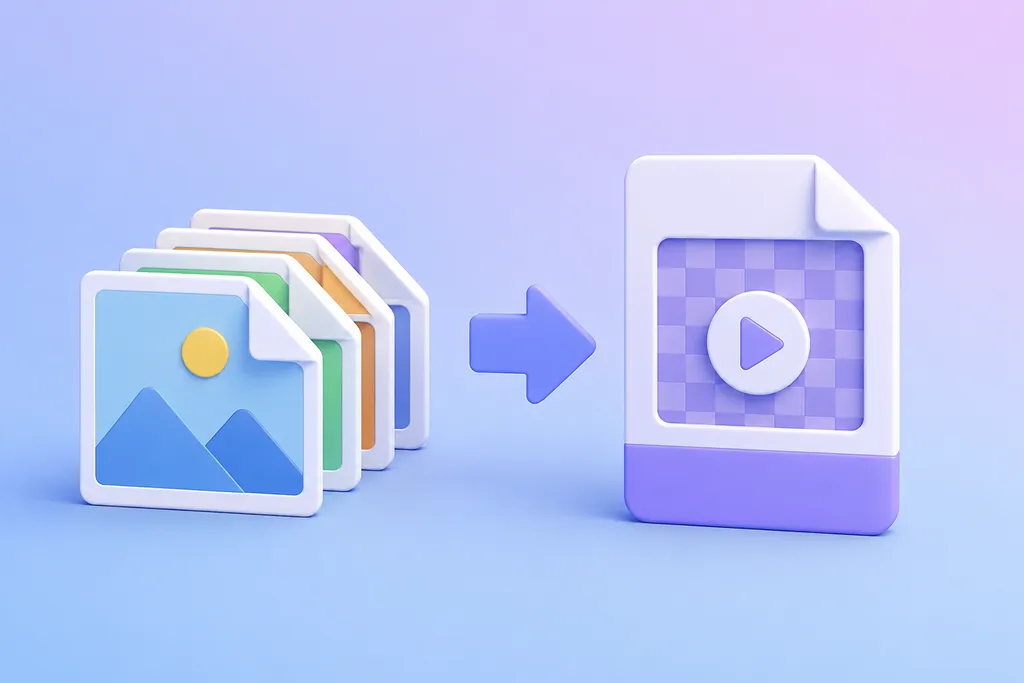
여러 장의 이미지 파일을 업로드하면 브라우저에서 바로 애니메이션 GIF로 변환할 수 있습니다. 프레임 간격, 반복 방식, 재생 순서를 조정해 짧은 움짤을 만들어보세요.
이미지 업로드
이미지를 클릭하거나 드래그해서 업로드하세요.
PNG, JPG, WebP 등 이미지 여러 장을 선택할 수 있습니다.
GIF 변환 설정
- 큰 이미지를 많이 넣으면 변환 시간이 길어질 수 있습니다. 같은 비율의 이미지를 사용하는 것을 권장합니다.
"이 포스팅은 쿠팡 파트너스 활동의 일환으로, 이에 따른 일정액의 수수료를 제공받습니다."
이 사이트는 광고 수익으로 유지되고 있습니다. 배너 또는 여기를 클릭하여 구매해 주시면 유지에 도움을 주실 수 있습니다.
GIF 변환기란?
GIF 변환기는 여러 장의 이미지 파일을 하나의 움직이는 이미지로 합쳐주는 도구입니다. 보통 짧은 튜토리얼, 전후 비교, 제품 사용 장면, 밈 이미지, SNS 공유용 움짤을 만들 때 사용합니다. 이 도구는 이미지를 업로드한 뒤 프레임 간격과 반복 방식을 선택해 간단한 애니메이션 GIF를 생성할 수 있습니다.
GIF 변환 시 프레임 간격은 어떻게 정하면 좋을까?
프레임 간격은 한 이미지가 화면에 머무는 시간을 의미합니다. 예를 들어 100ms는 빠른 움직임, 300ms는 일반적인 슬라이드 느낌, 700ms 이상은 느린 전환에 가깝습니다. 제품 사용 방법처럼 단계가 중요한 GIF는 400~700ms 정도가 보기 편하고, 짧고 역동적인 움짤은 80~200ms 정도가 적합합니다.
GIF 용량을 줄이는 방법
GIF는 동영상보다 압축 효율이 낮아 파일 용량이 커지기 쉽습니다. 용량을 줄이고 싶다면 이미지 개수를 줄이거나, 원본 이미지 크기를 줄이고, 프레임 간격을 너무 촘촘하게 설정하지 않는 것이 좋습니다. 또한 같은 장면이 반복되는 경우에는 불필요한 프레임을 제거하면 훨씬 가벼운 GIF를 만들 수 있습니다.
정방향, 역방향, 왕복 GIF의 차이
정방향은 업로드한 이미지 순서대로 재생하는 방식입니다.역방향은 마지막 이미지부터 첫 이미지까지 거꾸로 재생합니다.왕복은 정방향으로 재생한 뒤 다시 역방향으로 이어지는 방식으로, 전후 비교나 반복 동작을 자연스럽게 보여줄 때 유용합니다.
GIF 변환기 활용 예시
- 제품 사용 전후 비교 GIF 만들기
- 앱 화면 전환 과정을 짧은 움짤로 제작하기
- 블로그나 문서에 넣을 튜토리얼 이미지 만들기
- SNS, 커뮤니티에 공유할 짧은 반응 이미지 만들기
- 여러 장의 스크린샷을 하나의 움직이는 이미지로 정리하기
GIF와 동영상의 차이
GIF는 별도 재생 버튼 없이 바로 움직이는 이미지처럼 보인다는 장점이 있습니다. 반면 색상 수와 압축 방식의 한계 때문에 긴 영상이나 고해상도 콘텐츠에는 적합하지 않을 수 있습니다. 짧고 반복되는 장면은 GIF가 편리하고, 긴 화면 녹화나 고화질 영상은 MP4 같은 동영상 형식이 더 적합합니다.
"이 포스팅은 쿠팡 파트너스 활동의 일환으로, 이에 따른 일정액의 수수료를 제공받습니다."
이 사이트는 광고 수익으로 유지되고 있습니다. 배너 또는 여기를 클릭하여 구매해 주시면 유지에 도움을 주실 수 있습니다.
개발 관련 콘텐츠