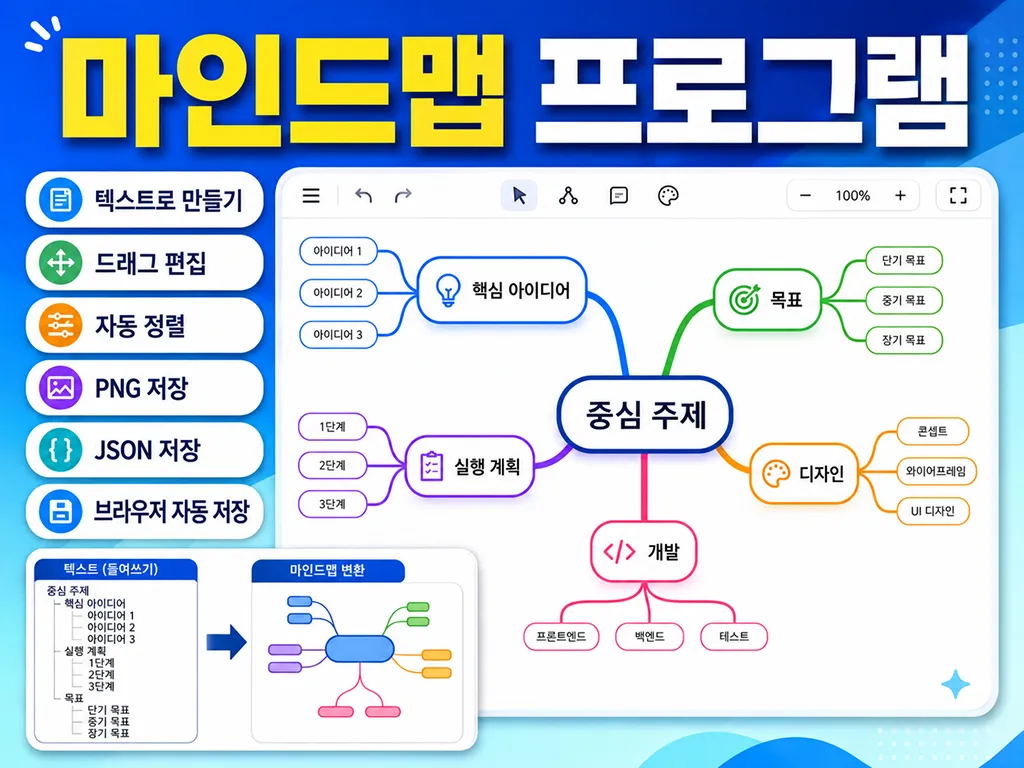
중심 주제에서 가지를 뻗어 아이디어를 정리하는 온라인 마인드맵 프로그램입니다. 여러 개의 마인드맵을 브라우저에 저장해 전환할 수 있고, 노드를 직접 추가하거나 들여쓰기한 개요 텍스트를 붙여 넣어 한 번에 마인드맵으로 만들 수 있습니다.
마인드맵 선택
나의 마인드맵
나의 마인드맵
3개 주제
100%
선택 주제
- 마인드맵은 현재 브라우저에 저장됩니다. 중요한 작업은 [전체 백업]으로 JSON 파일을 저장해두는 것을 권장합니다. 편집 공간이 좁다면 우측 상단의 전체화면 버튼을 사용하세요.
"이 포스팅은 쿠팡 파트너스 활동의 일환으로, 이에 따른 일정액의 수수료를 제공받습니다."
이 사이트는 광고 수익으로 유지되고 있습니다. 배너 또는 여기를 클릭하여 구매해 주시면 유지에 도움을 주실 수 있습니다.
마인드맵이란?
마인드맵(Mind Map)은 하나의 중심 주제를 가운데 두고, 관련 아이디어를 가지처럼 연결해 생각의 구조를 시각적으로 정리하는 방법입니다. 일반적인 목록이 위에서 아래로 내용을 나열한다면, 마인드맵은 중심 주제 → 주요 가지 → 세부 가지로 관계를 펼쳐 보여주기 때문에 아이디어 사이의 연결을 한눈에 확인하기 좋습니다.
Tony Buzan의 마인드맵 교육 자료에서는 핵심 요소로 가지(Branches), 키워드(Keywords), 색상(Color), 이미지(Pictures), 구조(Structure)를 제시합니다. 이 온라인 프로그램은 그중 구조와 가지, 키워드에 초점을 맞춰 빠르게 생각을 정리할 수 있도록 구성했습니다.
마인드맵 프로그램 사용법
- [새 맵]을 눌러 목적별로 여러 개의 마인드맵을 만듭니다.
- [중심 주제]를 선택하고 이름을 바꿉니다.
- [하위 주제] 버튼으로 큰 가지를 추가합니다.
- 세부 내용은 해당 노드를 선택한 뒤 다시 하위 주제를 추가합니다.
- 노드를 드래그해 보기 좋은 위치로 옮기거나 [자동 정렬]을 사용합니다.
- 화면이 좁을 때는 [전체화면 편집]으로 작업 공간을 넓힐 수 있습니다.
- 완성한 마인드맵은 PNG 이미지, 데이터 파일, 개요 텍스트로 저장할 수 있습니다.
여러 마인드맵을 나누어 관리하는 방법
하나의 큰 마인드맵에 모든 내용을 넣기보다 목적이 다른 주제는 별도의 맵으로 나누면 구조를 파악하기 쉽습니다. 예를 들어 업무용으로는 프로젝트별 마인드맵을 만들고, 학습용으로는 과목이나 단원별 마인드맵을 따로 만들 수 있습니다. 상단의 마인드맵 선택 메뉴에서 저장된 맵을 바로 전환할 수 있으며, 기존 구조를 재사용하고 싶다면 복제 기능을 사용할 수 있습니다.
들여쓰기 텍스트를 마인드맵으로 자동 변환하는 방법
이미 메모장이나 문서에 개요를 작성했다면 처음부터 노드를 하나씩 만들 필요가 없습니다. [텍스트로 만들기]를 누르고 아래처럼 들여쓰기한 내용을 붙여 넣으면 각 단계가 부모·자식 관계로 변환됩니다. 회의록, 공부 노트, 목차, 프로젝트 WBS 초안을 마인드맵으로 바꿀 때 특히 편리합니다.
여행 계획
  준비
    숙소 예약
    교통편 확인
  일정
    첫째 날
    둘째 날
마인드맵을 활용하기 좋은 상황
- 브레인스토밍: 떠오르는 아이디어를 먼저 가지로 펼친 뒤 비슷한 항목끼리 묶기
- 공부·시험 정리: 교과목이나 단원의 핵심 개념을 큰 가지로 나누고 세부 개념 연결하기
- 회의 정리: 안건, 결정 사항, 해야 할 일, 담당자 메모를 구조화하기
- 프로젝트 기획: 목표, 기능, 일정, 위험 요소, 개선 아이디어를 한 화면에서 정리하기
- 글쓰기·콘텐츠 기획: 제목에서 시작해 소제목과 근거, 사례를 계층적으로 구성하기
마인드맵을 보기 좋게 만드는 팁
한 노드에 긴 문장을 적기보다는 한 가지 생각을 짧은 키워드나 짧은 문장으로 표현하는 편이 구조를 파악하기 쉽습니다. 가장 중요한 분류를 중심 주제 바로 아래에 배치하고, 세부 내용은 한 단계씩 내려가도록 구성해보세요. 가지가 너무 많아 복잡해지면 하위 주제 접기 기능으로 필요한 부분만 펼쳐 볼 수 있습니다.
마인드맵과 개요(아웃라인)의 차이
개요는 순서와 계층을 텍스트로 빠르게 작성하기 좋고, 마인드맵은 같은 내용을 공간적으로 펼쳐어떤 항목이 어디에 연결되는지 파악하기 좋습니다. 이 도구는 두 방식을 오갈 수 있도록 마인드맵을 개요로 복사하거나, 개요를 다시 마인드맵으로 변환할 수 있게 만들었습니다.
자주 묻는 질문 (FAQ)
- Q. 마인드맵을 여러 개 만들 수 있나요?A. 네. 새 맵 버튼으로 여러 개의 마인드맵을 만들 수 있으며, 상단의 선택 메뉴에서 원하는 마인드맵으로 전환할 수 있습니다.
- Q. 설치 없이 사용할 수 있나요?A. 네. 별도 프로그램 설치 없이 웹 브라우저에서 바로 마인드맵을 만들고 편집할 수 있습니다.
- Q. 작은 화면에서도 편집할 수 있나요?A. 네. 일반 편집 영역이 좁다면 전체화면 버튼을 눌러 브라우저 화면 대부분을 마인드맵 작업 공간으로 사용할 수 있습니다.
- Q. 작성한 마인드맵은 자동 저장되나요?A. 네. 작성한 마인드맵은 현재 브라우저의 로컬 저장소에 자동 저장됩니다. 다만 브라우저 데이터나 사이트 저장 데이터를 삭제하면 함께 사라질 수 있으므로, 중요한 마인드맵은 전체 백업 기능으로 JSON 파일을 별도로 저장해두는 것이 좋습니다.
- Q. 다른 기기에서도 이어서 편집할 수 있나요?A. 자동 저장 데이터는 현재 사용 중인 브라우저에만 저장됩니다. 다른 기기에서 이어서 작업하려면 전체 백업으로 JSON 파일을 저장한 뒤, 다른 기기에서 해당 파일을 불러오면 됩니다.
- Q. 이미지로 저장할 수 있나요?A. 네. 작성한 마인드맵을 PNG 이미지로 저장할 수 있습니다.
- Q. 마인드맵 노드를 직접 움직일 수 있나요?A. 네. 각 노드를 드래그해 원하는 위치로 자유롭게 배치할 수 있습니다. 배치가 복잡해졌다면 자동 정렬 기능을 이용해 다시 정리할 수 있습니다.
"이 포스팅은 쿠팡 파트너스 활동의 일환으로, 이에 따른 일정액의 수수료를 제공받습니다."
이 사이트는 광고 수익으로 유지되고 있습니다. 배너 또는 여기를 클릭하여 구매해 주시면 유지에 도움을 주실 수 있습니다.