PDF 페이지 순서 바꾸기란?
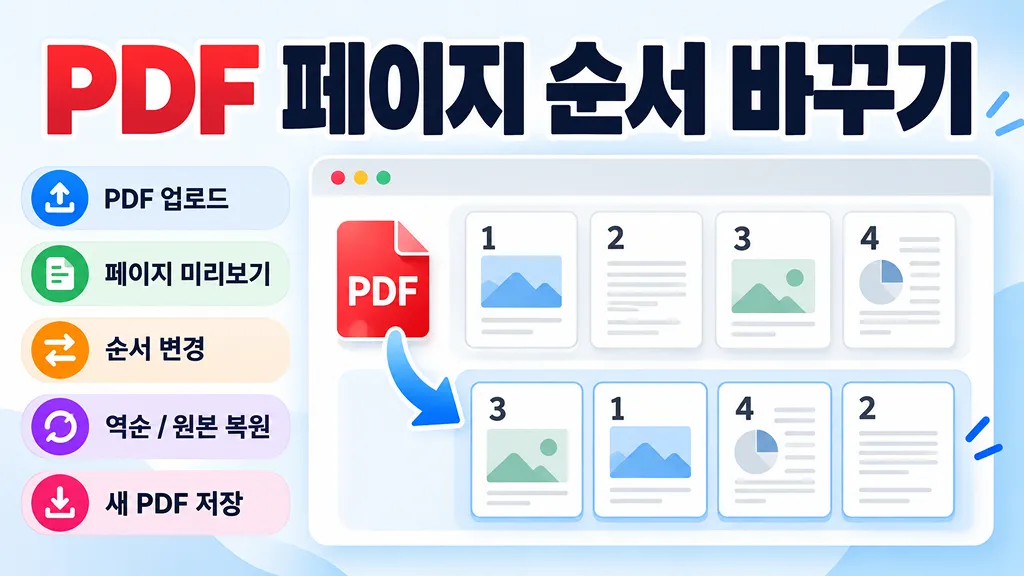
PDF 페이지 순서 바꾸기는 PDF 문서 안에 들어 있는 페이지의 배열을 원하는 순서로 다시 정리하는 작업입니다. 스캔한 서류의 2쪽과 3쪽이 뒤바뀌었거나, 보고서의 표지·목차·본문·부록 순서를 다시 구성해야 할 때 사용할 수 있습니다. 이 도구는 프로그램 설치 없이 브라우저에서 PDF 페이지를 미리 보면서 재정렬할 수 있습니다.
PDF 페이지 순서 변경 방법
PDF 파일을 선택하면 모든 페이지가 작은 미리보기로 나타납니다. 옮길 페이지를 끌어서 원하는 자리에 놓으면 파란 선이 표시된 위치로 들어갑니다. 여러 쪽을 눌러 고른 뒤 그중 하나를 끌면 고른 페이지가 한꺼번에 옮겨집니다. 순서를 다 맞췄다면 하단의 PDF 만들기를 눌러 새 PDF를 저장합니다.
- 화살표 버튼: 고른 페이지를 한 칸 앞·뒤로, 또는 맨 앞·맨 뒤로 보냅니다.
- N번째로 이동: 숫자를 입력해 고른 페이지를 원하는 순번으로 바로 보냅니다. 쪽수가 많은 문서에서 편리합니다.
- 순서 직접 입력:
3, 1, 2처럼 지금 순번을 원하는 순서대로 적으면 그대로 배열됩니다. 적지 않은 페이지는 뒤에 이어집니다. - 실행 취소: 잘못 옮겼다면 실행 취소로 한 단계씩 되돌리거나, 처음 상태로 한 번에 돌아갈 수 있습니다.
모바일에서 PDF 순서 바꾸기
스마트폰에서는 페이지를 길게 누른 뒤 끌면 옮길 수 있습니다. 끌기가 불편하다면 페이지를 눌러 고르고 미리보기 위의 화살표 버튼이나 N번째로 이동을 쓰면 됩니다. 미리보기 크기 버튼으로 한 줄에 보이는 페이지 수를 2·3·4쪽으로 바꿀 수 있어, 내용을 확인할 때는 크게, 전체 흐름을 볼 때는 작게 볼 수 있습니다.
양면 스캔 문서의 앞뒤 순서 맞추기
단면 스캐너로 양면 문서를 스캔하면 앞면을 모두 스캔한 뒤 종이를 뒤집어 뒷면을 스캔하게 됩니다. 이렇게 만든 PDF는 1·3·5쪽 뒤에 2·4·6쪽이 이어져 있습니다. 앞뒤 교차를 누르면 앞쪽 절반과 뒤쪽 절반을 한 쪽씩 번갈아 배열해 1·2·3·4·5·6 순서로 맞춥니다. 종이 묶음을 그대로 뒤집어 넣어 뒷면이 마지막 장부터 스캔되었다면 앞뒤 교차 (뒷면 역순)을 사용하세요.
전체 역순과 2쪽씩 맞바꾸기
마지막 장부터 거꾸로 스캔된 문서는 전체 역순으로 한 번에 뒤집을 수 있습니다. 일부 구간만 뒤집고 싶다면 해당 페이지들을 고른 뒤 누르면 고른 페이지끼리만 역순이 됩니다. 2쪽씩 맞바꾸기는 1↔2, 3↔4처럼 이웃한 두 쪽의 자리를 서로 바꾸며, 양면 인쇄물의 앞뒤가 모두 뒤바뀐 경우에 유용합니다.
페이지 회전과 필요 없는 페이지 빼기
눕혀서 스캔된 페이지는 회전으로 90°씩 돌려 함께 저장할 수 있습니다. 페이지를 고르지 않으면 전체가, 골랐다면 고른 페이지만 회전합니다. 순서를 정리하다가 필요 없는 페이지가 보이면 빼기로 결과에서 제외할 수 있고, 뺀 페이지는 미리보기 아래 목록에서 눌러 되살릴 수 있습니다.
순서를 바꿔도 화질과 북마크가 유지되나요?
이 도구는 페이지를 이미지로 캡처해 다시 만드는 방식이 아니라 PDF 안의 페이지 목록만 새 순서로 다시 짭니다. 글자와 이미지 품질은 그대로이고, 순서와 회전만 바꾼 경우에는 북마크(목차)·링크·양식도 그대로 남습니다. 화면에 보이는 작은 이미지는 순서를 확인하기 위한 미리보기일 뿐입니다. 페이지를 뺀 경우에는 남긴 페이지만 새 문서로 옮겨 담으므로 북마크는 포함되지 않습니다.
PDF 페이지 순서를 바꾸면 유용한 경우
- 스캔 문서: 스캔 순서가 뒤섞인 계약서, 영수증, 증빙 서류를 다시 정렬할 때
- 보고서·제안서: 표지, 목차, 본문, 부록의 위치를 수정할 때
- 강의자료·문제집: 필요한 단원이나 문제 페이지의 순서를 재구성할 때
- 인쇄용 PDF: 출력 전에 앞뒤 페이지가 잘못 배치되지 않았는지 정리할 때
- 역순 스캔: 마지막 페이지부터 스캔된 문서를 한 번에 뒤집을 때
작업 전 알아둘 점
- 100 MB 이하의 PDF를 열 수 있으며, 쪽수가 많거나 고해상도 이미지가 많은 PDF는 브라우저 메모리를 많이 사용할 수 있습니다.
- 전자서명이 포함된 PDF는 순서를 바꾸면 기존 서명 검증 상태에 영향을 줄 수 있으므로 원본을 따로 보관하세요.
- PDF 뷰어에 표시되는 페이지 라벨(i, ii, 1, 2…)은 위치 기준으로 저장되므로 옮긴 페이지에는 새 위치의 라벨이 표시됩니다.
- 중요한 문서는 저장한 뒤 쪽수와 순서를 한 번 더 확인하세요.
자주 묻는 질문
- Q. PDF 페이지 하나만 다른 위치로 옮길 수 있나요?A. 네, 옮길 페이지를 끌어서 원하는 자리에 놓거나, 페이지를 누른 뒤 화살표 버튼 또는 N번째로 이동을 사용하면 됩니다.
- Q. 여러 페이지를 한 번에 옮길 수 있나요?A. 가능합니다. 옮길 페이지를 모두 누른 뒤 그중 하나를 끌면 고른 순서 그대로 한 묶음이 되어 옮겨집니다. PC에서는 Shift를 누른 채 누르면 사이 구간이 한 번에 선택됩니다.
- Q. PDF 전체 페이지를 역순으로 바꿀 수 있나요?A. 네, 전체 역순을 누르면 마지막 페이지가 첫 페이지가 되도록 한 번에 뒤집힙니다.
- Q. 작업하다가 원래 순서로 되돌릴 수 있나요?A. 실행 취소로 한 단계씩 되돌리거나 처음 상태로를 눌러 순서·회전·뺀 페이지를 모두 처음으로 돌릴 수 있습니다. PC에서는
Ctrl+Z도 사용할 수 있습니다. - Q. 암호가 걸린 PDF도 순서를 바꿀 수 있나요?A. 가능합니다. 문서를 열 때 암호가 필요한 PDF는 암호를 입력하면 열리고, 인쇄·편집 제한만 걸린 PDF는 바로 열립니다. 결과 파일은 암호 없이 저장됩니다. 본인에게 사용 권한이 있는 문서에만 이용해주세요.
- Q. PDF가 열리지 않거나 미리보기가 나오지 않아요.A. 구조가 손상된 PDF는 자동으로 복구를 시도합니다. 복구할 수 없지만 화면에는 표시되는 PDF라면 각 페이지를 이미지로 옮겨 담는 방식으로 순서를 바꿀 수 있으며, 이 경우 결과 PDF에서 글자를 선택하거나 검색할 수 없습니다. 반대로 미리보기만 만들 수 없는 PDF는 페이지 번호만 보고 순서를 바꿀 수 있습니다.
- Q. 원본 PDF가 수정되나요?A. 아닙니다. 원본 파일은 그대로 두고 순서를 바꾼 새 PDF를 저장합니다.