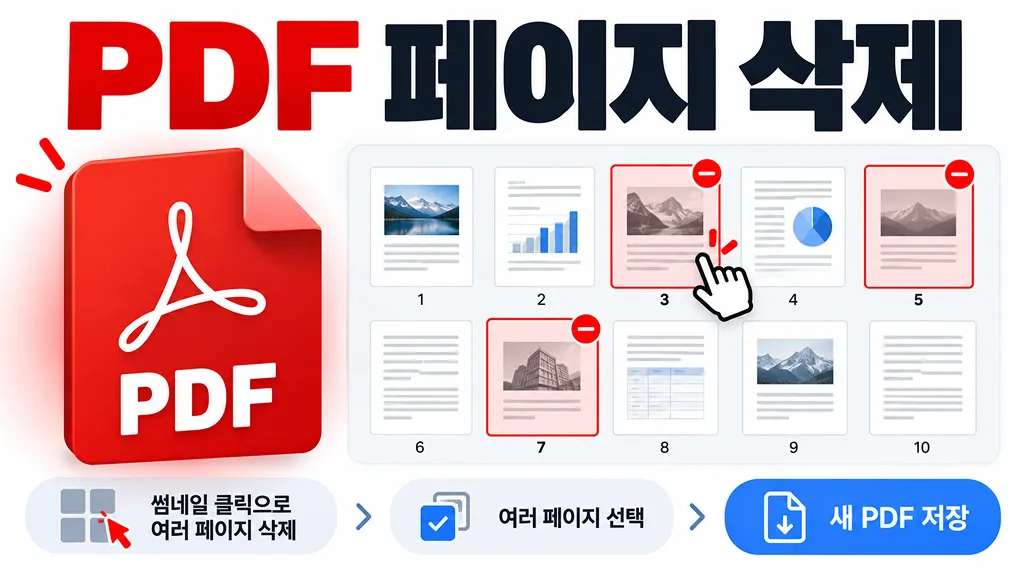
PDF를 불러온 뒤 삭제할 페이지 썸네일을 누르세요. 여러 페이지를 한 번에 골라 남길 페이지만 담긴 새 PDF로 저장할 수 있습니다. 빈 페이지 자동 찾기, 페이지 회전, 암호 걸린 PDF도 지원합니다.
- 여러 PDF 파일을 하나로 묶고 싶다면 PDF 합치기를 이용해보세요.
- 원하는 페이지만 뽑거나 여러 파일로 나누려면 PDF 나누기를 이용해보세요.
- PDF 페이지를 JPG·PNG로 저장하려면 PDF 이미지 변환기를 이용할 수 있습니다.
- 컬러 PDF를 인쇄용 흑백으로 바꾸려면 PDF 흑백 변환기를 확인해보세요.
"이 포스팅은 쿠팡 파트너스 활동의 일환으로, 이에 따른 일정액의 수수료를 제공받습니다."
이 사이트는 광고 수익으로 유지되고 있습니다. 배너 또는 여기를 클릭하여 구매해 주시면 유지에 도움을 주실 수 있습니다.
PDF 페이지 삭제란?
PDF 페이지 삭제는 PDF 문서에서 필요 없는 페이지를 골라 제외하고, 필요한 페이지만 남긴 새 PDF 파일을 만드는 기능입니다. 스캔 문서의 빈 페이지, 잘못 들어간 표지나 광고 페이지, 제출할 필요가 없는 부록처럼 일부 페이지만 제거하고 싶을 때 유용합니다.
이 도구는 페이지 번호만 입력하는 방식뿐 아니라 PDF 각 페이지의 썸네일을 직접 보면서 선택할 수 있습니다. 여러 페이지를 클릭해 한 번에 삭제할 수 있어 페이지 번호를 일일이 기억할 필요가 없습니다.
PDF 페이지 삭제 사용 방법
- 페이지를 삭제할 PDF 파일을 선택합니다.
- PDF 페이지가 썸네일로 표시되면 삭제할 페이지를 누릅니다. 다시 누르면 취소됩니다.
- 남길 페이지가 더 적다면 남길 페이지 고르기로 바꿔 남길 페이지만 누릅니다.
- 필요하면 홀수·짝수 쪽, 선택 반전, 페이지 범위 입력, 빈 페이지 찾기를 이용합니다.
- 하단의 삭제 버튼을 누르고 결과 화면에서 새 PDF 파일을 저장합니다.
여러 PDF 페이지를 빠르게 삭제하는 방법
연속된 페이지를 많이 지워야 한다면 썸네일을 하나씩 누르는 대신
2-6, 9, 12-15처럼 페이지 범위를 입력할 수 있습니다. 홀수 페이지만 또는 짝수 페이지만 선택한 뒤 선택 반전을 이용하면 스캔 문서처럼 일정한 규칙으로 페이지를 정리할 때도 빠르게 작업할 수 있습니다. PC에서는 Shift를 누른 채 누르면 사이 구간이 한 번에 선택되고, Ctrl+Z로 실행 취소, Ctrl+A로 전체 선택을 할 수 있습니다.빈 페이지 자동 찾기
양면 스캔 문서에 섞인 백지를 하나씩 찾을 필요 없이 빈 페이지 찾기를 누르면 내용이 거의 없는 페이지를 찾아 지울 페이지로 표시합니다. 쪽 번호만 있는 페이지나 스캔 잡티가 조금 있는 페이지도 빈 페이지로 볼 수 있으므로, 저장하기 전에 표시된 페이지를 한 번 확인해주세요. 잘못 표시된 페이지는 눌러서 취소할 수 있습니다.
암호가 걸렸거나 열리지 않는 PDF
문서를 열 때 암호가 필요한 PDF는 암호를 입력하면 열리고, 인쇄·편집 제한만 걸린 PDF는 바로 열립니다. 결과 파일은 암호 없이 저장됩니다. 구조가 손상된 PDF는 자동으로 복구를 시도하며, 복구할 수 없지만 화면에는 표시되는 PDF는 남길 페이지를 이미지로 옮겨 담는 방식으로 저장할 수 있습니다.
페이지를 삭제하면 PDF 화질이 떨어지나요?
썸네일은 페이지 선택을 위한 미리보기일 뿐입니다. 저장할 때 썸네일 이미지를 다시 PDF로 만드는 방식이 아니라 원본 PDF에서 남길 페이지만 새 파일로 옮겨 담습니다. 따라서 남겨둔 페이지가 썸네일 해상도로 낮아지지 않으며, 삭제한 페이지의 내용은 결과 파일에 남지 않습니다. 다만 원본 PDF의 구조, 폰트, 양식, 서명, 암호화 방식에 따라 일부 특수 문서는 결과가 다를 수 있으므로 중요한 문서는 저장 후 결과를 한 번 확인하는 것이 좋습니다.
PDF 페이지 삭제 시 알아둘 점
- 모든 페이지를 삭제할 수는 없으며 최소 1페이지는 남겨야 합니다.
- 100 MB 이하의 PDF를 열 수 있으며, 썸네일은 화면에 보이는 페이지부터 만들어집니다.
- 새 파일로 옮겨 담는 과정에서 목차(북마크)와 입력 양식은 유지되지 않을 수 있습니다.
- 전자서명이 포함된 PDF는 페이지를 수정하면 기존 서명의 유효성에 영향을 줄 수 있습니다.
- 원본 파일은 직접 수정하지 않고, 삭제 결과를 별도의 새 PDF로 저장합니다.
자주 묻는 질문
- Q. 여러 페이지를 한 번에 삭제할 수 있나요?A. 네, 삭제할 페이지 썸네일을 여러 개 클릭하거나 페이지 범위를 입력하면 한 번에 선택할 수 있습니다.
- Q. 잘못 선택한 페이지는 어떻게 취소하나요?A. 선택된 썸네일을 다시 누르면 해당 페이지만 선택 해제됩니다. 실행 취소 버튼으로 직전 상태로 되돌리거나 해제 버튼으로 전체 선택을 지울 수 있습니다.
- Q. PDF에서 한 페이지만 남길 수도 있나요?A. 가능합니다. 남길 페이지 고르기로 바꾼 뒤 남길 한 페이지만 누르면 됩니다.
- Q. 삭제한 페이지를 따로 보관할 수 있나요?A. 네, 결과 화면에서 지운 페이지만 모은 PDF를 따로 저장할 수 있습니다.
- Q. 암호가 걸린 PDF의 페이지도 삭제할 수 있나요?A. 가능합니다. 암호를 입력하면 열리며, 결과 파일은 암호 없이 저장됩니다.
- Q. 모바일에서도 사용할 수 있나요?A. 브라우저에서 PDF 파일을 선택할 수 있는 환경이라면 사용할 수 있습니다. 페이지 썸네일은 화면 너비에 맞춰 자동으로 배치됩니다.