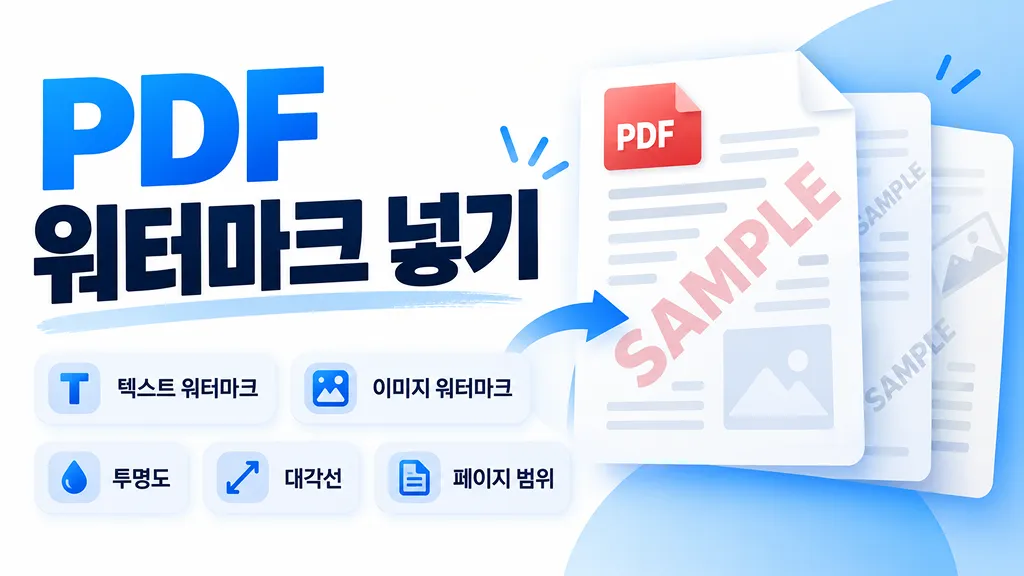
PDF 워터마크 넣기란?
PDF 워터마크 넣기는 PDF 페이지 위에 회사명, 작성자, 대외비, 샘플, CONFIDENTIAL 같은 텍스트나 로고 이미지를 겹쳐 표시하는 작업입니다. 워터마크는 문서의 소유권이나 출처를 알리고, 배포 범위나 문서 상태를 눈에 띄게 표시할 때 사용할 수 있습니다. 이 도구는 워터마크를 별도의 스티커처럼 띄우는 대신 저장되는 PDF 페이지 콘텐츠에 직접 그려 넣습니다.
텍스트 워터마크와 이미지 워터마크
텍스트 워터마크는 대외비, 사내전용, SAMPLE, CONFIDENTIAL, 작성자명처럼 문서 상태를 바로 읽을 수 있게 표시할 때 적합합니다. 이미지 워터마크는 회사 로고, 브랜드 심볼, 서명 이미지 등을 넣을 때 유용합니다. 로고처럼 배경이 없어야 하는 이미지는 투명 PNG를 사용하면 문서 내용을 덜 가리면서 자연스럽게 표시할 수 있습니다.
투명도와 대각선 각도는 어떻게 설정할까요?
워터마크가 너무 진하면 본문을 읽기 어렵고, 너무 옅으면 인쇄하거나 축소했을 때 보이지 않을 수 있습니다. 일반 문서에서는 먼저 10~25% 정도의 투명도로 확인한 뒤 원본 배경에 맞춰 조정하는 것이 편합니다. 문서 전체에 상태를 강조하려면 -45° 또는 45°처럼 대각선으로 배치하고, 회사 로고처럼 장식에 가까운 워터마크는 0°로 두는 방식도 사용할 수 있습니다.
한 번만 넣기와 반복 워터마크의 차이
중앙에 워터마크를 한 번만 넣으면 문서가 깔끔하고 로고 표시에도 잘 어울립니다. 반면 반복 워터마크는 페이지 여러 위치에 같은 표시를 배치하기 때문에 화면을 캡처하거나 일부 영역만 잘라 사용하더라도 워터마크가 남을 가능성을 높일 수 있습니다. 견적서, 검토본, 내부자료처럼 배포 상태를 강하게 표시하려면 반복 배치를 활용해볼 수 있습니다.
특정 페이지만 워터마크 넣기
모든 페이지뿐 아니라 홀수 페이지, 짝수 페이지 또는
1,3,5-8 같은 방식으로 원하는 페이지만 지정할 수 있습니다. 표지에는 로고만 넣고 본문에만 대외비 표시를 넣고 싶거나, 양면 인쇄용 PDF에서 한쪽 페이지에만 표시해야 할 때 사용할 수 있습니다.PDF 워터마크와 스탬프의 차이
PDF 편집 프로그램에서 워터마크와 스탬프는 비슷해 보이지만 용도가 다릅니다. 워터마크는 보통 문서 페이지에 반복적으로 적용해 소유권, 브랜드, 기밀 상태를 나타내는 데 사용하고, 스탬프는 검토·승인 과정에서 특정 위치에 표시하는 용도로 많이 사용됩니다. 문서 전체에 일정한 표시를 남기는 목적이라면 워터마크가 더 잘 맞습니다.
워터마크가 문서 보안을 완전히 보장하나요?
아니요. 워터마크는 시각적인 식별과 경고 표시에는 유용하지만 DRM이나 암호화와 같은 강제적인 접근 통제 수단은 아닙니다. 중요한 문서는 워터마크만 믿기보다 PDF 암호, 접근 권한 관리, 공유 링크 만료, 다운로드 제한 등 다른 보안 수단을 함께 사용하는 것이 좋습니다.
날짜·페이지 번호를 넣는 동적 문구
문구에
{날짜}, {페이지}, {전체쪽수}, {파일명}을 넣으면 저장할 때 실제 값으로 바뀝니다. 예를 들어, 대외비 {페이지}/{전체쪽수}는 3쪽에서 “대외비 3/12”로 찍힙니다. 줄을 바꿔 회사명과 날짜를 두 줄로 넣을 수도 있습니다.내용 뒤에 넣기와 제거 방지 저장
내용 뒤에를 고르면 워터마크가 본문 글자 아래에 깔려 가독성을 덜 해칩니다. 다만 스캔본처럼 페이지 전체가 그림으로 덮인 PDF에서는 가려질 수 있습니다. 제거 방지 저장은 워터마크를 넣는 페이지를 통째로 이미지로 바꿔 PDF 편집기로 워터마크만 지우기 어렵게 만드는 대신, 글자 선택·검색이 되지 않고 용량이 커집니다.
사용할 때 알아둘 점
- 암호가 걸린 PDF는 암호를 입력하면 열리며, 결과 파일은 암호 없이 저장됩니다. 암호는 브라우저 안에서만 사용됩니다. 본인에게 사용 권한이 있는 문서에만 이용해주세요.
- 구조가 손상된 PDF는 자동으로 복구를 시도하고, 복구할 수 없으면 페이지를 이미지로 옮겨 담는 방식으로 처리할 수 있습니다.
- 회전된 페이지나 크기가 다른 페이지가 섞여 있어도 화면에 보이는 방향을 기준으로 같은 자리에 들어갑니다.
- 텍스트가 많은 문서에서는 워터마크 불투명도를 낮춰 가독성을 먼저 확인하세요.
- 로고 이미지는 여백이 적은 투명 PNG를 사용하면 위치와 크기를 맞추기 쉽습니다.