

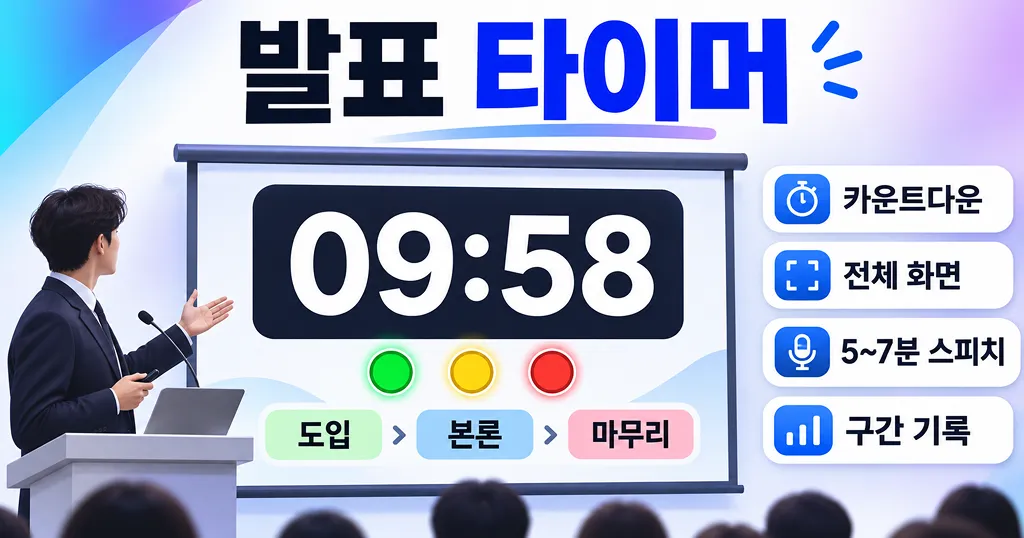
발표 시간과 질의응답 시간을 정하고 발표자 순서대로 진행하세요. 시간 신호, 전체 화면, 발표자별 결과 정리까지 한 화면에서 관리할 수 있고, 발표자 목록을 비워두면 혼자 연습하는 타이머로 쓸 수 있습니다.
세션 설정
발표자 목록
혼자 연습
한 줄에 한 명씩 "이름 / 발표 제목" 형식으로 입력하세요(제목은 생략 가능). 비워두면 혼자 연습하는 모드로 동작합니다. 순서를 무작위로 정하려면 발표 순서 뽑기를 이용하세요.
연습 1회차
발표질의응답● 시작 준비
10:00
"이 포스팅은 쿠팡 파트너스 활동의 일환으로, 이에 따른 일정액의 수수료를 제공받습니다."
이 사이트는 광고 수익으로 유지되고 있습니다. 배너 또는 여기를 클릭하여 구매해 주시면 유지에 도움을 주실 수 있습니다.
발표 타이머란?
발표 타이머는 학회·세미나·수업 발표·사내 공유회처럼 여러 사람이 정해진 시간 안에 차례로 발표하는 자리에서 진행자가 발표 시간과 질의응답 시간을 관리하는 도구입니다. 발표자 목록을 붙여넣고 시작을 누르면 "발표 → 질의응답 → 다음 발표자" 순서로 진행되고, 끝나면 발표자별 실제 소요 시간이 표로 정리됩니다. 발표자 목록을 비워두면 혼자 발표를 연습하는 타이머로 쓸 수 있습니다. 프로그램 설치 없이 브라우저에서 바로 사용할 수 있습니다.
사용 방법
- 시간 설정: 발표 시간(예: 10분)과 질의응답 시간(예: 5분)을 고릅니다. 질의응답이 없으면 "없음"을 선택합니다.
- 발표자 입력: 한 줄에 한 명씩
이름 / 발표 제목형식으로 입력합니다. 엑셀이나 프로그램 순서표에서 복사해 붙여넣어도 됩니다. - 진행: "발표 시작"을 누르고, 발표가 끝나면 "질의응답 시작", 질의응답이 끝나면 "다음 발표자"를 누릅니다.
- 전체 화면: 발표자가 볼 수 있도록 프로젝터나 보조 모니터에 큰 숫자로 띄웁니다. 진행 중에는 3초 뒤 버튼이 자동으로 숨겨집니다.
- 결과 정리: 발표자별 발표·질의응답 시간과 목표 대비 차이가 표로 쌓입니다. "복사"를 누르면 엑셀이나 구글 시트에 그대로 붙여넣을 수 있습니다.
시간 신호 색상
타이머는 검은 화면에서 시작하고, 남은 시간에 따라 화면 전체가 황색, 적색으로 바뀝니다. 기본값은 10분 발표 기준 남은 2분에 황색, 남은 1분에 적색이며 발표 시간에 맞춰 자동으로 바뀝니다. 신호 시점은 직접 고를 수 있습니다. 적색 신호부터는 적색과 검은색이 반전되며 깜빡이고, 시간이 지나면 00:00에서 멈추지 않고 +00:15처럼 초과 시간을 표시하며 더 빠르게 깜빡입니다. 질의응답은 남은 1분에 적색으로 바뀝니다. 알림음과 진동은 기본으로 꺼져 있으며, 진동은 안드로이드 휴대폰 등 지원 기기에서만 동작합니다.
상황별 설정 예시
- 학회 논문 발표: 발표 10~15분, 질의응답 5분. 다음 단계를 "자동"으로 두면 질의응답 시간이 끝날 때 다음 발표자 대기로 넘어갑니다.
- 수업 조별 발표: 발표 5분, 질의응답 없음. 조 이름을 한 줄씩 입력하고 차례로 진행합니다.
- 세미나·사내 공유회: 발표 20분, 질의응답 10분. 결과를 복사해 회의록에 붙여넣습니다.
- 혼자 연습: 발표자 목록을 비우고 발표 시간만 정합니다. 연습할 때마다 회차별 기록과 직전 연습 대비 차이가 남습니다.
단축키와 프레젠터 리모컨
- Space · B · 마침표(.): 시작, 일시정지, 재개. 프레젠터 리모컨의 화면 가리기 버튼으로도 조작할 수 있습니다.
- → · PageDown: 다음 단계(발표 → 질의응답 → 다음 발표자). 리모컨의 "다음" 버튼과 같습니다.
- F: 전체 화면 열기·닫기. Esc로도 닫을 수 있습니다.
자주 묻는 질문
- Q. 실수로 새로고침하거나 탭을 닫으면 기록이 사라지나요?A. 설정, 발표자 목록, 진행 상태, 발표 결과가 브라우저에 저장되어 다시 열면 이어서 진행됩니다. 진행 중이던 시간도 닫혀 있던 동안의 경과를 반영해 복구합니다. 브라우저 데이터를 지우거나 시크릿 창을 닫으면 사라집니다.
- Q. 진행 중에 발표 시간을 바꾸면 어떻게 되나요?A. 현재 발표자는 시작할 때의 설정이 그대로 유지되고, 바꾼 설정은 다음 발표자부터 적용됩니다. 발표자 목록도 진행 중에 추가하거나 고칠 수 있습니다.
- Q. 결석한 발표자를 건너뛰거나 순서를 바꿀 수 있나요?A. 대기 상태에서 발표자 목록의 이름을 누르면 그 발표자부터 시작합니다. 순서를 무작위로 정하려면 발표 순서 뽑기로 순서를 만든 뒤 붙여넣으세요.
- Q. 다른 탭으로 이동해도 시간이 정확한가요?A. 경과 시간을 브라우저의 단조 시계로 계산하므로 백그라운드에서 화면 갱신이 늦어져도 돌아오면 실제 시간으로 맞춰집니다. 진행 중에는 지원 브라우저에서 화면이 꺼지지 않도록 유지합니다.
- Q. 아이폰에서도 전체 화면이 되나요?A. iPhone Safari처럼 전체 화면 기능을 지원하지 않는 브라우저에서는 타이머가 화면 전체를 덮는 방식으로 표시됩니다. 닫기 버튼으로 돌아올 수 있습니다.
- Q. 발표 원고의 예상 소요 시간도 계산할 수 있나요?A. 원고 분량과 말하기 속도로 예상 시간을 보려면 발표 시간 계산기를 이용하세요.
"이 포스팅은 쿠팡 파트너스 활동의 일환으로, 이에 따른 일정액의 수수료를 제공받습니다."
이 사이트는 광고 수익으로 유지되고 있습니다. 배너 또는 여기를 클릭하여 구매해 주시면 유지에 도움을 주실 수 있습니다.
학교 관련 콘텐츠