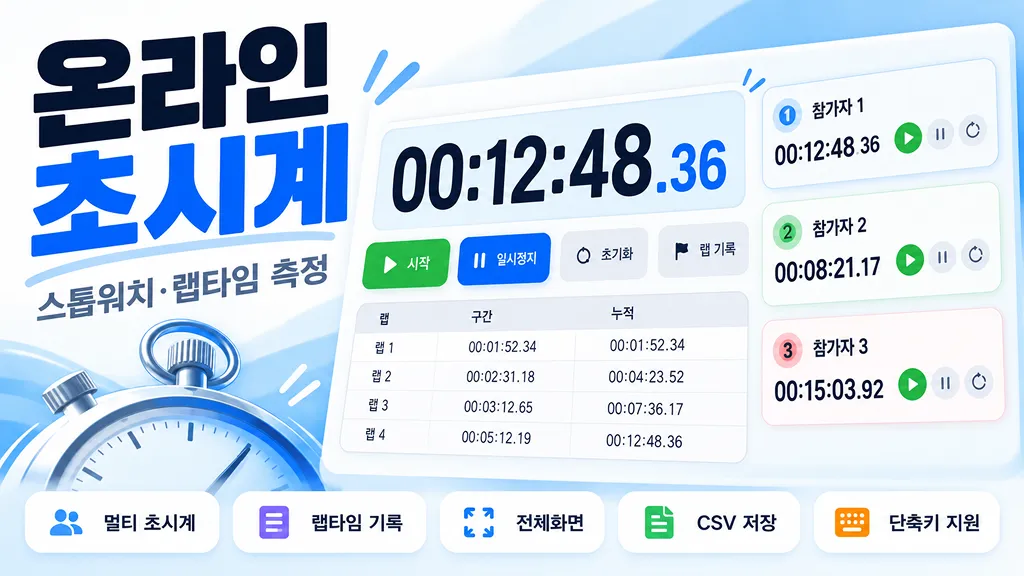
온라인 초시계란?
온라인 초시계는 별도의 앱이나 초시계 기기 없이 브라우저에서 바로 경과 시간을 측정하는 도구입니다. 일반적인 카운트다운 타이머가 정해진 시간을 0까지 줄여가는 방식이라면, 초시계 또는 스톱워치는 시작한 순간부터 지난 시간을 계속 더해 표시합니다.
이 초시계는 한 개의 스톱워치만 제공하는 대신 필요한 만큼 초시계를 추가할 수 있습니다. 여러 명의 달리기 기록을 재거나, 학생별 문제풀이 시간, 발표자별 발표 시간처럼 여러 기록을 동시에 비교해야 하는 상황에 사용할 수 있습니다.
초시계 사용 방법
[시작]을 누르면 시간 측정이 시작되고, [정지]를 누르면 현재 기록에서 멈춥니다. 다시 시작하면 기존 기록에 이어서 측정됩니다. 측정 중 [랩]을 누르면 전체 시간을 멈추지 않고 해당 시점의 구간 기록을 남길 수 있습니다.
상단의 추가 버튼에서 개수를 정하면 그만큼 초시계가 한 번에 만들어지고, 이름을 줄바꿈이나 쉼표로 여러 개 입력하면 이름마다 초시계가 만들어집니다. 전체 개수 제한은 없습니다. 각 초시계는 독립적으로 시작하거나 멈출 수 있습니다. 동시에 출발하는 기록이라면 [전체 시작]을, 같은 지점에서 중간 기록을 남긴다면 [전체 랩]을 사용하면 편리합니다. 측정이 끝난 뒤에는 CSV 파일로 내려받아 엑셀이나 스프레드시트에서 기록을 정리할 수 있습니다.
랩타임과 누적 기록의 차이
랩타임(lap time)은 이전 랩을 기록한 시점부터 현재 랩까지 걸린 구간 시간입니다. 반면 누적 기록은 초시계를 처음 시작한 뒤 현재 랩까지 흐른 전체 시간입니다. 예를 들어, 첫 번째 랩이 30초, 두 번째 랩이 32초라면 두 번째 랩의 구간 기록은 32초이고 누적 기록은 약 1분 2초가 됩니다.
달리기 트랙의 한 바퀴 기록, 인터벌 운동 세트, 반복 문제풀이 시간처럼 구간별 속도를 비교하려면 랩타임을 보는 것이 좋습니다. 반대로 전체 경기나 시험에 걸린 시간을 확인하려면 누적 기록을 기준으로 보면 됩니다.
초시계와 타이머는 언제 구분해서 쓰나요?
끝나는 시각을 미리 정해야 한다면 카운트다운 타이머가 적합합니다. 예를 들어, 25분 공부, 10분 발표, 3분 요리처럼 제한 시간을 관리하는 용도입니다. 반대로 달리기 기록, 작업 소요시간, 문제 한 세트를 푸는 데 걸린 시간처럼 얼마나 걸렸는지 측정하려면 초시계가 적합합니다.
정해진 시간을 맞춰야 한다면 온라인 타이머를, 경과 시간과 랩타임을 기록해야 한다면 이 온라인 초시계를 사용하면 검색 목적과 기능을 명확히 나눠 사용할 수 있습니다.
온라인 초시계 활용 예시
- 달리기·체육수업: 여러 참가자의 전체 기록과 랩타임을 동시에 측정
- 인터벌 운동: 세트별 운동 시간을 랩으로 남겨 페이스 비교
- 공부·문제풀이: 문제 세트별 소요시간과 평균 랩타임 확인
- 발표·토론: 발표자별 실제 발표 시간을 각각 기록
- 업무 측정: 반복 작업별 처리 시간을 재고 CSV로 저장
- 게임·보드게임: 플레이어나 라운드별 진행 시간 측정
자주 묻는 질문
- Q. 초시계를 여러 개 동시에 실행할 수 있나요?A. 네, 개수 제한 없이 추가할 수 있고 각각 독립적으로 시작·정지할 수 있습니다. 모든 참가자가 동시에 시작한다면 전체 시작 버튼을 사용할 수 있습니다.
- Q. 랩을 누르면 초시계가 멈추나요?A. 아닙니다. 랩은 측정을 계속하면서 현재 구간 기록과 누적 기록만 저장합니다. 전체 기록을 멈추려면 정지 버튼을 사용하세요.
- Q. 기록을 엑셀에서 볼 수 있나요?A. 상단의 CSV 저장 버튼을 누르면 초시계 이름, 랩 번호, 구간 기록, 누적 기록, 총 기록이 포함된 파일을 받을 수 있어 엑셀이나 Google Sheets에서 정리할 수 있습니다.
- Q. 실수로 새로고침하면 기록이 사라지나요?A. 아닙니다. 측정 기록은 이 브라우저에 자동 저장되어 새로고침하거나 다시 방문해도 이어서 측정됩니다. 측정 중에는 지원 브라우저에서 화면이 꺼지지 않도록 유지합니다.
- Q. 키보드로도 조작할 수 있나요?A. 선택한 초시계를 기준으로 Space는 시작·정지, L은 랩 기록, R은 초기화로 동작합니다. 초시계가 여러 개라면 숫자 키(1~9, 12번은 1→2 연달아)나 ←/→로 선택을 옮기고, Shift+Space로 전체 시작·정지할 수 있습니다. 이름을 입력하고 있을 때는 단축키가 실행되지 않습니다.