
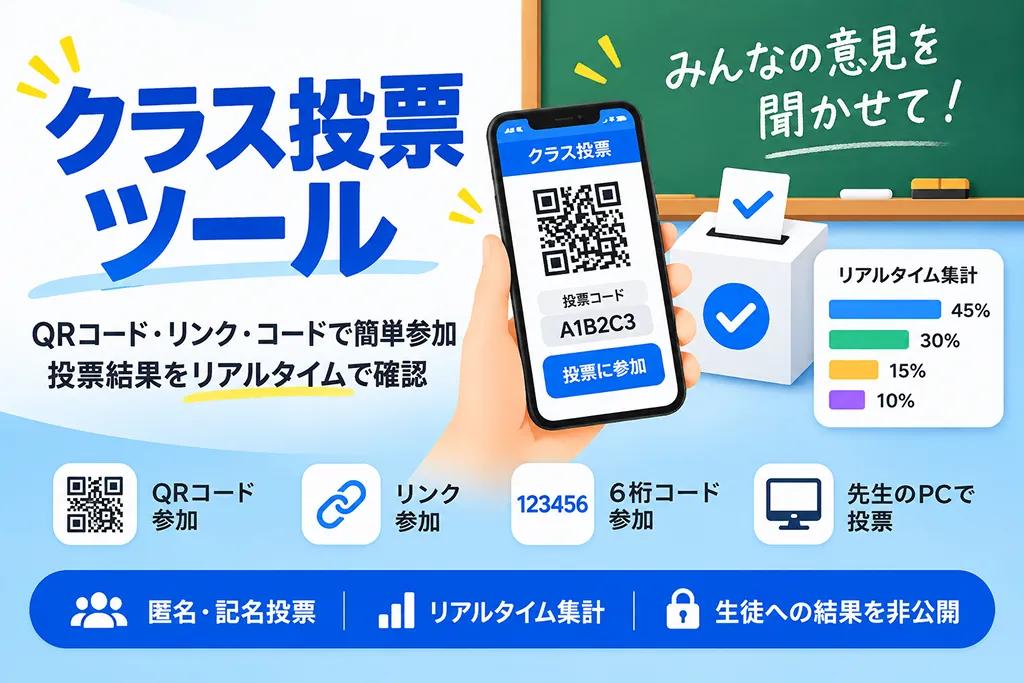
授業中の意見調査やクイズ、好みの確認にQRコードやリンクで投票でき、 スマートフォンがない生徒は先生のパソコンで1人ずつ投票できます。
新しい投票を作成
コードで参加
クラス投票ツールとは?
クラス投票ツールは、先生が質問と選択肢を作り、生徒の意見をかんたんに集められるオンラインのクラス投票ツールです。 生徒はQRコード、参加リンク、または6桁の投票コードで投票に参加できます。 授業中の意見調査、賛否の投票、発表テーマ選び、校外学習の行き先決め、クラス行事の意見集めなど、 さまざまな教室の活動に使えます。
生徒一人ひとりがスマートフォンやタブレットを持っていなくても使えます。 端末がない場合は、先生のパソコン1台で生徒が1人ずつ順番に投票できるため、 学校やクラスの環境に合わせて投票方法を選べます。
クラス投票の作り方
「新しい投票を作成」でタイトル、質問、選択肢を入力して投票を作ると、 すぐに生徒が参加できるQRコード、投票リンク、参加コードが作られます。 プロジェクターや電子黒板にQRコードと参加コードを映して、生徒に案内できます。
生徒は会員登録なしで、案内された方法で投票に入り、選択肢を選ぶだけです。 投票が進んでいる間、先生は参加人数とリアルタイムの投票結果を確認できます。
QRコード・リンク・投票コードで参加
生徒は状況に合わせて、使いやすい方法でクラス投票に参加できます。 カメラが使えるならQRコード投票ですばやく参加でき、 連絡ツールやクラスの掲示板では参加リンクを共有できます。 長いアドレスの入力が難しい場合は、最初の画面の[コードで参加]で 先生が伝えた6桁の投票コードを入力します。
匿名投票と記名投票
投票の目的に合わせて匿名投票と記名投票を選べます。 匿名投票は生徒の名前を表示せずに意見を集めるため、 授業の理解度チェックや満足度調査、賛否の意見など、気軽に答えてほしい場面に向いています。
記名投票では、生徒が自分の名前を入力してから投票します。 先生は投票結果とあわせて生徒ごとの選択内容を確認できるため、 グループ決め、係の割り当て、希望調査など、誰が何を選んだかを確認したい場面で使えます。
選択肢が多い投票も作れます
選択肢は2個から最大30個まで作れます。 かんたんな賛否投票だけでなく、候補が多い学級委員の選挙、発表テーマ選び、 校外学習の行き先投票、作品選びなど、複数の候補を比べたい場面でも使えます。
ただし、選択肢が多すぎると生徒が1つの画面で比べにくくなるため、 実際の投票では似た項目をまとめ、必要な選択肢だけを示すのがおすすめです。
リアルタイムの投票結果をプロジェクターで確認
投票が始まると、先生はリアルタイムの投票結果で現在の参加人数と各選択肢の結果を確認できます。 結果画面を全画面表示にすれば、プロジェクターや電子黒板を使った授業でも見やすくなります。
得票数の多い選択肢を自動で上に並べて結果の変化を見たり、 投票が終わるまで得票数とグラフを隠して、生徒に現在の順位を見せないようにしたりできます。 投票コード、QRコード、参加リンクも、結果画面に表示したり必要に応じて隠したりできます。
生徒にはリアルタイムの結果を隠せます
投票が終わる前に1位や得票率を見せると、まだ投票していない生徒の選択に影響することがあります。 そのような場合はリアルタイムの結果を隠したまま投票を進め、 全員が投票してから結果を公開できます。
反対に、授業中の即席アンケートのように結果の変化そのものを一緒に見る活動では、 リアルタイムの結果を公開して、生徒とすぐに話し合うこともできます。
先生のパソコン1台で順番に投票
生徒が自分の端末を使いにくいクラスでは、先生のパソコンで1人ずつ投票する機能を使えます。 生徒用投票画面を開始したら、生徒がパソコンを1人ずつ使うだけです。 生徒には質問と選択肢だけが表示され、現在の結果や先生用の管理機能は見えません。
最初の9個の選択肢はキーボードの数字キー1〜9でも選べるため、 マウスを使わずにすばやく投票を進められます。 記名投票では、生徒が自分の名前を入力してから選びます。
クラス投票ツールの活用例
- 授業の理解度チェック — 学んだ内容についての選択式の質問や理解度の確認
- クラスの意見調査 — 行事、席替え、活動の進め方などについて生徒の意見を集める
- 賛否の投票 — 1つのテーマについて賛成・反対の意見を確認
- 発表テーマの投票 — いくつかの発表テーマやプロジェクト案から1つを選ぶ
- 校外学習の行き先投票 — 候補地の中から生徒の希望を確認
- 作品・アイデアの投票 — クラス活動の作品やアイデアから好きなものを選ぶ
- グループ・係の希望調査 — 記名投票で生徒ごとの希望を確認
オンラインでクラス投票をするときのポイント
投票を始める前に、質問と選択肢が生徒にはっきり伝わるか確認しましょう。 意味の似た選択肢がいくつもあると票が分かれるため、できるだけ区別しやすい項目にしてください。
匿名にするかどうかや、結果を公開するタイミングも、投票の目的に合わせて決めるのがおすすめです。 自由な意見を大切にしたいなら匿名投票、 生徒ごとの希望を確認したいなら記名投票が向いています。 ほかの生徒の選択に影響を与えたくない場合は、全員が投票するまでリアルタイムの結果を隠しておきましょう。
よくある質問
- Q. クラス投票には最大何人まで参加できますか?A. 1ラウンドあたり最大2,000票まで受け付けられるため、生徒2,000人まで参加できます。 先生のパソコンで順番に投票する場合も同じ基準です。さらに多くの人数が必要な場合は、右下のお問い合わせボタンからご連絡ください。
- Q. 生徒がスマートフォンを持っていなくても投票できますか?A. はい。生徒が端末を持っていなくても、先生のパソコン1台で順番に投票できます。 生徒用投票画面には先生用の機能やリアルタイムの結果が表示されないため、順番に投票を進めやすくなっています。
- Q. QRコードがなくても投票に参加できますか?A. はい。QRコードのほかに、参加リンクと6桁の投票コードも使えます。 生徒はクラス投票ツールの最初の画面で[コードで参加]を選び、先生から伝えられたコードを入力します。
- Q. 投票結果を生徒に隠せますか?A. できます。投票中は選択肢ごとの得票数、割合、結果のグラフを隠し、 総投票数だけを表示できます。全員の投票が終わってから結果を公開する使い方ができます。
- Q. 匿名で投票できますか?A. できます。匿名投票を選ぶと、生徒の名前なしで投票結果だけを集計できます。 生徒ごとの選択内容を確認したい場合は、記名投票を選んでください。
学校の関連計算ツール