
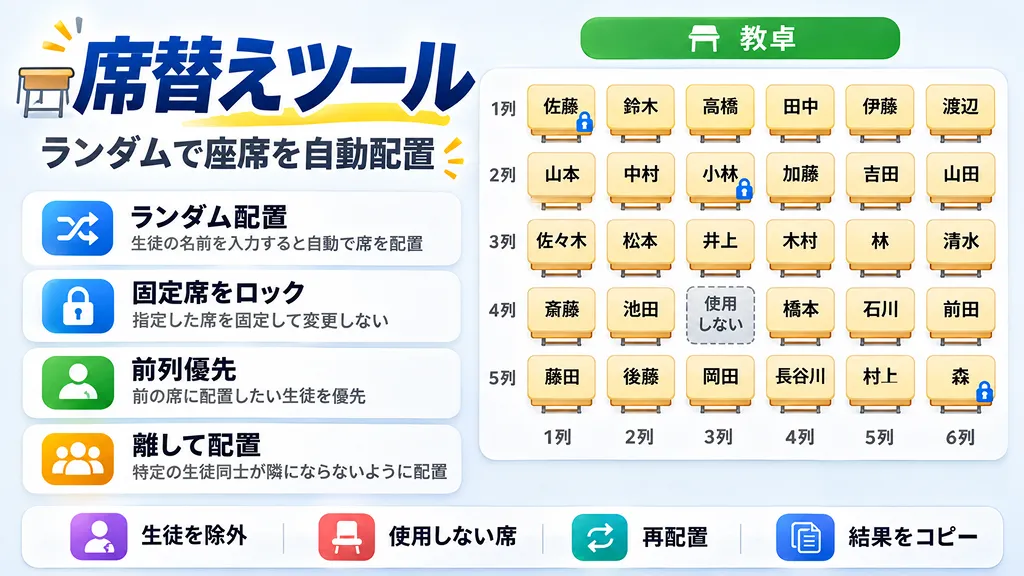
生徒の名前または出席番号を入力すると、教室の席をランダムに公平に決めます。 特定の生徒をあらかじめ決めた席に固定し、残りの生徒だけをランダムに配置することもできます。
名前または出席番号と座席の設定を入力して、席替えするを押してください。
- この席替えツールは、学級運営やイベントの座席決めを手助けする参考用のツールです。 実際に席を決めるときは、生徒の健康状態や視力、授業への参加状況、生活指導上の配慮、学校・学級の方針もあわせて考慮してください。
席替えツールとは?
席替えツールは、生徒の名前や出席番号をもとに教室の座席を自動で決めるオンラインの席決めツールです。 担任の先生、塾の講師、部活動の顧問、イベントの運営者が、くじを作ったりExcelで並べ替えたりしなくても、 すぐに教室の座席表を作ることができます。
実際の席替えでは、ただ並べ替えるだけでは足りないことがよくあります。このツールは 名前の入力、出席番号の自動作成、ランダム配置、事前固定、席の固定、もう一度席替え、画像保存、全画面表示までの流れをまとめて使えるようにしています。
使い方
- 生徒の名前を入力するか、開始番号と生徒数を入力して出席番号を自動で作成します。
- 教室の座席の行数と列数を入力します。1行目が教卓に近い前の席です。
- 特定の生徒を先に固定するには、事前に固定する席に
佐藤 陽翔=1-1や3=1-1のように入力します。 - 使わない席は、1つの欄に
1-1、5行、1列、行:4、列:6のように入力します。 - 必要に応じて、前方の席を優先する生徒、欠席の生徒、隣にしない組み合わせを入力します。
- 席替えするを押すと、事前に固定した席はそのままで、残りの生徒だけが自動で配置されます。
- 結果が出たら、全画面で見るを押して座席表を大きく表示するのがおすすめです。
- 1人ずつ発表をオンにした場合は、全画面にしてからスタートを押すと、1行1列から順番に発表されます。
- 結果をコピーしたり画像で保存したりして、学級通信やメッセージ、資料に使えます。
主な機能
- 出席番号で席替え: 名前をすべて入力しなくても、1番から30番のように番号で素早く座席表を作れます。
- 事前固定: 特定の生徒を決めた行・列に先に配置し、残りの生徒だけをランダムに並べ替えられます。
- 席の固定: 結果の席をクリックして固定すると、その席はそのままで残りの生徒だけを席替えし直せます。
- 前方の席の優先: 視力や集中のサポート、発表の準備などで前の席が必要な生徒を先に配置できます。
- 隣にしない組み合わせ: 左右や前後に並べたくない組み合わせを入力すると、それを避けるように調整します。
- 使わない席をまとめて設定: 個別の席、行全体、列全体を1つの欄でまとめて除外できます。
- 1人ずつ発表: 席替えの結果をゲームのように1席ずつ発表できます。順番は1行1列から右へ進みます。
- 全画面表示: 統計や操作ボタンを隠し、座席表が画面の中心に大きく表示されます。
- 画像保存: 座席表だけを見やすいPNG画像で保存できます。ファイル名には保存した日時が入ります。
席替えをするときのコツ
ランダムな席替えは公平性を高めるのに役立ちますが、実際の学級運営ではすべての条件を完全に反映するのは難しいものです。 たとえば視力が弱い生徒、授業に集中しやすい環境が必要な生徒、板書や発表を見やすくしたい生徒は、前方の席の優先に入れておくとよいでしょう。 また、特定の生徒を必ず決まった席に座らせる必要がある場合は、事前固定を使い、それ以外の生徒だけをランダムに配置するのが安心です。
結果を確定する前に、空席、欠席の生徒、使わない席、事前固定の席が意図どおりになっているか確認してください。 教室が一般的な長方形ではない場合や、班ごとに机を並べている場合は、実際の教室に合わせて行と列を簡略化して入力するとよいでしょう。
よくある質問
- Q. 特定の生徒を決まった席に固定できますか?A. できます。事前に固定する席に
佐藤 陽翔=1-1のように入力すると、佐藤さんが1行1列に固定され、残りの生徒だけがランダムに配置されます。 - Q. 名前を入れずに出席番号だけで席替えできますか?A. できます。出席番号で作成を選んで開始番号と生徒数を入力すると、番号で自動的に配置されます。
- Q. 使わない席はどう入力しますか?A. 個別の席は
1-1、行全体は5行または行:5、列全体は1列または列:1のように入力できます。 - Q. 1人ずつ発表するときの順番は?A. 1行1列から右へ順番に発表し、1行が終わると次の行に進みます。
- Q. 席替えの結果を画像で保存できますか?A. できます。画像を保存ボタンを押すと、統計や操作ボタンを除いた座席表だけがPNG画像で保存されます。
- Q. 全画面ではどんな内容が表示されますか?A. 全画面では、配置した生徒・空席・使わない席・事前固定の統計や操作ボタンを隠し、座席表が中心に表示されます。
学校の関連計算ツール