HEIC JPG変換ツールとは?
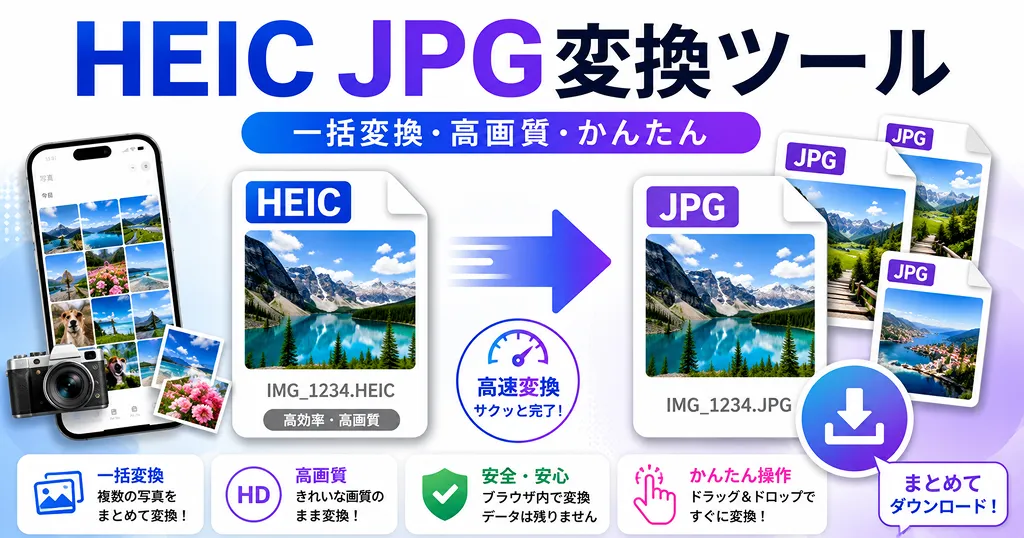
HEIC JPG変換ツールは、iPhoneやiPadで撮影されたHEIC・HEIF形式の写真を、 パソコンやWebサービスで扱いやすいJPG形式に変換するためのツールです。 HEICは高画質のまま容量を抑えやすい画像形式ですが、古いソフト、業務システム、 一部のアップロードフォームでは対応していないことがあります。
JPGは多くのブラウザ、SNS、資料作成ソフト、印刷サービスで使いやすい形式です。 そのため、iPhone写真を履歴書、申請フォーム、EC出品画像、ブログ画像、資料添付などに使う場合は、 HEICからJPGへ変換しておくと扱いやすくなります。
このHEIC JPG変換ツールの使い方
- 「HEIC/HEIF画像を追加」エリアに画像をドラッグ、またはクリックして選択します。
- JPG画質を選びます。迷った場合は標準の92%がおすすめです。
- 「JPGに変換する」を押すと、画像がブラウザ内で順番に変換されます。
- 1枚ずつ保存する場合は「JPG保存」、まとめて保存する場合は「JPGをZIPで保存」を使います。
複数の写真をまとめて変換する場合でも、変換は1件ずつ処理します。 これはブラウザの負荷を抑え、途中で失敗した画像を確認しやすくするためです。
JPG画質は何%にすればいい?
JPGは画質と容量のバランスを調整できる画像形式です。 数値を高くすると細部は残りやすくなりますが、ファイル容量は大きくなります。 数値を低くすると軽くなりますが、文字や細かい模様が少しにじむことがあります。
- 100%:できるだけ画質を落としたくない写真向けです。容量は大きくなりやすいです。
- 92%:写真の見た目と容量のバランスがよく、通常利用に向いています。
- 80%:SNS投稿、ブログ掲載、メール添付など、容量を軽くしたい場合に向いています。
- 60〜75%:できるだけ容量を小さくしたい場合に使えますが、画質の変化を確認してから保存してください。
HEICとJPGの違い
HEIC・HEIFは、iPhoneの写真でよく使われる高効率な画像形式です。 少ない容量で高画質を保ちやすい一方、環境によっては画像を開けない、アップロードできない、 サムネイルが表示されないといった問題が起きることがあります。
JPGは昔から広く使われている画像形式で、対応しているアプリやサービスが多い点が強みです。 ただし、JPGは保存時に圧縮がかかるため、何度も変換や再保存を繰り返すと画質が少しずつ落ちる場合があります。 変換後のJPGを使う場合でも、元のHEIC画像はバックアップとして残しておくと安心です。
ブラウザ内変換のメリット
このツールでは、選択した画像をサーバーへアップロードせず、ブラウザ内で変換します。 家族写真、書類写真、位置情報が含まれる可能性のある写真を扱う場合でも、 外部サーバーに送信しない形でJPGへ変換できます。
ただし、ブラウザ内変換は利用中の端末の性能に影響されます。 高解像度の写真を大量に変換すると、処理に時間がかかったり、一時的に画面が重くなったりする場合があります。 うまく変換できない場合は、枚数を減らして再度お試しください。
EXIF・位置情報はどうなる?
このツールでは、HEIC画像を読み込んでJPG画像として新しく書き出します。 そのため、元画像に含まれていた撮影日時、カメラ情報、位置情報などのEXIFメタデータは、 変換後のJPGに引き継がれない場合があります。
位置情報を残したくない写真を共有する場合には便利ですが、撮影日時やカメラ情報を管理したい場合は、 元のHEICファイルもあわせて保管してください。
HEIC JPG変換が必要になりやすい場面
- iPhoneで撮った写真をWindows PCで開きたいとき
- 申請フォームや管理画面でHEIC画像をアップロードできないとき
- ブログ、資料、EC出品画像としてJPGが必要なとき
- メール添付時に相手の環境でも開きやすい画像形式にしたいとき
- 複数のHEIC写真をまとめてJPG化し、ZIPで保存したいとき
よくある質問
- Q. HEIC画像はサーバーにアップロードされますか?A. いいえ。選択した画像はブラウザ内で変換されます。元画像や変換後のJPG画像は、このページから外部サーバーへ送信されません。
- Q. HEIFファイルも変換できますか?A. はい。HEICだけでなく、HEIF拡張子の画像にも対応しています。ただし、特殊なHEIF画像や一部の連写・深度情報付き画像は変換できない場合があります。
- Q. 変換後のJPGの画質は落ちますか?A. JPG形式は圧縮形式のため、画質設定によっては元画像より細部が少し変わることがあります。画質を重視する場合は92〜100%を選んでください。
- Q. JPGにすると必ず容量は小さくなりますか?A. いいえ。HEICは高効率な形式のため、JPGに変換すると容量が大きくなることもあります。変換結果の容量比較を確認しながら画質を調整してください。
- Q. 大量の画像を一度に変換できますか?A. このツールでは最大20件まで追加できます。高解像度写真を多く変換すると端末に負荷がかかるため、動作が重い場合は数枚ずつ変換してください。