온라인 FTP 프로그램이란?
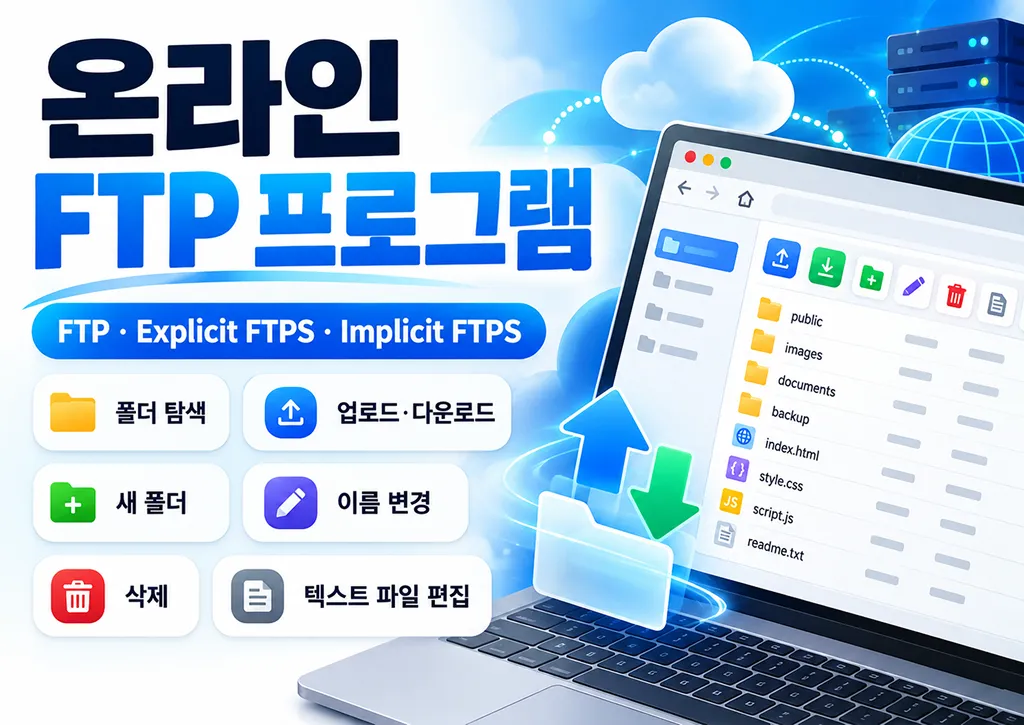
온라인 FTP 프로그램은 별도의 프로그램을 설치하지 않고 웹 브라우저에서 FTP 서버의 파일과 폴더를 관리할 수 있는 도구입니다. 서버 주소와 계정 정보를 입력하면 폴더 탐색, 파일 업로드·다운로드, 이름 변경, 이동, 삭제, 권한 변경, 새 폴더·새 파일 만들기를 데스크톱 FTP 프로그램과 비슷한 화면에서 사용할 수 있습니다.
온라인 FTP 프로그램 사용 방법
- 호스팅 업체나 서버 관리자에게 받은 FTP 서버 주소를 입력합니다.
- 일반적인 FTP 서버라면 연결 방식을 FTP로 두고 포트 21을 사용합니다.
- 호스팅 업체에서 FTPS나 SFTP 사용을 안내한 경우에만 FTPS·FTPS(990)·SFTP를 선택합니다.
- 아이디와 비밀번호를 입력한 뒤 연결하면 서버의 파일 목록이 표시됩니다.
- 폴더 이름을 누르거나 줄을 두 번 눌러 이동하고, 주소 표시줄에서 뒤로·앞으로·상위 폴더로 이동합니다.
- 파일을 목록 위로 끌어다 놓거나 업로드 버튼을 눌러 파일 또는 폴더째 올립니다.
FTP와 FTPS 중 무엇을 선택해야 하나요?
어떤 방식을 사용할지는 서버 설정에 따라 다릅니다. 별도 안내가 없다면 먼저 FTP로 접속해보고, 호스팅 업체가 FTPS 접속 정보를 제공한 경우 해당 방식으로 변경하세요. FTPS를 지원하지 않는 서버에서 FTPS를 선택하면 연결되지 않을 수 있습니다.
지원하는 파일 관리 기능
- 여러 항목 선택 — Ctrl(⌘)·Shift 클릭이나 체크박스로 여러 파일을 골라 한 번에 삭제·이동·권한 변경을 할 수 있습니다.
- 끌어다 놓기 — 내 컴퓨터의 파일과 폴더를 목록에 놓으면 업로드되고, 목록의 항목을 폴더 위에 놓으면 이동합니다.
- 전송 목록 — 업로드·다운로드 진행률과 속도를 확인하고 취소하거나 다시 시도할 수 있습니다.
- ZIP 다운로드 — 폴더나 여러 파일을 선택하면 ZIP 파일 하나로 묶어 내려받습니다.
- 오른쪽 클릭 메뉴와 단축키 — F2 이름 변경, Delete 삭제, F5 새로고침, Enter 열기, Backspace 상위 폴더.
- 권한 변경 — 속성 창에서 읽기·쓰기·실행 권한을 체크하거나 755 같은 숫자로 바꿉니다.
- 사이트 저장 — 자주 쓰는 서버를 이름을 붙여 저장해 두고 골라서 접속합니다.
- 하위 폴더 검색 — 현재 폴더 아래 전체에서 이름이나
*.php같은 패턴으로 파일을 찾습니다. - 내 컴퓨터 폴더와 나란히 보기 — 전체 화면에서 내 컴퓨터의 폴더를 열어 서버와 파일을 주고받고, 두 폴더를 비교해 달라진 파일만 올리거나 받을 수 있습니다. (Chrome·Edge)
FTP 연결이 안 될 때 확인할 항목
- 서버 주소에
ftp://를 붙이지 않고 호스트 이름만 입력했는지 확인하세요. - 이 도구는 21번(FTP), 22번(SFTP), 990번(FTPS) 포트로만 연결할 수 있습니다. 다른 포트를 쓰는 서버는 데스크톱 FTP 프로그램을 이용해주세요.
- FTP와 FTPS를 잘못 선택하면 로그인 정보가 맞아도 연결되지 않을 수 있습니다.
- 아이디, 비밀번호, 시작 폴더가 호스팅 업체에서 받은 정보와 같은지 확인하세요.
- 목록은 보이지 않고 연결만 되는 경우 서버의 Passive 포트가 방화벽에 막혀 있을 수 있습니다.
- 사설 IP(192.168.x.x 등)나 사내망 안쪽 서버에는 연결할 수 없습니다.
텍스트 파일 바로 편집
HTML, CSS, JavaScript, TypeScript, JSON, XML, Markdown, PHP, Python, SQL,
.env, .htaccess 등 텍스트 기반 파일은 512KB 이하라면 줄 번호와 문법 강조가 있는 내장 편집기로 열어 수정할 수 있습니다. UTF-8이 아닌 EUC-KR 파일도 인코딩을 자동으로 판별해 원래 인코딩 그대로 저장하며, 줄바꿈 형식(CRLF)도 유지합니다. 중요한 파일은 수정 전에 별도 백업을 만들어두는 것이 좋습니다.파일 크기 제한
웹에서 안정적으로 처리할 수 있도록 업로드와 다운로드는 파일 1개당 최대 95MB로 제한합니다. 대용량 백업 파일이나 동영상처럼 용량이 큰 파일을 자주 전송해야 한다면 데스크톱 FTP 프로그램을 사용하는 것이 더 적합합니다.
자주 묻는 질문
- Q. 사이트로 저장하면 비밀번호도 저장되나요?A. 아니요. 서버 주소, 포트, 아이디, 연결 방식과 시작 폴더만 이 브라우저에 저장하며 비밀번호는 저장하지 않습니다.
- Q. 연결 해제를 누르면 어떻게 되나요?A. 현재 연결 상태와 파일 목록을 즉시 초기화하고 진행 중인 전송도 취소합니다. 다시 사용하려면 비밀번호를 입력하고 연결해야 합니다.
- Q. 전송이 중간에 끊기면 처음부터 다시 받아야 하나요?A. 다운로드는 다시 시도를 누르면 받은 부분 다음부터 이어받습니다. 업로드는 서버에 올라간 크기를 확인한 뒤 이어 올리기를 선택할 수 있습니다.
- Q. SFTP도 사용할 수 있나요?A. 네, 연결 방식에서 SFTP를 선택하면 22번 포트로 비밀번호 또는 개인 키를 사용해 접속할 수 있습니다. 처음 접속할 때 확인한 호스트 키 지문을 사이트와 함께 저장해 두고, 다음 접속에서 키가 달라지면 경고합니다.