LRC SRT 변환기란?
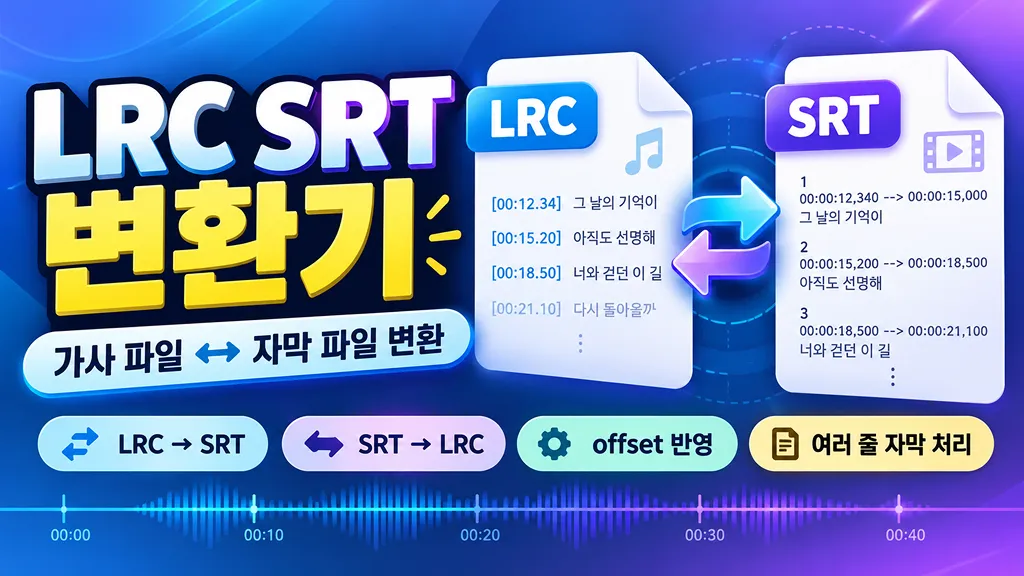
LRC SRT 변환기는 음악 가사에 많이 쓰이는 LRC 파일과 영상 자막에 많이 쓰이는 SRT 파일을 서로 바꾸는 도구입니다. 프로그램을 설치하지 않고 LRC 또는 SRT 내용을 붙여넣거나 파일을 불러와 브라우저에서 바로 변환할 수 있습니다.
단순히 확장자만 바꾸는 방식이 아니라 각 형식의 타임코드를 해석해 다시 생성합니다. LRC의 다중 타임태그,
[offset:] 태그, 빈 타임태그에 의한 기악 구간 경계, SRT의 여러 줄 자막도 처리할 수 있습니다.LRC와 SRT의 차이
LRC는 보통
[00:12.34]가사처럼 가사가 시작되는 시간을 한 개의 타임태그로 기록합니다. 같은 가사를 반복할 때는 [00:12.34][01:10.20]반복 가사처럼 한 줄에 여러 타임태그가 들어갈 수도 있습니다.반면 SRT는 자막마다 번호와 시작 시간, 종료 시간을 모두 기록합니다. 예를 들어,
00:00:12,340 → 00:00:15,000처럼 자막이 화면에 나타나는 시점과 사라지는 시점을 함께 가지고 있습니다. 따라서 LRC → SRT 변환에서는 원래 LRC에 없는 종료 시간을 새로 정해야 합니다.LRC를 SRT로 변환할 때 종료 시간은 어떻게 정하나요?
이 변환기는 기본적으로 현재 가사의 종료 시간을 다음 LRC 타임태그의 시작 시각으로 잡습니다. 다만 다음 가사가 아주 늦게 나오는 경우 한 자막이 지나치게 오래 남을 수 있으므로 '최대 자막 표시 시간'을 함께 적용할 수 있습니다.
예를 들어, 현재 가사가 10초에 시작하고 다음 타임태그가 30초에 있다면, 최대 표시 시간을 5초로 설정했을 때 SRT 자막은 10초부터 15초까지만 표시됩니다. LRC에
[00:17.00]처럼 글자가 없는 타임태그가 있다면 이를 기악 또는 무음 구간의 경계로 활용해 이전 자막을 그 시점에서 끝냅니다.LRC offset 태그는 왜 선택할 수 있나요?
LRC에는 전체 가사 타이밍을 한꺼번에 보정하는
[offset:+500] 같은 태그가 사용되기도 합니다. 다만 오래된 LRC 생태계에서는 플레이어와 라이브러리에 따라 양수·음수의 적용 방향을 다르게 해석하는 사례가 있습니다. 그래서 이 변환기에서는 offset 적용 여부와 + 값을 늦게 표시할지, 빠르게 표시할지 직접 선택할 수 있게 했습니다.SRT를 LRC로 변환하면 종료 시간은 어떻게 되나요?
일반적인 LRC는 각 가사의 시작 시각만 저장하기 때문에, SRT의 종료 시간은 LRC 결과에 직접 기록되지 않습니다. 대신 각 SRT 자막의 시작 시간을 LRC 타임태그로 변환합니다. 여러 줄로 된 SRT 자막은 공백으로 한 줄에 합치거나
/ 기호로 줄 구분을 남길 수 있습니다.LRC와 SRT 시간 형식
대표적인 LRC 시간 형식은
[mm:ss.xx]입니다. 일부 파일은 소수점 세 자리인 [mm:ss.xxx]를 사용하기도 합니다. 이 변환기는 두 형식을 모두 읽고, SRT → LRC 변환 시 0.01초 또는 0.001초 정밀도를 선택할 수 있습니다.SRT 시간은 보통
hh:mm:ss,mmm 형식을 사용하며, 시작 시간과 종료 시간 사이에는 --> 가 들어갑니다. 각 자막 블록은 번호, 시간 범위, 자막 텍스트 순으로 구성됩니다.LRC SRT 변환기 사용 방법
- 상단에서 [LRC → SRT] 또는 [SRT → LRC]를 선택합니다.
- 파일을 불러오거나 원본 내용을 붙여넣습니다.
- 필요한 경우 offset, 자막 표시 시간, LRC 시간 정밀도를 조정합니다.
- 변환 버튼을 누른 뒤 결과를 복사하거나 파일로 다운로드합니다.
- 결과를 다시 반대 방향으로 확인하고 싶다면 [역변환]을 누르면 됩니다.
어떤 상황에서 사용할 수 있나요?
- 음악 플레이어용 LRC 가사를 영상 편집용 SRT 자막으로 바꿀 때
- 노래 가사 자막을 유튜브·영상 편집 프로그램에서 사용할 형식으로 정리할 때
- SRT 자막의 시작 시간을 LRC 가사 타임태그로 재사용할 때
- 여러 타임태그가 포함된 LRC 가사를 일반적인 자막 블록으로 펼칠 때
- 전체 가사 타이밍이 어긋난 LRC의 offset 적용 결과를 비교할 때
자주 묻는 질문
- Q. LRC 파일의 노래 제목이나 가수 정보도 SRT로 변환되나요?A.
[ti:],[ar:],[al:]같은 LRC 메타데이터는 자막 본문이 아니므로 SRT 자막에는 넣지 않습니다. 변환 결과에는 실제 타임태그가 있는 가사만 들어갑니다. - Q. Enhanced LRC의 단어별 타임태그도 그대로 유지되나요?A. SRT는 일반적으로 자막 블록 단위의 시작·종료 시간을 사용하므로, 이 도구는
<mm:ss.xx>형태의 단어 단위 Enhanced LRC 태그를 제거하고 읽기 쉬운 문장 자막으로 변환합니다. 노래방처럼 음절별 하이라이트가 필요한 경우에는 Enhanced LRC 전용 편집 형식이 더 적합합니다. - Q. 한글이 깨지지 않나요?A. 변환 결과 다운로드는 UTF-8 텍스트로 생성합니다. 다만 SRT 자체에는 하나의 강제 문자 인코딩 표준이 없기 때문에, 아주 오래된 플레이어나 편집 프로그램에서는 별도 인코딩 설정이 필요할 수 있습니다.
참고 자료
SRT 구조는 미국 의회도서관(Library of Congress)의 SubRip Subtitle Format 설명을 참고했으며, LRC의 기본 타임태그·메타데이터·다중 타임태그 구조는 공개된 LRC 형식 문서와 여러 LRC 파서 구현을 비교해 반영했습니다.