

온라인 마이크 에코 프로그램이란?
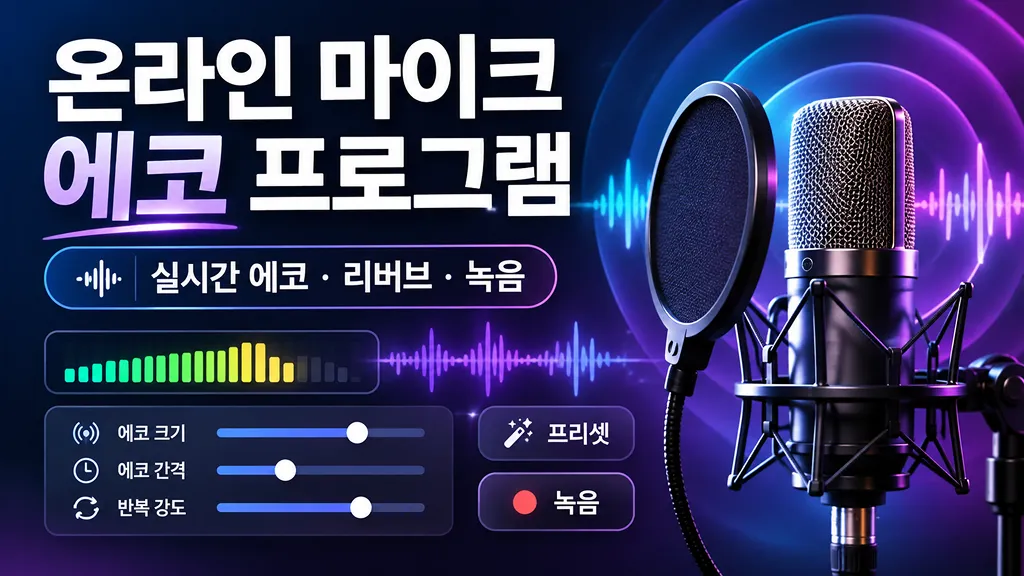
온라인 마이크 에코 프로그램은 별도의 프로그램을 설치하지 않고 웹 브라우저에서 마이크에 에코(Echo), 딜레이(Delay), 리버브(Reverb) 효과를 적용할 수 있는 무료 마이크 음성 효과 도구입니다. 마이크 권한을 허용하면 입력되는 목소리를 실시간으로 처리하여 마이크 에코 테스트, 노래 연습, 노래방 에코 설정, 음성 테스트, 방송·행사 리허설 등에 활용할 수 있습니다.
에코 크기와 간격, 반복 강도, 리버브를 직접 조절할 수 있으며, 깔끔한 음성이나 노래방 에코처럼 용도에 맞는 프리셋을 이용할 수도 있습니다. 효과가 적용된 마이크 소리를 실시간으로 들어보거나 녹음할 수 있어 별도의 오디오 편집 프로그램을 실행하지 않고도 브라우저에서 간단하게 마이크 음향 효과를 확인할 수 있습니다.
입력 게인과 IN/OUT 레벨 미터, 출력 리미터, 효과/원음 A·B 비교, 핑퐁 에코와 BPM 박자 맞춤, 여러 녹음 테이크 미리듣기와 WAV 저장, 내 프리셋 저장 기능을 갖춰 오디오 콘솔처럼 소리를 다듬을 수 있습니다.
온라인 마이크 에코 프로그램 사용 방법
마이크 에코를 적용하려면 먼저 사용할 마이크를 연결한 뒤 브라우저의 마이크 접근 권한을 허용해야 합니다. 아래 순서대로 설정하면 에코와 리버브가 적용된 목소리를 바로 확인할 수 있습니다.
- 1. 마이크 시작하기
'마이크 시작' 버튼을 누르고 브라우저의 마이크 접근 권한을 허용합니다. IN 미터를 보며 말할 때 막대가 노란 구간 앞까지 오도록 입력 게인을 맞추고, CLIP이 켜지면 게인을 낮춥니다. - 2. 사용할 마이크 선택하기
여러 입력 장치가 연결되어 있다면 에코 효과를 적용할 마이크를 선택합니다. - 3. 에코·리버브 프리셋 선택하기
깔끔한 음성, 노래방 에코, 공연장 등 원하는 소리에 가까운 프리셋에서 시작할 수 있습니다. - 4. 에코 세부 설정 조절하기
원음, 에코 크기, 에코 간격, 반복 강도, 에코 톤과 리버브를 원하는 수준으로 조절합니다. 곡에 맞추고 싶다면 에코 간격을 '박자(BPM)'로 바꾸고 탭 템포를 눌러 곡의 빠르기를 입력하세요. 마음에 드는 설정은 '저장' 버튼으로 내 프리셋에 보관할 수 있습니다. - 5. 실시간으로 마이크 소리 확인하기
헤드폰을 착용한 상태에서 실시간 모니터링을 켜면 적용된 효과를 직접 들을 수 있습니다. '효과 (A)' 버튼을 누르면 원음과 효과음을 번갈아 비교할 수 있습니다. - 6. 효과가 적용된 목소리 녹음하기
녹음 기능을 이용하면 설정한 에코와 리버브가 적용된 음성을 테이크별로 남기고, 페이지에서 바로 들어본 뒤 원본 형식이나 WAV 파일로 저장할 수 있습니다.
마이크 에코와 리버브의 차이
마이크 음향 효과를 설정할 때 가장 많이 사용하는 것이 에코와 리버브입니다. 두 효과 모두 목소리에 잔향을 더하지만 소리가 만들어지는 방식과 느낌에는 차이가 있습니다.
에코(Echo)는 처음 발생한 소리가 일정 시간이 지난 뒤 다시 반복되어 들리는 메아리 효과입니다. 에코 간격을 늘리면 원래 목소리와 반복되는 목소리 사이의 시간이 길어지고, 반복 강도를 높이면 뒤따르는 소리가 더 오래 유지됩니다.
리버브(Reverb)는 벽이나 천장 등 여러 공간에서 반사되는 수많은 소리가 짧은 시간 동안 겹쳐 들리는 것과 비슷한 잔향 효과입니다. 명확하게 반복되는 에코와 달리 하나의 공간 안에서 목소리가 자연스럽게 퍼지는 느낌을 만들 수 있습니다.
노래방처럼 목소리가 반복되는 효과를 원한다면 에코를 중심으로 조절하고, 방이나 공연장에서 노래하는 것 같은 자연스러운 공간감을 원한다면 리버브를 함께 사용하는 것이 좋습니다.
노래방처럼 마이크 에코 넣는 방법
노래방 마이크 에코와 비슷한 효과를 만들고 싶다면 '노래방 에코' 프리셋에서 시작한 뒤 자신의 목소리와 사용하는 헤드폰 또는 스피커에 맞게 세부 값을 조절해보세요.
에코 간격은 약 200~300ms 정도에서 시작해볼 수 있습니다. 간격이 너무 짧으면 리버브처럼 들릴 수 있고, 너무 길면 원래 노래와 반복되는 목소리가 분리되어 박자가 어색하게 느껴질 수 있습니다.
에코 크기와 반복 강도를 지나치게 높이면 이전 가사가 계속 남아 다음 가사와 겹칠 수 있으므로 먼저 낮은 값으로 설정한 뒤 조금씩 높여보는 것이 좋습니다. 보다 풍성한 소리가 필요하다면 에코와 함께 리버브를 적당히 추가해보세요.
말할 때 사용하는 마이크 에코 설정
발표, 방송 테스트, 온라인 음성 테스트처럼 말의 전달력이 중요한 경우에는 노래할 때보다 에코와 리버브를 적게 사용하는 것이 좋습니다. 반복 효과가 너무 강하면 이전 문장의 끝부분과 다음 문장이 겹쳐 말이 흐리게 들릴 수 있습니다.
먼저 원음을 중심으로 소리를 확인한 다음 필요한 만큼만 에코나 리버브를 추가하면 목소리의 선명함을 유지하면서 약간의 공간감을 더할 수 있습니다.
실시간 마이크 모니터링이란?
실시간 마이크 모니터링은 마이크로 들어오는 자신의 목소리를 효과가 적용된 상태로 다시 헤드폰이나 스피커에서 듣는 기능입니다. 에코 간격이나 리버브 양을 조절하면서 바로 결과를 비교할 때 유용합니다.
스피커로 마이크 소리를 재생하면 스피커에서 나온 소리가 다시 마이크로 입력되어 큰 소음이 발생할 수 있으므로, 실시간 모니터링을 사용할 때는 헤드폰 또는 이어폰 사용을 권장합니다.
마이크 소리가 늦게 들리는 이유
온라인 마이크 에코 프로그램은 마이크 입력을 받은 뒤 브라우저에서 음향 효과를 처리하고 다시 출력하기 때문에 어느 정도의 오디오 지연(Latency)이 발생할 수 있습니다.
지연 정도는 사용하는 마이크, 오디오 장치, 운영체제, 브라우저, 오디오 드라이버와 출력 장치 등에 따라 달라집니다. 특히 블루투스 이어폰이나 블루투스 스피커는 무선 전송 과정 때문에 유선 헤드폰보다 지연이 크게 느껴질 수 있습니다.
따라서 노래 연습이나 마이크 테스트처럼 빠른 모니터링이 필요하다면 가능하면 유선 헤드폰이나 이어폰을 사용하는 것이 좋습니다. 브라우저 기반 마이크 프로그램은 전문 오디오 인터페이스나 디지털 믹서의 저지연 직접 모니터링을 완전히 대체하지는 못합니다.
마이크에서 삐 소리가 나는 이유와 하울링 방지 방법
마이크를 켰을 때 갑자기 큰 '삐-' 소리가 발생하는 현상을 하울링 또는 오디오 피드백(Audio Feedback)이라고 합니다. 스피커에서 출력된 마이크 소리를 다시 마이크가 받아 증폭하는 과정이 반복되면서 발생합니다.
- 실시간 마이크 모니터링을 사용할 때는 가능하면 헤드폰이나 이어폰을 사용하세요.
- 스피커를 사용하는 경우 마이크와 스피커 사이의 거리를 충분히 확보하세요.
- 마이크가 스피커를 직접 향하지 않도록 배치하세요.
- 스피커 볼륨과 마이크 입력 볼륨을 지나치게 높이지 마세요.
- 에코와 리버브의 크기 및 반복 강도를 필요 이상으로 높이지 마세요.
온라인 마이크 에코 프로그램 활용 예시
- 노래 연습 — 내 목소리에 노래방 스타일 에코와 리버브를 적용해 확인
- 노래방 마이크 테스트 — 에코 크기와 반복 간격을 변경하면서 원하는 울림 찾기
- 마이크 테스트 — 연결된 마이크의 입력과 실시간 음량 확인
- 음성 녹음 — 에코와 리버브 효과가 적용된 목소리를 녹음
- 방송 리허설 — 방송이나 스트리밍 전에 마이크 소리와 효과 확인
- 행사 리허설 — 발표나 공연 전에 마이크 음향 효과를 미리 테스트
프로그램 설치 없이 브라우저에서 마이크 에코 사용하기
이 도구는 별도의 마이크 에코 프로그램 다운로드나 설치 없이웹 브라우저에서 사용할 수 있습니다. 마이크 사용 권한을 허용한 뒤 에코와 리버브 값을 조절하면 바로 효과를 테스트할 수 있습니다.
다만 웹 브라우저에서 마이크를 사용하려면 브라우저와 운영체제에서 해당 사이트의 마이크 접근이 허용되어 있어야 합니다. 마이크가 연결되어 있는데도 입력이 되지 않는다면 브라우저의 사이트 권한에서 마이크가 차단되어 있지 않은지 확인해보세요.
온라인 마이크 에코 프로그램 자주 묻는 질문 (FAQ)
- Q. 온라인 마이크 에코 프로그램은 무료인가요?A. 네, 별도의 프로그램 설치나 가입 없이 마이크 에코와 리버브 효과를 적용하고 녹음할 수 있습니다.
- Q. 프로그램을 다운로드해야 하나요?A. 아니요. 웹 브라우저에서 바로 실행되는 온라인 마이크 도구이므로 별도의 프로그램을 설치할 필요가 없습니다.
- Q. 마이크 권한을 허용해야 하나요?A. 네, 브라우저가 마이크 입력을 받으려면 마이크 접근 권한이 필요합니다. 일반적으로 마이크 접근은 HTTPS 또는 localhost 환경에서 사용할 수 있습니다.
- Q. 실시간으로 마이크에 에코를 넣을 수 있나요?A. 네, 마이크를 시작한 뒤 에코 크기, 간격, 반복 강도와 리버브 값을 조절할 수 있습니다. 실시간 모니터링을 켜면 적용된 효과를 직접 들으며 설정할 수 있습니다.
- Q. 노래방처럼 마이크 에코를 넣을 수 있나요?A. 네, 노래방 에코 프리셋에서 시작하거나 에코 크기, 간격, 반복 강도와 리버브를 직접 조절해 원하는 울림을 만들 수 있습니다.
- Q. 에코와 리버브는 무엇이 다른가요?A. 에코는 원래 소리가 일정 시간 후 반복되는 효과이고, 리버브는 여러 반사음이 겹쳐 공간에서 자연스럽게 울리는 듯한 잔향을 만드는 효과입니다.
- Q. 녹음하지 않고 마이크 에코만 들을 수 있나요?A. 네, 녹음을 시작하지 않아도 실시간 모니터링을 켜면 효과가 적용된 마이크 소리를 들을 수 있습니다. 하울링을 방지하기 위해 헤드폰이나 이어폰 사용을 권장합니다.
- Q. 효과가 적용된 목소리를 녹음할 수 있나요?A. 네, 녹음 기능을 이용하면 현재 설정한 에코와 리버브가 적용된 마이크 음성을 녹음할 수 있습니다.
- Q. 녹음 파일을 WAV로 저장할 수 있나요?A. 네, 녹음 테이크 목록의 WAV 버튼을 누르면 편집 프로그램에서 열기 쉬운 WAV 파일로 저장됩니다. 원본 형식(WebM, M4A, Ogg)으로도 저장할 수 있습니다.
- Q. 핑퐁 에코는 무엇인가요?A. 메아리가 왼쪽과 오른쪽 귀에서 번갈아 들리는 스테레오 에코입니다. 헤드폰으로 들을 때 공간감이 커집니다.
- Q. 한쪽 귀에서만 내 목소리가 들려요.A. 오디오 인터페이스의 1번 입력처럼 한 채널로만 들어오는 마이크는 '모노 입력'을 켜면 양쪽에서 들립니다.
- Q. 키보드 단축키가 있나요?A. 데스크탑에서는 Space로 모니터, R로 녹음, B로 효과/원음 비교, M으로 음소거를 켜고 끌 수 있습니다.
- Q. 녹음 중에 실시간 모니터링을 꺼도 되나요?A. 네, 녹음과 실시간 듣기는 별도로 동작하므로 녹음 중에도 모니터링을 끌 수 있습니다.
- Q. 마이크 소리가 늦게 들리는 이유는 무엇인가요?A. 브라우저에서 마이크 입력을 처리하고 다시 출력하는 과정에서 지연이 발생할 수 있습니다. 특히 블루투스 오디오 장치를 사용할 경우 지연이 더 크게 느껴질 수 있습니다.
- Q. 마이크에서 삐 소리가 나는 이유는 무엇인가요?A. 스피커에서 나온 소리가 다시 마이크로 입력되면서 반복 증폭되는 하울링 현상일 가능성이 높습니다. 헤드폰을 사용하거나 스피커와 마이크의 거리를 늘리고 볼륨을 낮춰보세요.
- Q. 휴대폰에서도 온라인 마이크 에코를 사용할 수 있나요?A. 마이크 입력과 필요한 웹 오디오 기능을 지원하는 모바일 브라우저에서는 사용할 수 있습니다. 다만 기기와 브라우저에 따라 입력·출력 방식이나 오디오 지연 정도가 다를 수 있습니다.
- Q. 디스코드나 줌 마이크에 에코가 바로 적용되나요?A. 아닙니다. 이 페이지에서 처리한 마이크 소리를 Discord, Zoom 같은 다른 프로그램의 마이크 입력으로 직접 전달하지는 않습니다. 다른 앱으로 전달하려면 별도의 가상 오디오 장치 또는 오디오 라우팅 구성이 필요합니다.
- Q. PC에서 재생되는 음악과 마이크 소리를 함께 믹싱할 수 있나요?A. 현재 버전은 선택한 마이크 입력을 처리하는 도구이며 PC 시스템 오디오 믹싱은 지원하지 않습니다.
- Q. 마이크 여러 대에 각각 다른 에코를 적용할 수 있나요?A. 현재는 하나의 브라우저 입력 장치를 선택해 처리합니다. 여러 마이크가 외부 오디오 믹서에서 하나의 입력으로 합쳐진 경우에는 해당 믹서 입력을 선택할 수 있습니다.
- Q. 브라우저에서 마이크가 인식되지 않으면 어떻게 하나요?A. 운영체제에서 마이크가 정상적으로 연결되어 있는지 확인한 뒤, 브라우저의 사이트 설정에서 마이크 권한이 허용되어 있는지 확인하세요. 여러 마이크가 연결되어 있다면 올바른 입력 장치가 선택되어 있는지도 확인해보세요.