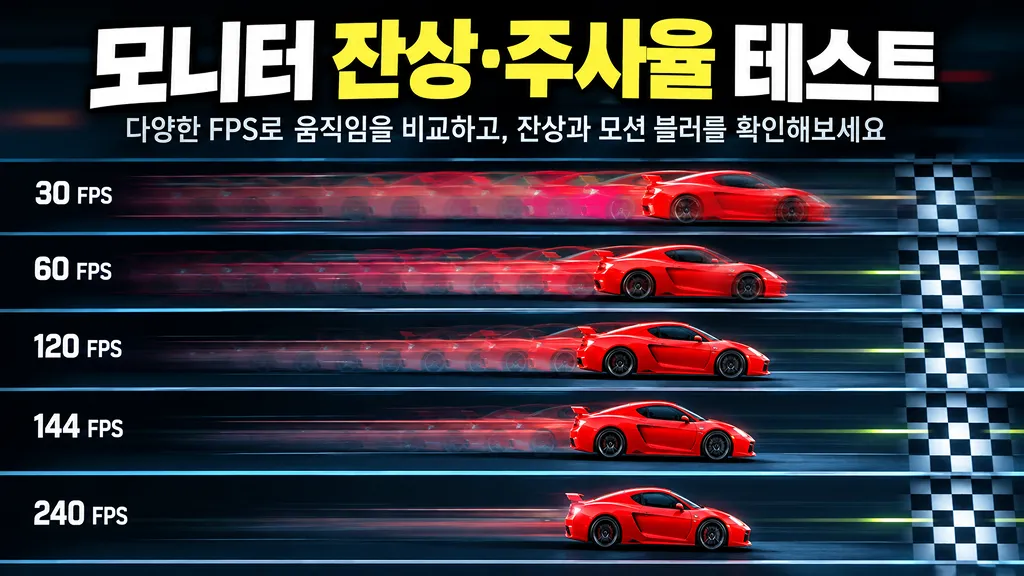
움직이는 패턴을 눈으로 따라가며 잔상과 화면 번짐을 살펴보세요. 여러 프레임 속도를 한 화면에서 비교할 수 있습니다.
프레임 비교
잔상 관찰
문자 선명도
프레임 진행
A/B 비교
오버드라이브 점검
명암·색상
최대 FPS960 px/s
60 FPS960 px/s
30 FPS960 px/s
15 FPS960 px/s
갱신 추정
—평균 FPS
—프레임 간격
—픽셀/프레임
—프레임 비교 설정
여러 FPS를 한 화면에서 나란히 비교합니다.
잔상은 움직이는 도형을 눈으로 따라가며 확인하세요. 프레임 진행 표시만으로 실제 화면의 프레임 누락을 확정할 수는 없으며, 모니터 응답속도도 직접 측정하지 않습니다.
- 브라우저 자체의 평균 FPS와 프레임 드랍을 더 집중적으로 보고 싶다면 브라우저 FPS 측정기를 함께 사용할 수 있습니다.
- 화면 크기와 해상도에 따른 픽셀 밀도를 비교하려면 모니터 PPI 계산기를 이용할 수 있습니다.
- 멈춰 있는 불량화소나 고착 화소를 찾으려면 모니터 불량화소 테스트를 이용할 수 있습니다.
"이 포스팅은 쿠팡 파트너스 활동의 일환으로, 이에 따른 일정액의 수수료를 제공받습니다."
이 사이트는 광고 수익으로 유지되고 있습니다. 배너 또는 여기를 클릭하여 구매해 주시면 유지에 도움을 주실 수 있습니다.
모니터 잔상 테스트란?
모니터 잔상 테스트는 일정한 속도로 움직이는 물체의 경계를 눈으로 따라가며 뒤쪽에 꼬리처럼 남는 흔적, 번짐, 밝거나 어두운 테두리 같은 움직임 아티팩트를 확인하는 테스트입니다. LCD에서는 픽셀 전환 속도와 오버드라이브 설정에 따라 일반적인 고스팅(ghosting)이나 반대로 밝은 테두리가 생기는 역잔상(inverse ghosting)이 보일 수 있습니다.
이 페이지는 인위적인 모션 블러 효과를 추가하지 않고 도형 위치만 갱신합니다. 따라서 테스트할 때는 도형 한 점만 바라보기보다 움직이는 도형을 눈으로 따라가며 경계가 얼마나 선명하게 유지되는지 확인하는 것이 좋습니다. 추적 점을 켜면 도형 위아래의 점을 따라보기 쉬워집니다. 전문적인 잔상 정량 측정에는 추적 카메라(pursuit camera) 같은 별도 방법이 사용되므로, 이 테스트는 사용자가 실제 화면에서 체감 차이를 비교하기 위한 용도입니다.
주사율 테스트는 어떻게 측정하나요?
브라우저는 화면 갱신에 맞춰 애니메이션을 실행하며, 일반적으로 호출 빈도는 디스플레이의 새로고침 주기와 비슷하게 동작합니다. 이 도구는 최근 3초 동안 화면 갱신 사이의 시간을 밀리초(ms) 단위로 기록한 뒤 중앙값을 이용해
1000 ÷ 프레임 간격(ms)으로 렌더링 빈도를 추정합니다. 간격이 충분히 고르게 모여 있을 때만 '안정적'으로 표시하고 가까운 표준 주사율(예: 약 144Hz)을 함께 보여줍니다.예를 들어 프레임 간격 중앙값이 약 16.67ms라면 약 60Hz, 8.33ms라면 약 120Hz, 6.94ms라면 약 144Hz에 가까운 렌더링 주기로 볼 수 있습니다. 다만 브라우저에서 관찰한 값이므로 모니터 설정 화면이나 운영체제의 디스플레이 설정에 표시되는 공식 주사율과 차이가 날 수 있습니다.
낮은 FPS도 비교할 수 있나요?
1·5·10·15 FPS 같은 아주 낮은 값부터 24·25 FPS 영상 기준, 500 FPS까지 고를 수 있고 1~1,000 사이의 값을 직접 입력할 수도 있습니다. '최대/2', '최대/3'처럼 화면 주사율을 정수로 나눈 행은 매번 같은 간격으로 움직여 끊김 없이 비교할 수 있습니다. 반대로 48 FPS를 60Hz 화면에서 보는 것처럼 나누어떨어지지 않는 값은 일부 프레임이 더 오래 머물러 고르지 않게 보이는 것이 정상입니다.
잔상과 모션 블러는 같은 현상인가요?
완전히 같은 개념은 아닙니다. 고스팅은 픽셀 전환이 충분히 빠르지 않거나 전환 특성이 비대칭일 때 이동 물체 뒤쪽에 흔적이 남아 보이는 현상을 가리키는 경우가 많습니다. 반면 모션 블러는 화면이 한 프레임을 일정 시간 유지하는 sample-and-hold 방식과 눈의 추적 움직임 때문에도 발생할 수 있습니다. 그래서 응답속도가 빠른 모니터라도 움직임을 따라볼 때 흐릿함을 느낄 수 있습니다.
오버드라이브 설정은 어떻게 점검하나요?
오버드라이브 점검 탭은 검정, 어두운 회색, 중간 회색 배경을 차례로 보여주며 검은 꼬리, 밝은 역잔상, 색 번짐을 관찰하도록 안내합니다. 어두운 회색 배경에서 밝은 테두리가 보이면 오버드라이브가 과한 경우가 많고, 검정 배경에서 어두운 꼬리가 길면 전환이 느린 경우가 많습니다. 모니터 메뉴에서 단계를 바꾼 뒤 A/B 비교 탭에서 두 영역의 이름을 바꿔 두면 변경 전후를 같은 조건으로 비교하기 쉽습니다.
테스트 속도는 어떻게 선택하면 좋나요?
처음에는 960 px/s에서 시작한 뒤 480 px/s와 1,440~1,920 px/s를 비교해 보세요. 낮은 속도에서는 픽셀 전환 후 남는 꼬리를 확인하기 쉽고, 높은 속도에서는 주사율에 따른 움직임 단계와 눈 추적 시 모션 선명도 차이가 더 크게 느껴질 수 있습니다. 단위를 px/프레임으로 바꾸면 한 프레임마다 몇 픽셀 이동하는지 바로 알 수 있고, 화면 폭/초로 바꾸면 휴대폰과 큰 모니터에서 비슷한 체감 속도로 맞출 수 있습니다.
HDR과 색 공간 설정은 무엇인가요?
넓은 색 영역(Display P3, Rec.2020)을 지원하는 모니터와 브라우저에서는 도형 색을 더 진한 채도로 표시할 수 있습니다. HDR 디스플레이와 HDR 색을 지원하는 브라우저에서는 도형의 흰색이나 배경 하이라이트를 SDR 흰색보다 밝게 표시해 밝은 부분이 움직일 때의 잔상을 살펴볼 수 있습니다. 지원하지 않는 환경에서는 해당 옵션이 비활성화됩니다.
프레임 안정성 그래프는 무엇을 보여주나요?
그래프의 각 점은 브라우저가 다음 프레임을 그리기까지 걸린 시간입니다. 일정한 주사율에서 렌더링이 안정적이라면 점들이 비슷한 높이에 모입니다. 간헐적으로 큰 값이 튀면 브라우저 작업, 백그라운드 프로그램, 절전 설정, 탭 전환 등의 영향으로 한 프레임이 늦어진 것일 수 있습니다. 상태가 '불안정'이면 FPS 비교 결과를 판단하기 어려우므로 다른 무거운 작업을 줄이고 테스트 탭을 화면에 표시한 상태로 다시 측정하는 것이 좋습니다.
정확하게 비교하는 방법
- 운영체제 디스플레이 설정에서 원하는 주사율(예: 60Hz, 120Hz, 144Hz, 240Hz)이 적용되어 있는지 확인합니다.
- 브라우저 창을 테스트할 모니터로 옮기고 가능하면 전체화면으로 실행합니다.
- '순서대로 테스트'를 누르면 FPS 비교부터 검은 번짐, 역잔상, 문자 선명도까지 단계별로 안내합니다.
- 모니터의 오버드라이브 설정을 바꾼다면 같은 속도·배경·패턴을 유지한 채 다시 비교합니다.
- 주사율을 바꿨다면 초기화 버튼을 눌러 이전 프레임 간격 데이터가 섞이지 않도록 합니다.
- 링크 버튼으로 현재 설정을 복사하면 다른 기기에서도 같은 조건으로 테스트할 수 있습니다.
60Hz, 120Hz, 144Hz, 240Hz 프레임 간격
이론적인 한 프레임 시간은
1000 ÷ Hz로 계산할 수 있습니다.- 30Hz: 약 33.33ms
- 60Hz: 약 16.67ms
- 120Hz: 약 8.33ms
- 144Hz: 약 6.94ms
- 165Hz: 약 6.06ms
- 240Hz: 약 4.17ms
- 360Hz: 약 2.78ms
측정값이 모니터 주사율보다 낮게 나오는 이유
브라우저 애니메이션은 모니터 패널만의 영향을 받지 않습니다. 브라우저의 렌더링 부하, GPU 가속 상태, 노트북 절전 모드, 다른 창의 부하, 가변 주사율(VRR), 원격 데스크톱, 화면 녹화 프로그램 등이 프레임 간격에 영향을 줄 수 있습니다. 또한 대부분의 브라우저는 백그라운드 탭의 화면 갱신을 줄이거나 일시 중지합니다. 따라서 측정 중에는 이 페이지를 전면에 둔 상태로 유지하세요.
자주 묻는 질문
- Q. 이 테스트에서 144Hz가 나오면 모니터가 반드시 144Hz인가요?A. 아니요. 이 값은 브라우저 프레임 콜백 간격을 이용한 추정값입니다. 실제 설정은 운영체제와 모니터 OSD에서도 함께 확인하세요.
- Q. 240Hz 모니터인데 120Hz 근처로 측정됩니다.A. 운영체제 주사율 설정, 케이블·포트 대역폭, 브라우저/GPU 가속, 절전 모드, 외부 모니터 연결 방식을 먼저 확인해 보세요.
- Q. 잔상이 많이 보이면 모니터가 고장난 건가요?A. 반드시 고장은 아닙니다. 패널 응답 특성, 오버드라이브 단계, 주사율, 밝기 및 백라이트 동작에 따라 잔상의 형태와 정도가 달라질 수 있습니다.
- Q. 휴대폰이나 태블릿에서도 사용할 수 있나요?A. 사용할 수 있지만 모바일 브라우저의 절전 정책과 가변 주사율 동작 때문에 측정값이 더 쉽게 변할 수 있습니다. 전체화면 버튼을 누르면 테스트 화면이 화면 전체를 채우고, 테스트하는 동안 화면이 꺼지지 않도록 요청합니다.
- Q. 키보드로 조작할 수 있나요?A. Space로 재생/정지, ←/→로 속도 변경(안내 중에는 이전/다음 단계), R로 측정 초기화, F로 전체화면을 전환할 수 있습니다.