
OGG 변환기란?
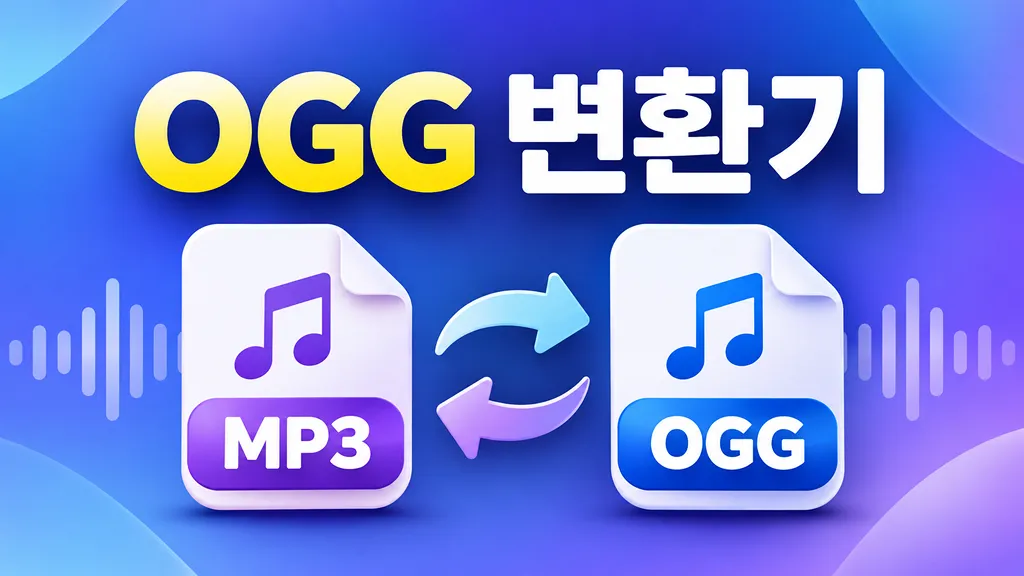
OGG 변환기는 음악, 녹음 파일, 게임 효과음 등을 OGG 오디오로 변환하거나 OGG 파일을 다른 오디오 형식으로 바꾸는 도구입니다. Ogg는 오디오와 영상 등의 데이터를 담는 컨테이너 규격이며, Ogg 파일의 내부 오디오에는 Vorbis나 Opus 같은 코덱이 사용될 수 있습니다. 따라서 파일 확장자가 같더라도 실제 인코딩 방식은 다를 수 있습니다.
MP3를 OGG로 변환하는 방법
- MP3, WAV, M4A 등 변환할 파일을 추가합니다.
- 출력 형식에서 OGG (Vorbis) 또는 OGG (Opus)를 선택합니다.
- 음질과 채널, 필요하면 음량 평준화와 앞뒤 무음 제거를 설정한 뒤 변환하기를 누릅니다.
- 실제 용량과 코덱을 확인하고 결과 파일을 저장합니다.
반대로 OGG를 MP3로 변환하려면 OGG 파일을 추가한 후 출력 형식을 MP3로 선택하세요. OGG를 WAV나 M4A로 변환하는 경우에도 같은 방법을 사용할 수 있습니다.
OGG Vorbis와 Opus의 차이
- Vorbis: 게임 효과음이나 기존 OGG 음악 파일과의 호환성을 고려할 때 유용합니다. VBR 음질 값을 이용해 품질을 조절합니다.
- Opus: 음성 통신과 음악 모두를 대상으로 설계된 손실 압축 코덱입니다. 낮은 비트레이트로 음성 파일을 만들 때 고려할 수 있습니다. 확장자는 .ogg와 .opus 중에서 고를 수 있습니다.
- 재인코딩 없는 OGG: 입력 오디오가 Vorbis 또는 Opus인 경우 패킷을 그대로 복사해 Ogg 컨테이너에 담습니다. 음질을 추가로 손실시키지 않지만 모든 입력 코덱에 적용할 수 있는 것은 아닙니다.
OGG, MP3, WAV, M4A, FLAC 비교
- OGG: 실제 코덱에 따라 특성이 달라집니다. 사용할 프로그램이 Vorbis 또는 Opus를 지원하는지 확인하세요.
- MP3: 널리 사용되는 손실 압축 오디오 형식으로 여러 기기와의 호환성이 필요할 때 유용합니다.
- WAV: 이 도구에서는 16비트 PCM으로 저장합니다. 편집용으로 활용하기 쉽지만 압축 오디오보다 파일이 커질 수 있습니다.
- M4A: 이 도구에서는 AAC 코덱을 사용합니다. 스마트폰 음악 및 녹음 파일 등에 쓰입니다.
- FLAC: 무손실 오디오 압축 형식입니다. 다만 이미 손실된 원본 음질을 복구하지는 못합니다.
비트레이트와 샘플레이트 설정 방법
비트레이트는 일정 시간 동안 오디오를 표현하는 데이터량입니다. 일반적으로 비트레이트를 높이면 압축 과정의 정보 손실을 줄일 수 있지만 파일은 커질 수 있습니다. Vorbis는 품질 기반 가변 비트레이트이므로 결과 용량은 콘텐츠에 따라 달라집니다. Opus 역시 설정한 비트레이트가 실제 파일의 평균값과 정확히 같지는 않습니다.
샘플레이트는 1초에 음성 신호를 얼마나 자주 표본화하는지 나타냅니다. 44.1 kHz는 음악에, 48 kHz는 영상 제작에 흔히 사용됩니다. 원본보다 높은 샘플레이트를 지정해도 사라진 음질이 복구되지는 않습니다. 이 도구의 Opus 인코딩은 48 kHz로 설정됩니다.
음량 평준화와 무음 제거
음량 평준화는 파일마다 다른 소리 크기를 비슷한 수준으로 맞춥니다. 녹음 기기나 출처가 달라 소리 크기가 들쭉날쭉한 파일을 한꺼번에 정리할 때 유용합니다. 앞뒤 무음 제거는 시작과 끝의 조용한 구간만 잘라내고 아주 짧은 여유를 남깁니다. 게임 효과음처럼 재생 즉시 소리가 나야 하는 파일에 쓰기 좋습니다.
OGG 파일 용량은 얼마나 줄어드나요?
압축 오디오의 파일 크기는 대략 비트레이트(kbps) × 재생 시간(초) ÷ 8로 계산할 수 있습니다. 예를 들어 128 kbps로 3분 분량을 저장하면 오디오 데이터는 약 2.88 MB(10진수)입니다. 실제 파일은 가변 비트레이트, 헤더 및 태그에 따라 다릅니다. 이 변환기는 예상값 대신 변환 전후 실제 바이트를 비교합니다. 원본이 이미 작다면 결과 파일이 더 커질 수도 있습니다.
자주 묻는 질문
- Q. OGG 파일을 MP3로 변환하면 음질이 좋아지나요?A. 아니요. 손실 압축 파일을 다시 손실 압축하면 추가 손실이 발생할 수 있습니다. 가능하면 무손실 원본을 사용하세요.
- Q. OGG와 Opus는 같은 형식인가요?A. Ogg는 컨테이너이고 Opus는 오디오 코덱입니다. OGG (Opus)를 선택하면 기본으로 .ogg로 저장되며, .opus 확장자가 필요한 서비스라면 확장자 설정에서 .opus를 고르세요. 일부 서비스는 Vorbis만 지원할 수 있습니다.
- Q. MP4에서 OGG 음성을 추출할 수 있나요?A. 지원되는 MP4, MOV 등의 첫 번째 오디오 트랙을 추출할 수 있습니다. 영상과 자막은 저장하지 않습니다.
- Q. 처음 변환할 때 시간이 걸리는 이유는 무엇인가요?A. 처음 한 번은 변환에 필요한 파일을 내려받기 때문입니다. 파일을 추가하면 바로 준비를 시작하며, 이후에는 더 빠르게 변환됩니다.
- Q. 휴대폰에서도 변환할 수 있나요?A. 최신 브라우저에서 사용할 수 있습니다. 기기의 메모리나 파일 코덱에 따라 변환 또는 미리듣기가 실패할 수 있습니다. 다른 브라우저나 PC에서 더 작은 파일로 시도해보세요.
- Q. 여러 파일을 한 번에 변환할 수 있나요?A. 최대 10개 파일을 순차 변환하고 완료된 파일을 각각 저장하거나 ZIP으로 묶어 다운로드할 수 있습니다. 실패한 파일은 설정을 바꾼 뒤 그 파일만 다시 변환할 수 있습니다.