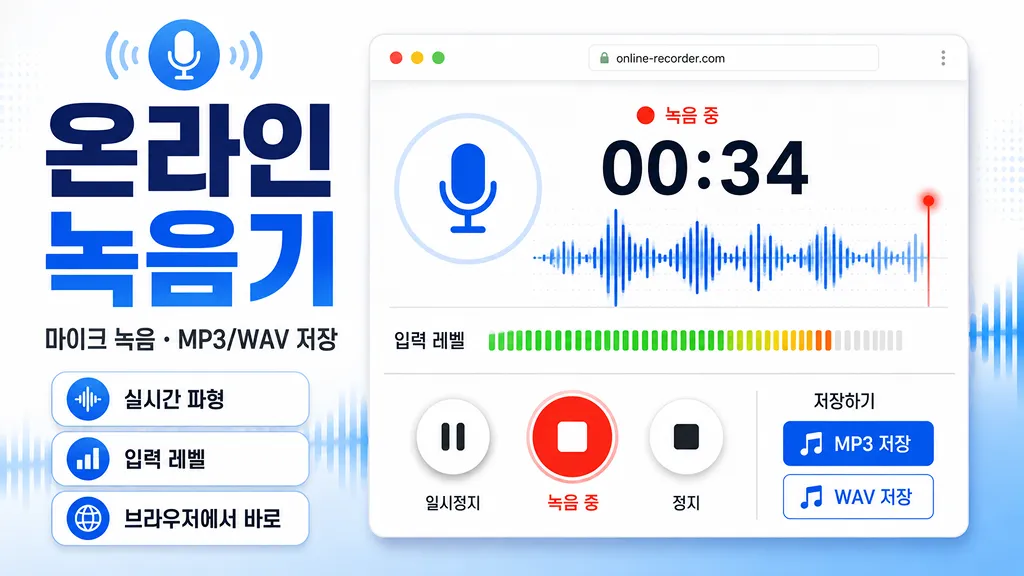
온라인 녹음기란?
온라인 녹음기는 별도의 녹음 프로그램을 설치하지 않고 웹 브라우저에서 마이크 음성을 바로 녹음할 수 있는 도구입니다. 회의 메모, 강의 복습용 음성, 발음 연습, 아이디어 기록, 간단한 내레이션처럼 빠르게 음성을 남기고 싶을 때 사용할 수 있습니다.
이 페이지에서는 녹음 시작, 일시정지, 계속 녹음, 종료, 재생을 지원하며, 녹음 결과를 MP3, WAV 또는 브라우저 원본 형식으로 저장할 수 있습니다. 마이크가 여러 개 연결되어 있다면 녹음 전에 사용할 입력 장치를 선택할 수도 있습니다.
온라인 음성 녹음 방법
- 녹음 시작 버튼을 누릅니다.
- 브라우저에서 마이크 사용 권한을 요청하면 허용을 선택합니다.
- 녹음 중에는 실시간 파형과 입력 레벨을 보면서 마이크가 정상적으로 작동하는지 확인합니다.
- 필요하면 일시정지한 뒤 계속 녹음을 누르고, 완료되면 녹음 종료를 누릅니다.
- 결과를 재생해 확인한 뒤 MP3, WAV 또는 원본 파일로 저장합니다.
MP3, WAV, 원본 파일의 차이
MP3는 음성을 압축해 파일 크기를 줄이기 때문에 메신저 전송, 음성 메모 보관, 일반적인 재생 용도로 편리합니다. 이 녹음기에서는 64, 128, 192, 320 kbps 중 원하는 MP3 품질을 선택할 수 있습니다. 비트레이트가 높을수록 일반적으로 파일 크기가 커집니다.
WAV는 PCM 오디오로 저장되어 MP3보다 파일 크기가 큰 편이지만, 후속 편집이나 음질 손실을 줄이고 싶은 경우에 유용합니다. 원본 저장은 브라우저가 MediaRecorder로 실제 녹음한 형식을 그대로 저장합니다. 브라우저에 따라 WebM/Opus, OGG/Opus, MP4 계열 등 원본 형식이 달라질 수 있습니다.
MP3 품질은 몇 kbps가 적당한가요?
음성 위주의 녹음이라면 64~128 kbps로도 비교적 작은 파일을 만들 수 있습니다. 보다 높은 음질을 원하거나 음악에 가까운 소리를 녹음한다면 192~320 kbps를 선택할 수 있습니다. 이 도구는 선택한 비트레이트와 현재 녹음 시간을 기준으로 MP3의 예상 파일 크기도 함께 보여줍니다.
마이크가 목록에 보이지 않을 때
브라우저는 개인정보 보호를 위해 마이크 권한을 받기 전에는 장치 이름을 숨길 수 있습니다. 먼저 녹음 시작을 눌러 마이크 권한을 허용하면 사용 가능한 마이크 이름이 표시됩니다. USB 마이크나 이어폰 마이크를 새로 연결한 경우에는 장치 목록이 갱신될 수 있습니다.
마이크 권한이 허용되지 않을 때
마이크 접근은 보안상의 이유로 일반적으로 HTTPS 연결에서만 사용할 수 있습니다. 주소창의 사이트 권한에서 마이크가 차단되어 있다면 권한을 허용한 뒤 다시 시도해주세요. 다른 녹음 앱이나 화상회의 앱이 마이크를 독점적으로 사용 중이라면 브라우저에서 마이크를 열지 못하는 경우도 있습니다.
PC와 스마트폰에서도 사용할 수 있나요?
마이크 입력과 MediaRecorder를 지원하는 최신 브라우저라면 PC와 모바일 브라우저에서 사용할 수 있습니다. 다만 실제 원본 녹음 형식과 지원되는 코덱은 브라우저마다 다를 수 있기 때문에, 이 도구는 실행 중인 브라우저가 지원하는 녹음 MIME 타입을 확인해 사용할 수 있는 형식을 자동으로 선택합니다.
자주 묻는 질문
- Q. 컴퓨터에서 나오는 시스템 소리도 함께 녹음되나요?A. 현재 버전은 선택한 마이크 입력을 녹음하는 온라인 음성 녹음기입니다. 시스템 오디오 캡처는 포함하지 않습니다.
- Q. 녹음 중 잠시 멈출 수 있나요?A. 네. 일시정지 후 계속 녹음을 누르면 하나의 녹음 파일로 이어서 기록할 수 있습니다.
- Q. 녹음 결과를 바로 확인할 수 있나요?A. 네. 녹음 종료 후 브라우저 오디오 플레이어에서 즉시 재생한 뒤 필요한 형식으로 저장할 수 있습니다.
- Q. MP3와 WAV를 둘 다 저장할 수 있나요?A. 네. 같은 녹음 결과를 MP3와 WAV로 각각 변환해 저장할 수 있으며 브라우저 원본 파일도 별도로 저장할 수 있습니다.