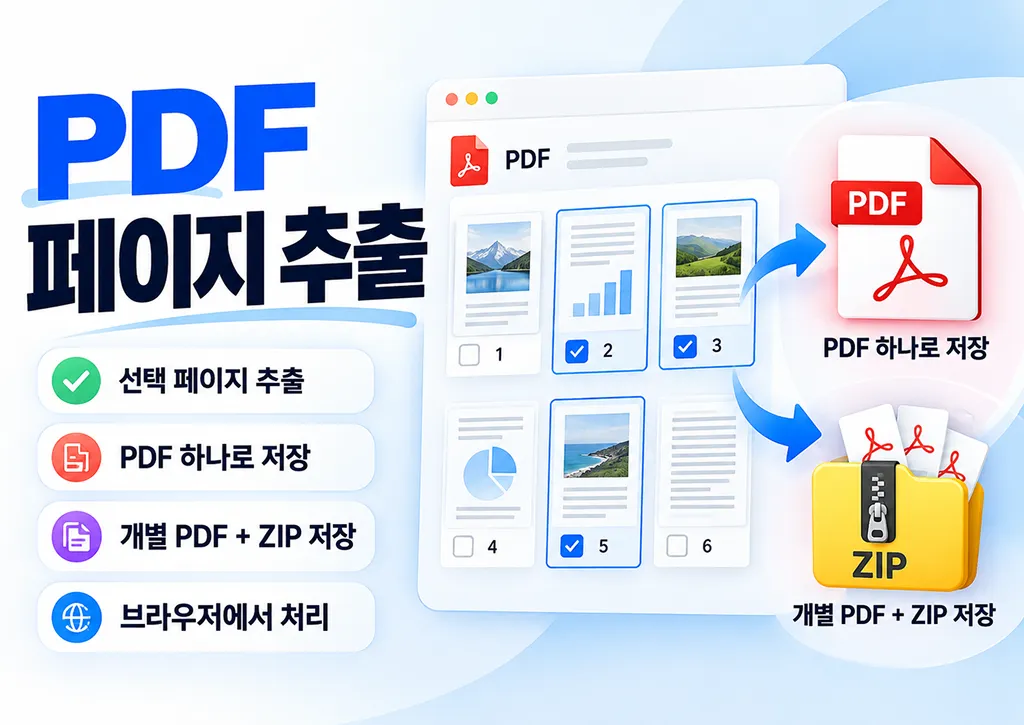
PDF 페이지 추출이란?
PDF 페이지 추출은 한 PDF 문서에서 필요한 페이지만 골라 별도의 새 PDF로 저장하는 작업입니다. 예를 들어, 30페이지 보고서에서 표지가 있는 1페이지와 핵심 표가 있는 8~10페이지만 선택해 하나의 PDF로 만들거나, 계약서의 서명 페이지 한 장만 따로 저장할 때 사용할 수 있습니다.
이 도구는 원본 PDF를 수정하는 방식이 아니라 선택한 페이지를 새 파일로 복사합니다. 따라서 원본 파일은 그대로 유지되며, 추출 결과만 별도의 PDF 또는 ZIP 파일로 저장됩니다.
PDF 페이지 추출 사용 방법
- PDF 파일을 선택하거나 화면으로 끌어다 놓습니다. 암호가 걸린 PDF는 암호를 입력하면 열립니다.
- 페이지 썸네일을 눌러 추출할 페이지를 고릅니다.
1-3, 5, 8-10처럼 범위를 입력하거나 전체·홀수·짝수·선택 반전, 목차(북마크)로 한 번에 고를 수도 있습니다. - 추출 순서에서 칸을 끌거나 앞으로·뒤로 버튼으로 순서를 바꿉니다. 쪽 번호순 정렬과 뒤집기도 할 수 있습니다.
- PDF 하나로, 페이지별 PDF, 구간별 PDF 중 저장 방식을 고릅니다.
- 하단의 추출 버튼을 누르고 결과 화면에서 PDF 또는 ZIP으로 저장합니다.
PDF 페이지 추출과 PDF 분할의 차이
페이지 추출은 필요한 페이지를 직접 골라 새 문서를 만드는 데 적합합니다. 반면 PDF 나누기/분할은 보통 1~5페이지, 6~10페이지처럼 문서를 여러 구간으로 나누는 작업을 뜻합니다. 특정 몇 페이지만 필요한 경우에는 페이지 추출이 더 빠르고, 문서를 장·챕터 단위로 여러 파일로 나누려면 범위 분할 방식이 더 적합합니다.
저장 방식은 무엇을 선택할까요?
- PDF 하나로: 고른 페이지를 순서대로 한 문서에 담습니다. 보고서의 핵심 페이지만 모은 요약본이나 제출 서류를 만들 때 적합합니다.
- 페이지별 PDF: 고른 페이지마다 PDF를 하나씩 만들고 ZIP으로 한 번에 저장합니다. 영수증·신청서·서명 페이지처럼 페이지별 파일이 필요할 때 유용합니다.
- 구간별 PDF: 쪽 번호가 이어지는 구간마다 PDF를 하나씩 만듭니다. 예를 들어, 1~3쪽, 7쪽, 10~12쪽을 고르면 파일 3개가 만들어집니다.
추출 순서 바꾸기
페이지는 누른 순서대로 결과 PDF에 담깁니다. 고른 페이지는 썸네일 아래 추출 순서에 차례대로 쌓이며, PC에서는 칸을 끌어서, 모바일에서는 칸을 누른 뒤 앞으로·뒤로 버튼으로 순서를 바꿀 수 있습니다. 원본과 같은 순서가 필요하면 쪽 번호순을, 거꾸로 뒤집으려면 뒤집기를 누르세요. 눕혀서 스캔된 페이지는 회전 버튼으로 90°씩 돌려 저장할 수 있습니다.
암호가 걸렸거나 열리지 않는 PDF
문서를 열 때 암호가 필요한 PDF는 암호를 입력하면 열리고, 인쇄·편집 제한만 걸린 PDF는 바로 열립니다. 결과 파일은 암호 없이 저장되며, 암호는 브라우저 안에서만 사용됩니다. 구조가 손상된 PDF는 자동으로 복구를 시도하고, 복구할 수 없지만 화면에는 표시되는 PDF는 고른 페이지를 이미지로 옮겨 담는 방식으로 추출할 수 있습니다. 이 경우 결과 PDF에서 글자를 선택하거나 검색할 수 없습니다. 본인에게 사용 권한이 있는 문서에만 이용해주세요.
페이지 범위 입력 예시
1-3은 1, 2, 3페이지를 선택합니다.1-3, 7, 10-12는 1~3페이지와 7페이지, 10~12페이지를 함께 선택합니다.10-8처럼 역순 범위를 입력하면 10, 9, 8페이지 순서로 담깁니다. 입력한 범위는 이미 고른 페이지 뒤에 이어서 추가됩니다.
PDF 페이지 추출이 유용한 경우
- 긴 보고서에서 필요한 표·그래프 페이지만 공유할 때
- 계약서나 신청서에서 서명 페이지를 별도로 저장할 때
- 스캔 PDF에서 영수증·증빙 자료를 페이지별로 분리할 때
- 교재나 강의 자료에서 필요한 범위만 새 PDF로 만들 때
- 메일 첨부 전에 불필요한 페이지를 제외한 간단한 문서를 만들 때
자주 묻는 질문
- Q. PDF 한 페이지만 따로 저장할 수 있나요?A. 가능합니다. 필요한 페이지 하나만 누르고 추출하면 해당 페이지만 포함된 새 PDF가 생성됩니다.
- Q. 여러 페이지를 하나의 PDF로 추출할 수 있나요?A. 가능합니다. 원하는 페이지를 여러 개 선택하면 선택한 페이지만 모아 하나의 새 PDF로 만들 수 있습니다.
- Q. 모든 페이지를 각각 PDF 파일로 저장할 수 있나요?A. 가능합니다. [전체]를 누른 뒤 페이지별 PDF를 선택하면 각 페이지가 개별 PDF로 생성되고 하나의 ZIP 파일로 저장할 수 있습니다.
- Q. 페이지 순서를 바꿔서 추출할 수 있나요?A. 가능합니다. 페이지를 원하는 순서로 누르거나, 추출 순서에서 칸을 옮겨 순서를 바꾸면 그 순서대로 새 PDF가 만들어집니다.
- Q. 암호가 걸린 PDF에서도 페이지를 추출할 수 있나요?A. 가능합니다. 암호를 입력하면 열리며, 결과 파일은 암호 없이 저장됩니다.
- Q. 추출하면 화질이 떨어지나요?A. 아닙니다. 썸네일은 선택을 위한 미리보기일 뿐이고, 저장할 때는 원본 PDF의 페이지를 그대로 새 파일로 옮겨 담습니다. 다만 구조를 읽을 수 없는 일부 PDF는 이미지 방식으로 저장되며, 이때는 화면에 따로 안내합니다.
- Q. 원본 PDF 파일도 변경되나요?A. 아닙니다. 추출 결과는 별도의 새 파일로 생성되므로 원본 PDF는 그대로 유지됩니다.