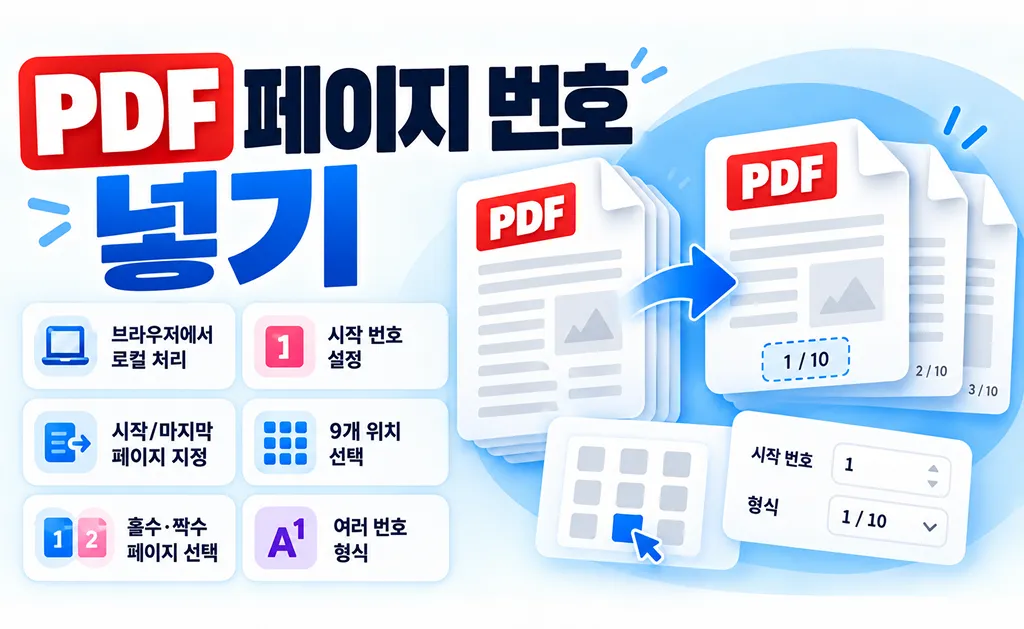
PDF 페이지 번호 넣기란?
PDF 페이지 번호 넣기는 이미 만들어진 PDF 문서의 각 페이지에 1, 2, 3과 같은 번호를 직접 표시하는 기능입니다. 보고서, 과제, 제안서, 회의자료, 전자책처럼 여러 페이지로 구성된 문서에 번호를 넣으면 인쇄하거나 공유했을 때 원하는 페이지를 빠르게 찾기 쉬워집니다.
이 도구는 PDF의 원래 페이지 내용을 다시 변환하지 않고, 선택한 위치에 번호를 덧그리는 방식으로 처리합니다. 따라서 본문의 글자와 이미지 품질은 그대로 유지되고 파일 용량도 거의 늘지 않습니다.
PDF에 페이지 번호 넣는 방법
PDF 파일을 선택하면 첫 페이지가 미리보기에 나타나고 번호가 들어갈 자리가 표시됩니다.형식에서 번호 모양을, 위치에서 아홉 자리 중 하나와 여백을, 모양에서 글꼴·크기·색을, 페이지에서 시작 페이지와 적용 범위를 정합니다. 미리보기에서 번호를 직접 끌어 가장자리와의 간격을 맞출 수도 있습니다. 설정을 마친 뒤 번호 넣기를 누르면 번호가 들어간 새 PDF를 저장할 수 있습니다.
표지를 제외하고 본문을 1페이지부터 시작하려면?
문서의 첫 페이지가 표지라면 2페이지부터 번호를 넣는 경우가 많습니다. 페이지 설정에서 표지 제외를 누르면
시작 페이지 = 2, 시작 번호 = 1로 맞춰져 표지는 그대로 두고 두 번째 페이지에 1, 세 번째 페이지에 2가 표시됩니다. 목차까지 제외하려면 시작 페이지를 3이나 4로 바꾸면 됩니다. 표지에는 번호를 찍지 않되 순서는 그대로 세고 싶다면 표지만 숨김을 고르세요. 두 번째 페이지에 2가 표시됩니다.번호 형식 직접 만들기
형식 칸에서
{n}은 페이지 번호, {전체}는 전체 쪽수로 바뀝니다. 예를 들어, {n} / {전체}는 "3 / 12", - {n} -는 "- 3 -", {n}쪽은 "3쪽"으로 찍힙니다. 부록 {n}처럼 앞뒤에 원하는 글자를 붙일 수 있고, 자릿수 맞추기를 켜면 001, 002처럼 0을 채워 문서 관리 번호로 쓸 수도 있습니다.숫자·영문·기호로만 이루어진 형식은 글자 그대로 들어가 PDF에서 선택하고 검색할 수 있습니다. 한글이 들어간 형식은 번호를 선명한 그림으로 만들어 넣으므로 보이는 모습은 같지만 글자로 선택되지는 않습니다.
페이지 번호 위치는 어디가 좋을까요?
일반 문서에서는 아래 가운데가 가장 무난하고, 보고서나 제안서처럼 본문 폭을 넓게 쓰는 문서는 오른쪽 아래도 자주 사용됩니다. 번호가 기존 바닥글이나 본문과 겹친다면 여백을 조절하거나 다른 자리를 골라보세요. 가로로 돌려 놓은 페이지나 크기가 다른 페이지가 섞여 있어도 화면에 보이는 방향을 기준으로 같은 자리에 들어갑니다.
양면 인쇄용 페이지 번호
책이나 제본 자료는 번호를 종이의 바깥쪽에 두는 것이 보기 좋습니다. 위치를 오른쪽으로 고르고 양면 인쇄용 좌우 번갈아를 켜면 홀수 쪽은 오른쪽, 짝수 쪽은 왼쪽에 번호가 들어가 양면으로 인쇄해 묶었을 때 번호가 늘 바깥쪽에 옵니다. 안쪽(제본되는 쪽)에 두고 싶다면 위치를 왼쪽으로 고르면 됩니다.
로마 숫자와 알파벳 번호
논문, 보고서, 전자책에서는 서문이나 목차에 i, ii, iii 같은 로마 숫자를 쓰고 본문부터 1, 2, 3을 쓰는 경우가 많습니다. 먼저 숫자 종류를 로마 숫자로 두고 적용 범위를
1-4처럼 앞부분으로 지정해 저장한 뒤, 그 결과 파일을 다시 열어 시작 페이지를 5, 시작 번호를 1로 두고 일반 숫자를 넣으면 됩니다. 부록에는 A, B, C 같은 알파벳 번호를 쓸 수 있습니다.이미 번호가 찍혀 있는 PDF라면
기존 번호 위에 새 번호를 넣으면 두 번호가 겹쳐 보입니다. 모양 설정의 기존 번호 가리기를 켜면 새 번호 뒤에 배경 상자가 깔려 원래 번호를 덮습니다. 종이 색과 같은 배경색을 고르고, 미리보기에서 기존 번호가 완전히 가려지도록 위치와 글자 크기를 맞춰주세요.
찍힌 번호와 PDF 페이지 라벨
PDF 뷰어의 페이지 이동 칸이나 썸네일에 보이는 번호는 문서에 인쇄된 번호와 별개로 저장되는 페이지 라벨입니다. 표지를 빼고 번호를 매기면 종이에는 1이 찍혀 있는데 뷰어는 2쪽이라고 표시하는 일이 생깁니다. PDF 페이지 라벨도 맞추기를 켜면 뷰어에 보이는 번호까지 찍은 번호와 같게 저장합니다.
자주 묻는 질문
- Q. 2페이지부터 1로 시작할 수 있나요?A. 네, 페이지 설정에서 표지 제외를 누르거나 시작 페이지를 2, 시작 번호를 1로 입력하면 됩니다.
- Q. 일부 페이지에만 번호를 넣을 수 있나요?A. 가능합니다. 홀수 쪽이나 짝수 쪽만 고르거나, 직접 지정에서
3-20, 25-처럼 범위를 입력하세요. 번호를 넣지 않는 쪽도 순서는 그대로 세므로 뒤쪽 번호가 밀리지 않습니다. - Q. "1 / 10"의 전체 쪽수가 표지까지 포함해서 나와요.A. 형식에 전체 쪽수를 넣으면 나타나는 전체 쪽수 기준에서 마지막 번호를 고르면 번호를 매긴 쪽수만 셉니다. 10쪽 문서에서 표지를 빼면 "1 / 9"로 찍힙니다.
- Q. 암호가 걸린 PDF에도 번호를 넣을 수 있나요?A. 가능합니다. 문서를 열 때 암호가 필요한 PDF는 암호를 입력하면 열리고, 인쇄·편집 제한만 걸린 PDF는 바로 열립니다. 결과 파일은 암호 없이 저장됩니다. 본인에게 사용 권한이 있는 문서에만 이용해주세요.
- Q. PDF가 열리지 않거나 미리보기가 나오지 않아요.A. 구조가 손상된 PDF는 자동으로 복구를 시도합니다. 복구할 수 없지만 화면에는 표시되는 PDF라면 각 페이지를 이미지로 옮겨 담은 뒤 번호를 넣을 수 있으며, 이 경우 본문 글자를 선택하거나 검색할 수 없습니다. 반대로 미리보기만 만들 수 없는 PDF는 빈 종이에 위치를 표시해 번호를 넣을 수 있습니다.
- Q. 여러 PDF에 같은 설정으로 번호를 넣을 수 있나요?A. 네, PDF를 최대 20개까지 함께 올리면 같은 설정이 모든 파일에 적용되고, 결과를 ZIP으로 한 번에 저장할 수 있습니다. 번호는 파일마다 따로 매겨집니다.
- Q. 원본 PDF가 수정되나요?A. 아닙니다. 원본 파일은 그대로 두고 페이지 번호가 추가된 새 PDF를 저장합니다.