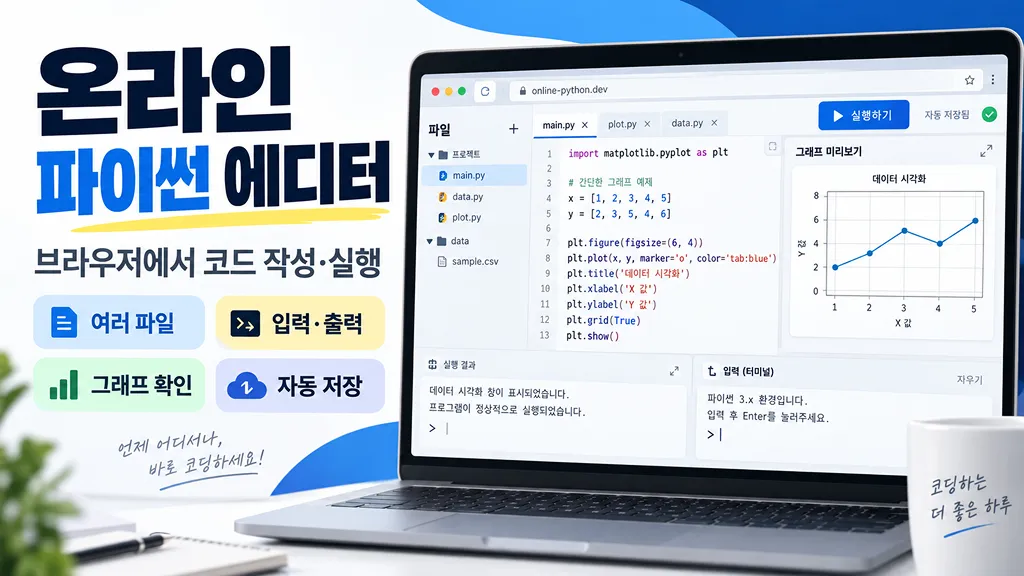
온라인 파이썬 에디터란?
온라인 파이썬 에디터는 별도의 Python 설치나 IDE 설정 없이 브라우저에서 Python 코드를 작성하고 실행 결과를 확인할 수 있는 도구입니다. 단순한 한 줄 실행기에 그치지 않고 Explorer, 여러 파일 탭, Console·Terminal, 찾기·바꾸기, 자동 완성, 테마와 전체화면을 함께 제공해 작은 Python 프로젝트처럼 사용할 수 있도록 구성했습니다.
온라인 파이썬 에디터 사용 방법
Explorer에서 실행할
.py 파일을 선택하고 코드를 작성한 뒤 우측 상단의 실행 버튼을 누르면 됩니다.print() 출력과 오류 Traceback은 하단 Console에서 확인할 수 있고, Ctrl/⌘ + Enter로도 현재 파일을 실행할 수 있습니다.input()을 사용하는 코드라면 Console의 입력 영역에 값을 호출 순서대로 한 줄씩 미리 입력하면 됩니다.여러 Python 파일을 함께 실행하기
main.py, utils.py, 하위 폴더의 모듈처럼 파일을 나눠 관리할 수 있습니다. 실행할 때 워크스페이스 파일을 브라우저 내부 Python 파일 시스템의 /workspace에 구성하므로from utils import format_won 또는 import utils처럼 다른 Python 파일을 불러올 수 있습니다. Explorer에서는 파일 생성·이름 변경·삭제·가져오기를 할 수 있고 여러 파일을 탭으로 전환할 수 있습니다.NumPy와 Matplotlib도 실행할 수 있나요?
코드를 실행하기 전에 import 문을 확인해 Pyodide에서 제공하는 패키지를 자동으로 준비합니다. 예를 들어
numpy, pandas, matplotlib처럼 Pyodide 패키지 저장소에서 제공되는 라이브러리는 별도의 설치 명령 없이 사용할 수 있습니다. Matplotlib으로 생성한 figure가 있으면 실행 후 Console 아래에 이미지로 표시합니다. 처음 사용하는 패키지는 다운로드가 필요해 첫 실행이 더 오래 걸릴 수 있습니다.Python 코드 편집 기능
Python 키워드와 내장 함수, 자주 사용하는 모듈, 현재 파일의 변수·함수·클래스, 워크스페이스 모듈을 자동 완성 후보로 표시합니다.
Ctrl + Space로 후보를 직접 열 수 있고, Ctrl/⌘ + /로 # 주석을 토글할 수 있습니다. 콜론(:) 뒤에서 Enter를 누르면 다음 줄을 자동 들여쓰기하며, Tab·Shift+Tab, 줄 복제·이동, 찾기·바꾸기도 지원합니다.브라우저 저장과 Python 파일 내보내기
작업 중인 워크스페이스와 표준 입력은 브라우저 저장소에 보관되어 같은 브라우저에서 다시 열었을 때 이어서 작업할 수 있습니다. 중요한 코드는 현재 파일만
.py로 내보내거나 전체 워크스페이스를 ZIP으로 저장할 수 있습니다. 폴더 가져오기를 지원하는 브라우저에서는 기존 Python 예제 폴더를 불러와 여러 파일을 한 번에 편집할 수도 있습니다.Terminal은 실제 운영체제 터미널과 같은가요?
하단 Terminal은 워크스페이스 작업을 빠르게 하기 위한 간단한 브라우저 터미널입니다.
python main.py, ls, cat, code, touch 같은 명령을 사용할 수 있지만 실제 PC의 셸이나 운영체제에 접근하지는 않습니다. 일반적인 pip install 명령도 제공하지 않으며, 지원되는 Python 패키지는 import 시 자동 로드하는 방식입니다.실행 중 멈추지 않는 코드가 있으면?
실행은 별도의 Web Worker에서 처리하므로 무한 반복문이나 오래 걸리는 코드가 실행돼도 페이지 전체 UI가 함께 멈추지 않도록 구성했습니다. 기본 실행 제한 시간은 10초이며 3초·10초·30초·제한 없음으로 변경할 수 있습니다.중지 버튼을 누르거나 제한 시간을 초과하면 실행 Worker를 종료하고 Python 실행 환경을 새로 준비합니다.
온라인 Python 실행 환경의 제한
브라우저에서 동작하는 Python 환경이므로 로컬 컴퓨터의 파일 시스템, 장치, 운영체제 프로세스, 네이티브 실행 파일을 직접 제어하는 코드와 완전히 동일하지는 않습니다. Pyodide에서 제공되지 않는 C 확장 패키지나 시스템 프로그램이 필요한 라이브러리는 실행되지 않을 수 있습니다. 웹 요청도 브라우저 네트워크 정책의 영향을 받으므로 외부 서버의 CORS 설정에 따라 요청이 제한될 수 있습니다.
어떤 경우에 유용한가요?
- Python 문법 연습: 리스트, 딕셔너리, 함수, 클래스, 반복문을 바로 실행해볼 때
- 알고리즘 문제 풀이: 여러 줄 표준 입력을 넣고 결과와 Traceback을 확인할 때
- 데이터 계산: NumPy·Pandas를 이용한 간단한 데이터 가공을 시험할 때
- 그래프 확인: Matplotlib 코드의 결과를 브라우저에서 바로 확인할 때
- 여러 파일 예제: main.py와 유틸리티 모듈을 나누고 import 동작을 연습할 때
자주 묻는 질문
- Q. Python을 컴퓨터에 설치해야 하나요?A. 아니요. Python 실행 환경을 브라우저에서 불러오기 때문에 별도 Python 설치 없이 사용할 수 있습니다.
- Q. input()을 사용할 수 있나요?A. 네. Console의 입력 영역에 값을 한 줄씩 작성하면 input() 호출 순서대로 전달됩니다. 대화형 터미널처럼 실행 중 한 줄씩 요청하는 방식이 아니라 실행 전에 표준 입력 전체를 준비하는 방식입니다.
- Q. 다른 .py 파일을 import할 수 있나요?A. 네. 같은 워크스페이스의 Python 파일을 일반적인 import 문으로 불러올 수 있습니다. 패키지 폴더를 사용할 때는 __init__.py를 함께 구성하는 것이 좋습니다.
- Q. NumPy나 Matplotlib을 사용할 수 있나요?A. Pyodide에서 제공되는 패키지는 import를 감지해 자동 로드합니다. Matplotlib figure는 Console 영역에 이미지로 표시됩니다.
- Q. pip install을 사용할 수 있나요?A. 실제 PC 터미널과 같은 일반 pip 명령은 제공하지 않습니다. Pyodide에서 지원하는 패키지를 import해서 사용하는 방식을 권장합니다.
- Q. 코드는 자동으로 저장되나요?A. 작업 내용은 브라우저 저장소에 보관됩니다. 브라우저 데이터를 삭제하면 사라질 수 있으므로 중요한 코드는 파일이나 ZIP으로 내보내 보관하세요.