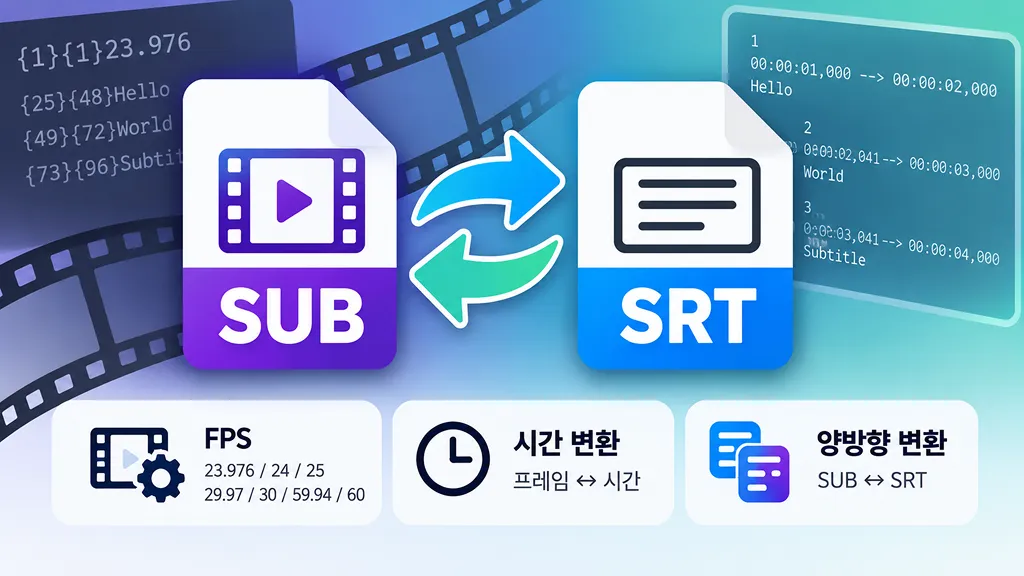
SUB와 SRT 자막 파일을 브라우저에서 바로 변환합니다. 텍스트 기반 MicroDVD SUB와 SubViewer SUB를 자동으로 구분하며, MicroDVD는 영상 FPS를 기준으로 프레임과 시간을 변환합니다.
1. 자막 불러오기
SUB 파일을 선택하거나 끌어다 놓으세요
.sub · .srt / 파일은 브라우저 안에서만 처리됩니다.
입력 인코딩한글이 깨지면 인코딩을 직접 선택한 뒤 파일을 다시 불러오세요.
자동 감지 (UTF-8 → EUC-KR/CP949)
자막 내용
2. 변환 옵션
영상 FPS
FPS
MicroDVD는 프레임 번호를 사용하므로 영상과 같은 FPS를 선택해야 싱크가 맞습니다.
SUB FPS 헤더 우선 사용{1}{1}23.976 같은 헤더가 있으면 자동 적용합니다.
전체 싱크 보정+500은 모든 자막을 0.5초 늦추고, -500은 0.5초 당깁니다.
ms
다운로드 인코딩
UTF-8 (권장)
- SMI 자막도 변환해야 하나요? 👉 SMI SRT 변환기로 이동하기
- SRT에서 대사만 추출하려면 👉 SRT TXT 변환기로 이동하기
"이 포스팅은 쿠팡 파트너스 활동의 일환으로, 이에 따른 일정액의 수수료를 제공받습니다."
이 사이트는 광고 수익으로 유지되고 있습니다. 배너 또는 여기를 클릭하여 구매해 주시면 유지에 도움을 주실 수 있습니다.
SUB SRT 변환기란?
SUB SRT 변환기는 .sub 자막과 .srt 자막을 서로 바꾸는 도구입니다. SRT(SubRip)는 자막 번호, 시작·종료 시간, 자막 본문을 순서대로 저장하는 텍스트 형식이며 시간은 일반적으로
00:00:01,500처럼 시·분·초·밀리초로 표현합니다.반면 .sub 확장자는 하나의 포맷만 의미하지 않습니다. 오래된 영상에서 자주 보이는 MicroDVD SUB는
{시작프레임}{종료프레임}자막처럼 시간 대신 영상 프레임 번호를 사용합니다. 또 SubViewer도 .sub 확장자를 사용하지만 프레임이 아니라 시간 코드를 저장합니다. 이 변환기는 두 텍스트 형식을 자동으로 구분해 SRT로 변환합니다.SUB를 SRT로 변환하는 방법
1. SUB → SRT를 선택하고 .sub 파일을 불러옵니다.
2. MicroDVD 자막이면 영상의 FPS를 확인합니다. 파일 첫 줄에
3. 필요한 경우 전체 자막 싱크를 밀리초 단위로 보정합니다.
4. 변환 결과를 확인한 뒤 .srt 파일로 다운로드합니다.
2. MicroDVD 자막이면 영상의 FPS를 확인합니다. 파일 첫 줄에
{1}{1}23.976 같은 FPS 헤더가 있으면 자동으로 사용할 수 있습니다.3. 필요한 경우 전체 자막 싱크를 밀리초 단위로 보정합니다.
4. 변환 결과를 확인한 뒤 .srt 파일로 다운로드합니다.
SRT를 SUB로 변환하는 방법
SRT → SUB에서는 출력 형식을 MicroDVD 또는 SubViewer로 선택할 수 있습니다. MicroDVD를 선택하면 SRT의 시간값에 FPS를 곱해 프레임 번호로 바꾸고, 여러 줄 자막은 파이프(
|) 구분자로 변환합니다. SubViewer는 시간 기반이므로 FPS가 필요하지 않습니다.MicroDVD SUB 변환에 FPS가 중요한 이유
MicroDVD는 실제 재생 시간을 저장하지 않고 프레임 번호만 저장합니다. 따라서
시간(초) = 프레임 번호 ÷ FPS 관계로 시간을 계산해야 합니다. 예를 들어, 같은 2,400번째 프레임이라도 24 FPS에서는 100초, 30 FPS에서는 80초가 됩니다. 영상과 다른 FPS를 사용하면 앞부분은 비슷해 보여도 뒤로 갈수록 자막 싱크가 계속 벌어질 수 있습니다.VobSub .sub 파일은 왜 바로 변환할 수 없나요?
DVD에서 추출한 VobSub도 .sub 확장자를 사용하지만, MicroDVD와 달리 자막 문장을 텍스트로 저장하지 않고 이미지 형태의 자막 데이터를 저장합니다. 일반적으로 .idx 파일과 함께 사용하며, SRT처럼 편집 가능한 글자로 바꾸려면 OCR(문자 인식) 과정이 필요합니다. 이 변환기는 파일이 바이너리 VobSub로 보이면 잘못된 텍스트 변환을 시도하지 않고 별도로 안내합니다.
한글 SUB 파일이 깨질 때
오래된 한국어 자막은 UTF-8이 아니라 CP949/EUC-KR로 저장된 경우가 있습니다. 자동 감지로 글자가 깨진다면 입력 인코딩을 [EUC-KR / CP949]로 직접 선택한 뒤 파일을 다시 불러오세요. 구형 플레이어에서 MicroDVD SUB를 사용해야 한다면 다운로드 인코딩도 CP949로 선택할 수 있습니다.
SUB와 SRT 차이
- SRT: 실제 시간 기반, 자막 번호와 시작·종료 시간 포함, 현대 플레이어와 편집 도구에서 널리 사용
- MicroDVD SUB: 프레임 기반, 정확한 변환에 영상 FPS 필요, 여러 줄은 '|'로 표현
- SubViewer SUB: .sub 확장자를 쓰지만 시간 기반이며 MicroDVD와 구조가 다름
- VobSub SUB: 텍스트가 아니라 이미지 기반이어서 SRT 변환 시 OCR 필요
자주 묻는 질문
- Q. SUB 파일인데 FPS를 모르겠습니다.A. MicroDVD라면 영상 파일의 실제 FPS를 확인하는 것이 가장 정확합니다. 플레이어의 미디어 정보나 MediaInfo, ffprobe 같은 도구에서 프레임 레이트를 확인할 수 있습니다. SUB 첫 줄에 FPS 헤더가 있다면 이 변환기가 자동으로 읽어 사용할 수 있습니다.
- Q. 변환 후 자막이 점점 빨라지거나 느려집니다.A. 시작부터 일정하게 어긋나는 경우에는 전체 싱크 보정(ms)을 사용할 수 있습니다. 하지만 영상이 진행될수록 오차가 계속 커진다면 MicroDVD 변환에 사용한 FPS가 영상 FPS와 다른지 먼저 확인하는 것이 좋습니다.
- Q. SUB와 SRT 중 어떤 형식이 더 좋나요?A. 최신 플레이어나 영상 편집 프로그램에서 사용할 목적이라면 일반적으로 시간 기반 SRT가 다루기 편합니다. 다만 오래된 기기나 특정 재생 환경이 MicroDVD SUB를 요구한다면 해당 영상의 FPS에 맞춰 SUB를 사용할 수 있습니다.
참고 자료
SRT 구조는 미국 의회도서관의 SubRip Subtitle format 설명을 참고했고, MicroDVD·SubRip·SubViewer·VobSub가 서로 다른 자막 포맷으로 취급된다는 점은 FFmpeg의 지원 포맷 문서를 참고했습니다. 실제 재생 호환성은 사용하는 플레이어와 기기에 따라 달라질 수 있습니다.