

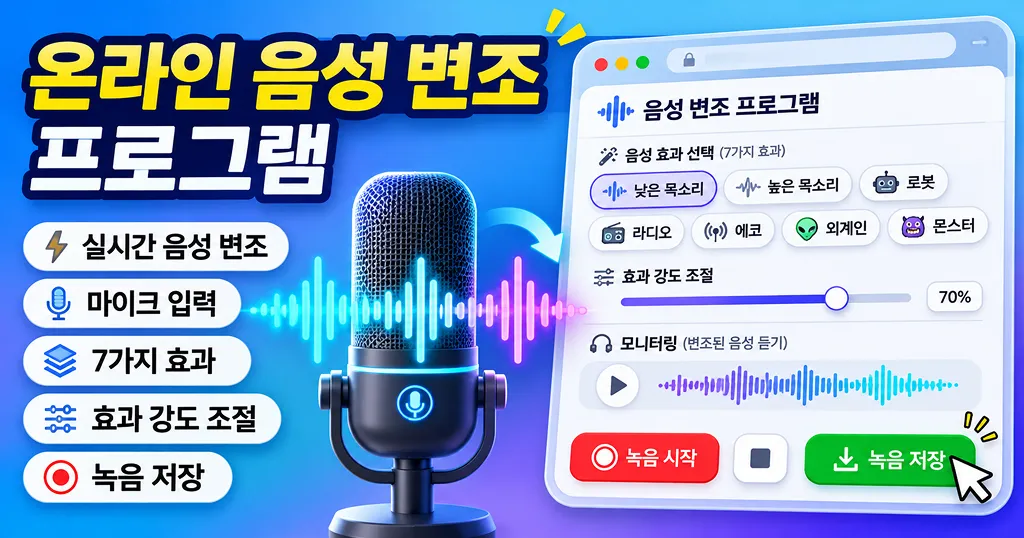
온라인 음성 변조 프로그램이란?
온라인 음성 변조 프로그램은 별도의 프로그램을 설치하지 않고 웹 브라우저에서 마이크 목소리의 높낮이(피치), 음색, 주파수 대역, 울림을 바꾸는 보이스 체인저입니다. 낮은 목소리, 높은 목소리, 아이, 할아버지, 헬륨, 로봇, 외계인, 몬스터, 유령, 무전기, 전화, 안내방송, 동굴 등 14가지 목소리 프리셋에서 시작해 효과 강도를 한 번에 조절하거나 모듈별로 세밀하게 다듬을 수 있습니다.
변조된 목소리를 헤드폰으로 실시간 모니터링하고, 여러 번 녹음해 WebM·M4A 또는 WAV로 저장할 수 있습니다. 이미 녹음해 둔 음성 파일이 있다면 오디오 파일 탭에서 같은 효과를 입혀 WAV 파일로 내려받을 수 있습니다. 가상 오디오 케이블을 함께 쓰면 Discord, 게임 음성채팅, 방송에서도 변조된 목소리를 실시간으로 사용할 수 있습니다.
음성 변조 프로그램 사용 방법
- 1. 마이크 시작하기
'마이크 시작'을 누르고 마이크 권한을 허용합니다. 말할 때 IN 미터가 노란 구간 앞까지 오도록 입력 게인을 맞추세요. - 2. 목소리 프리셋 고르기
원하는 캐릭터에 가까운 프리셋을 누릅니다. 키보드 숫자 1~9로도 바로 바꿀 수 있습니다. - 3. 효과 강도와 세부 모듈 조절하기
효과 강도 100%가 프리셋 기본값입니다. 더 자연스럽게 하려면 강도를 낮추고, 피치·로봇·떨림·대역·에코·울림 모듈을 직접 바꿔 나만의 목소리를 만든 뒤 '저장'으로 보관하세요. - 4. 모니터로 들어보기
헤드폰을 쓰고 '모니터'를 켜면 변조된 목소리가 들립니다. '변조(A)/원음(B)' 버튼으로 원래 목소리와 비교할 수 있습니다. - 5. 녹음하거나 송출하기
'녹음'을 누르면 테이크가 쌓이고 각각 원본 형식이나 WAV로 저장할 수 있습니다. 다른 앱으로 보내려면 아래 Discord·게임 연결 방법을 따라 '송출'을 켭니다.
Discord·게임 음성채팅·방송에서 변조된 목소리 쓰기
웹 페이지는 운영체제에 새 마이크 장치를 만들 수 없기 때문에, 다른 프로그램으로 목소리를 보내려면 가상 오디오 케이블을 거쳐야 합니다. 가상 오디오 케이블은 한쪽(Input)으로 들어온 소리를 다른 쪽(Output)에서 마이크처럼 꺼내 쓸 수 있게 해 주는 무료 드라이버입니다. 이 프로그램은 헤드폰으로 듣는 모니터 출력과 다른 앱으로 보내는 송출 출력을 따로 고를 수 있어 내 목소리를 들으면서 동시에 Discord나 게임으로 보낼 수 있습니다.
- Windows: VB-CABLE을 설치하면 'CABLE Input'(재생 장치)과 'CABLE Output'(녹음 장치)이 생깁니다.
- macOS: BlackHole 2ch를 설치하면 같은 이름의 입출력 장치가 생깁니다.
- 설치 후 브라우저를 새로고침하고 마이크를 시작한 뒤, 송출 출력에서 CABLE Input(또는 BlackHole)을 고르고 '송출'을 켭니다.
- Discord: 사용자 설정 → 음성 및 비디오 → 입력 장치를 'CABLE Output'(또는 BlackHole)으로 바꿉니다. 소음 억제, 에코 제거, 자동 게인 조절은 끄는 것이 좋습니다. 켜 두면 로봇·무전기 같은 효과가 깎여 들릴 수 있습니다.
- 게임 음성채팅·Zoom: 각 프로그램의 마이크(입력 장치) 설정에서 같은 장치를 고릅니다.
- OBS 방송: 소스에 '오디오 입력 캡처'를 추가하고 CABLE Output을 선택하면 변조된 목소리만 방송에 들어갑니다.
송출 출력 선택은 PC용 크롬·엣지 등 출력 장치 지정을 지원하는 브라우저에서만 동작합니다. 사파리와 모바일 브라우저에서는 모니터와 녹음만 사용할 수 있습니다. 이 탭을 닫거나 마이크를 끄면 송출도 멈추므로, 사용하는 동안 탭을 열어 두세요. 다른 탭이나 게임 화면으로 전환해도 소리는 계속 나갑니다.
목소리 효과 모듈 설명
- 피치·음색: 피치는 목소리 높낮이를 반음 단위로 바꾸고(12반음 = 1옥타브), 음색은 저음과 고음의 균형을 바꿔 체격이 크거나 작은 느낌을 줍니다. 둘을 같은 방향으로 움직이면 더 자연스럽습니다.
- 로봇: 목소리에 일정한 주파수의 신호를 곱하는 링 모듈레이션으로 금속성 기계음을 만듭니다.
- 떨림: 목소리 높낮이를 주기적으로 흔들어 떨리는 노인 목소리, 유령, 외계인 느낌을 냅니다.
- 대역·왜곡: 저음과 고음을 잘라 전화·무전기처럼 좁은 소리를 만들고, 왜곡으로 거친 질감을 더합니다.
- 에코·공간 울림: 메아리와 잔향으로 동굴, 큰 홀, 안내방송 같은 공간감을 만듭니다.
- 노이즈 게이트: 말하지 않을 때 키보드·팬 소리가 송출되지 않도록 작은 소리를 막습니다. 말할 때 초록불이 켜지도록 임계값을 맞추세요.
음성 변조를 자연스럽게 하는 방법
피치를 4반음 이상 크게 바꾸면 발음이 뭉개지거나 인공적인 느낌이 강해집니다. 자연스러운 변조가 목적이라면 피치는 ±2~4반음, 음색은 피치와 같은 방향으로 조금만 움직이는 것이 좋습니다. 로봇·몬스터처럼 캐릭터 효과가 목적이라면 효과 강도를 120~150%까지 올려 보세요. 입력이 너무 크면 OUT 미터의 CLIP이 켜지며 소리가 찌그러지므로 입력 게인을 낮춥니다.
오디오 파일 음성 변조
'오디오 파일' 탭에 MP3, WAV, M4A, OGG, WebM 파일을 올리고 목소리를 고른 뒤 '변환하기'를 누르면 실시간 모드와 같은 효과가 적용된 WAV 파일을 만들 수 있습니다. 원본과 변환 결과를 나란히 들어보며 비교할 수 있고, 에코나 울림의 꼬리까지 끊기지 않게 포함됩니다. 한 번에 10분 이하의 오디오를 변환할 수 있습니다.
온라인 음성 변조 프로그램 활용 예시
- Discord·게임 음성채팅에서 캐릭터 목소리로 대화하기
- 방송·유튜브·쇼츠 영상의 캐릭터 목소리와 내레이션 만들기
- 역할극, 오디오 드라마, TRPG 진행용 목소리 연기
- 퀴즈나 이벤트에서 정체를 숨긴 음성 힌트 만들기
- 녹음해 둔 음성 파일을 무전기·전화·안내방송 효과로 바꾸기
온라인 음성 변조 프로그램 자주 묻는 질문 (FAQ)
- Q. 프로그램을 설치해야 하나요?A. 아니요. 마이크를 지원하는 최신 브라우저에서 바로 사용할 수 있습니다. Discord·게임으로 송출할 때만 가상 오디오 케이블 설치가 필요합니다.
- Q. Discord에서 변조된 목소리가 들리지 않아요.A. 이 화면에서 송출 출력이 CABLE Input으로 선택되어 있고 '송출'이 켜져 있는지, Discord 입력 장치가 CABLE Output인지 확인하세요. Discord 입력 감도를 자동으로 두었다면 수동으로 낮춰 보세요.
- Q. 목소리가 늦게 들려요.A. 마이크 입력, 브라우저 오디오 버퍼, 피치 변환 처리 때문에 수십 ms의 지연이 생깁니다. 상단의 처리 지연 값을 참고하고, 블루투스 헤드폰 대신 유선 헤드폰을 쓰면 지연이 크게 줄어듭니다.
- Q. 왜 모니터를 켜면 삐 소리가 나나요?A. 스피커에서 나온 소리가 다시 마이크로 들어가는 하울링입니다. 모니터는 헤드폰이나 이어폰으로 들어주세요.
- Q. 휴대폰에서도 쓸 수 있나요?A. 네, 실시간 변조·녹음과 파일 변환은 모바일에서도 동작합니다. 다만 모바일 브라우저는 출력 장치를 고를 수 없어 송출 기능은 PC에서만 사용할 수 있습니다.
- Q. 녹음 파일은 어떤 형식으로 저장되나요?A. 녹음 테이크는 브라우저에 따라 WebM, M4A 또는 Ogg로 저장되며 WAV로도 내려받을 수 있습니다. 파일 변환 결과는 WAV로 저장됩니다.